「今のレンタルサーバーからエックスサーバーへ移したいけれど、サイトが消えたり表示できなくなったりしないか不安」と感じていませんか。
「WordPress簡単移行」は、今のWordPressをエックスサーバーへコピーする機能です。基本はバックアップ→コピー→確認→切替の順。コピーが終わっても、閲覧者の接続先はまだ変わりません。
この記事では、同じ独自ドメインのまま、他社サーバーのWordPressを移す場合を扱います。PCの新サーバーパネルを前提に、利用条件、入力手順、移行先の確認、主なエラー対策まで進めます。
旧サーバーを残し、確認できたところから順に進めれば、問題が起きたときも見直しやすくなります。サイトの表示だけでなく、フォーム・SSL・メールまで確認することをゴールにしましょう。
- WordPressのサーバー移行と、ドメイン移管・メール移行の違い
- WordPress簡単移行を使える条件と、開始前に準備するもの
- サーバーパネルで入力する内容と、移行完了までの操作手順
- ネームサーバーを変更する前後に確認する項目
- ログインエラーやタイムアウトなど、主なエラーの確認順
WordPress移行の全体像
エックスサーバーへのWordPress移行は、まずデータをコピーし、確認してから表示先を切り替えます。ネームサーバーとは、ドメインの接続先などのDNS情報を案内するサーバーです。
- 移行元のバックアップを取得する
- WordPress簡単移行でエックスサーバーへコピーする
- hostsファイルを使い、自分のパソコンだけで移行先を確認する
- 問題がなければネームサーバーをエックスサーバーへ変更する
- 切替後の表示・フォーム・SSL・メールなどを確認する
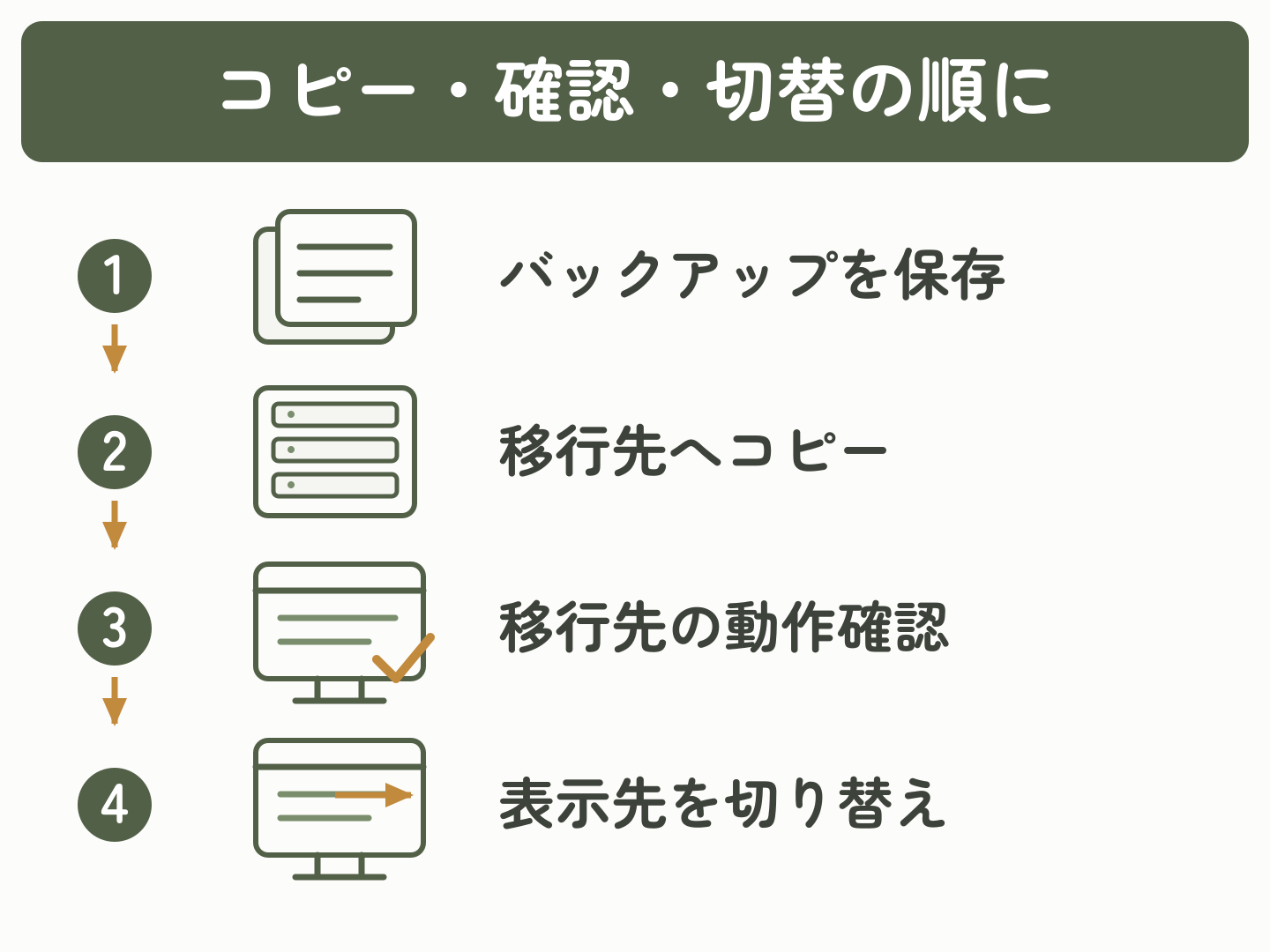
安全性を決めるのは、移行操作そのものよりも順番です。 移行先の確認前にネームサーバーを変更すると、不具合のある状態が閲覧者にも表示される可能性があります。必ず「コピー→確認→切替」の順に進めてください。
ネームサーバーの変更は、移行先サイトの確認と、メール・DNS設定の準備が終わってから行います。
サーバー移行・ドメイン移管・メール移行の違い
初めての移行で混同しやすいのが、「WordPressを移す」「ドメインを移管する」「メールを移す」という3つの作業です。
サーバー移行
今回行うサーバー移行は、WordPressのファイルとデータベースを現在のサーバーからエックスサーバーへコピーし、Webサイトの置き場所を変える作業です。
WordPress簡単移行が担当するのは、主にこの部分です。
ドメイン移管
ドメイン移管は、ドメインの契約・更新を管理する会社を変更する手続きです。Webサイトをエックスサーバーへ移しても、ドメインの管理会社を同時に変更する必要はありません。
ドメインを現在の会社で管理したまま、ネームサーバーだけをエックスサーバーへ変更することもできます。ドメイン管理までエックスサーバーへまとめたい場合だけ、ドメイン移管の公式手順を別に確認してください。
メール移行
独自ドメインのメールアドレスは、WordPress簡単移行では作成されません。過去メールも自動ではコピーされません。
メールをエックスサーバーで使う場合は、ネームサーバー変更前にエックスサーバー側でメールアカウントを作成し、必要に応じて過去メールを移す準備が必要です。作成手順は、エックスサーバーで独自ドメインのメールアドレスを作成する方法で確認できます。
Google Workspaceなど外部のメールサービスを使い続ける場合は、MX・TXTなど必要なDNSレコードを維持または再設定します。
サーバー移行、ドメイン移管、メール移行は、それぞれ別の作業です。
WordPress簡単移行で移るもの・移らないもの
簡単移行を始める前に、コピー対象を確認しておきましょう。
| 区分 | 主なデータ | 移行後の注意 |
|---|---|---|
| 移行される | wp-content内の画像・プラグイン・テーマ | キャッシュやセキュリティ系プラグインは移行後に再確認する |
| 移行される | データベース内の記事・固定ページ・設定 | 移行時点の内容がコピーされる |
| 移行されない | .htaccess | パーマリンクや独自の転送設定を確認する |
| 移行されない | バックアッププラグインが生成したデータ | 必要なバックアップは別に保管する |
| 移行されない | wp-content以外へ保存した独自データ・設定 | 手動で移行する必要がある |
| 対象外 | メールアカウント・過去メール、ドメインの契約管理 | WordPressとは別に準備する |
WordPress本体の構成を独自に変更している場合も、簡単移行後に正しく動かないことがあります。詳しい対象は、作業直前にWordPress簡単移行の公式マニュアルで確認してください。
また、移行処理のために移行元へ一時的に「XServer Migrator」プラグインが追加されます。正常に完了すると自動で削除されます。
WordPress本体は、簡単移行後に利用中のメジャーバージョン内で最新のマイナーバージョンへ更新されます。移行前にテーマやプラグインの対応状況を確認し、必要に応じて検証用環境で動作を確かめてください。
簡単移行で使うのは、エックスサーバーのログイン情報ではなく、移行元WordPressの管理者ユーザー名とパスワードです。編集者など権限の低いアカウントではなく、管理者権限のアカウントを用意します。
WordPress簡単移行を使える条件
2026年10月5日時点で、公式ページ上部の動作要件にはWordPress 4.2〜7.1、PHP 7.2以上と記載されています。データベース容量が2GBを超える場合、マルチサイト、WordPress.comのサイトなどは簡単移行の対象外です。
仕様は変わる可能性があるため、実行直前にも公式マニュアル上部の「動作要件」を確認してください。
開始前チェックリスト
| 確認項目 | 確認方法 | 条件を満たさないとき |
|---|---|---|
| WordPress・PHP | WordPressの「ツール」→「サイトヘルス」、移行元サーバーのPHP設定 | 更新できるか確認し、難しければ手動移行を検討 |
| データベース容量 | 移行元サーバーのデータベース管理画面 | 2GB超なら手動移行を検討 |
| サイト形式 | 通常の単一WordPressかを確認 | マルチサイト・WordPress.comは簡単移行を使わない |
| 圧縮機能 | PHPからtar・zipコマンド、またはPHPのzipモジュールのいずれかを利用できるか確認 | どちらの方式も使えなければ対象外。移行元のサーバー会社へ確認する |
| 管理者ログイン | 通常のログイン画面から管理者でログイン | 認証情報・追加認証・アクセス制限を見直す |
| 空き容量 | 移行元サーバーのディスク使用量を確認 | 不要なバックアップやキャッシュを整理 |
| 移行先ドメイン | エックスサーバーのサーバーパネルでドメイン追加済みか確認 | 先にドメイン設定を追加する |
| バックアップ | ファイルとデータベースを復元できる形で保存 | 移行前に必ず取得する |
バックアップは、移行に失敗したときの戻り先です。記事・画像・データベースを復元できる状態かまで確認してください。方法が分からない場合は、移行元サーバーの公式マニュアルで、ファイルとデータベースの両方を保存する手順を確認します。
ログイン制限や追加認証を確認する
移行元のWordPressにBasic認証、ロボット認証、IP制限などがあると、エックスサーバーが移行元へ接続できず、ログインエラーになることがあります。
ログイン試行回数制限を使っている場合、短時間に複数回の移行を試すと制限へかかる可能性があります。複数サイトを続けて移行するときは30分以上空けます。すでにログイン試行回数制限にかかった場合は、制限を解除して再実行するか、24時間待ちます。
制限を変更する場合は、原因になっている設定と復元方法を先に確認します。必要な範囲と時間に限定し、作業後は元の保護状態へ戻してください。判断できない設定は一律に無効化せず、移行元サーバー会社や制作者へ相談します。
コピー後の更新をどう扱うか決める
簡単移行は、実行した時点のデータをコピーします。その後に移行元で追加された投稿、コメント、問い合わせ、注文などは、移行先へ自動同期されません。
アクセスが多いサイトや注文を受けるサイトでは、更新の少ない時間帯に作業する、作業中の投稿更新を止める、フォームや注文データの「差分」を別に確認するなど、切替までの時間を短くする計画が必要です。ここでいう差分とは、コピー後に移行元へ増えた内容のことです。
コピー完了後に移行元へ増えたデータは、移行先へ自動では反映されません。
WordPress簡単移行の手順
ここからは、移行先となるエックスサーバーの新サーバーパネルで操作します。以下のスクリーンショットは移行先側の操作位置を示す例です。実際の移行処理を実行した検証結果ではなく、公式手順に沿った案内です。旧パネルではタブ名や配置が異なります。
サーバーパネルの「ドメイン設定」で、移行する独自ドメインを追加します。すでに追加済みなら次へ進みます。移行先に空のWordPressを先にインストールする必要はありません。既存のサイトやデータがある設置先を指定しないよう確認してください。
独自ドメインを追加する操作は、エックスサーバーへ独自ドメインを追加する手順で詳しく確認できます。
この時点では、まだネームサーバーを変更しません。先に変更すると、移行先の確認が終わる前に閲覧者の接続先が切り替わる可能性があります。
サーバーパネルへログインし、対象ドメインを確認してから「WordPress簡単移行」を選びます。画面の見方に不安がある場合は、エックスサーバーのサーバーパネルの使い方も確認してください。
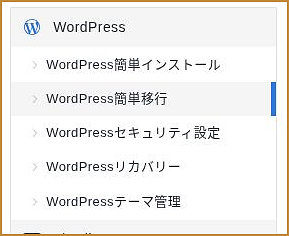
WordPress欄にある「WordPress簡単移行」を開きます。
「移行済みWordPress一覧」タブで「+WordPressを移行」を選びます。
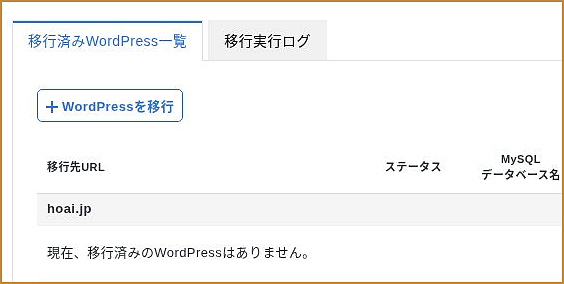
「+WordPressを移行」を選ぶと入力画面が表示されます。
表示されたフォームへ次の内容を入力します。
| 入力欄 | 入力する内容 | 初心者が間違えやすい点 |
|---|---|---|
| 移行元URL | 現在のWordPressアドレス | httpとhttps、サブディレクトリまで完全に合わせる |
| 移行元WordPressユーザー名 | 移行元の管理者ユーザー名 | エックスサーバーのアカウントIDではない |
| 移行元WordPressパスワード | 上記ユーザーのパスワード | 管理者画面へ実際にログインできるか先に確認する |
| 移行先URL | エックスサーバー側のドメインと設置先 | 同じドメインを選ぶ。ドメイン直下なら末尾の入力欄は空欄。サブディレクトリを使う場合だけ入力する |
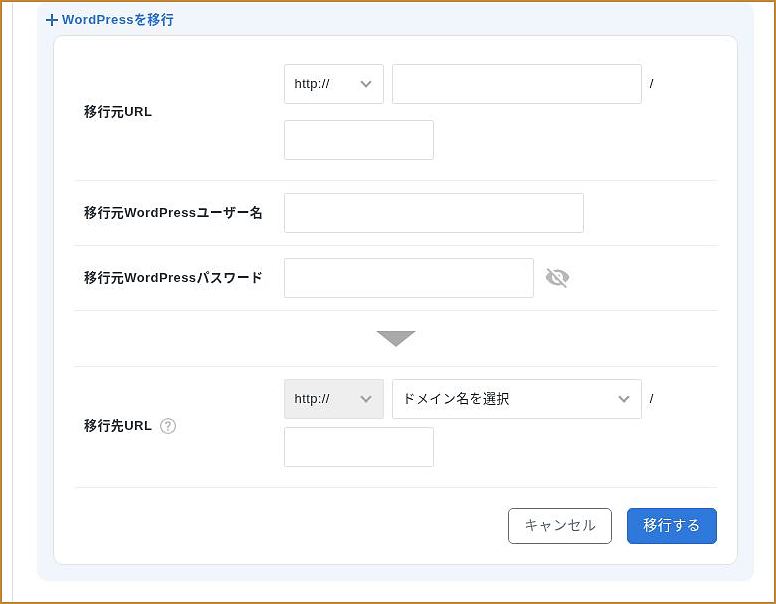
入力内容を確認し、「移行する」を選びます。
移行元URLには「サイトアドレス(URL)」ではなく「WordPressアドレス(URL)」を指定し、http・httpsとサブディレクトリまで一致させます。
移行元がHTTPSの場合、証明書発行に必要な一時ファイルが移行元へ作成されることがあります。公式案内では、公開中サイトの動作には影響しないとされています。
入力内容を見直し、「移行する」を選びます。
移行を開始すると途中でキャンセルできません。 ブラウザーを閉じても、サーバー側の処理は続きます。URL、管理者ユーザー、移行先の設置場所を確認してから開始してください。
進行状況が100%になり、「データ移行完了」と表示されたら「確認しました」を選びます。
一覧へ戻り、ステータスが「完了」になっていることを確認します。ここで完了したのはコピー処理です。同じドメインのURLを通常どおり開くだけでは移行元につながるため、移行先の動作確認は次のhosts設定後に行います。管理者情報は通常、移行元と同じものを使えます。
「移行実行ログ」タブでは、実行日時、移行元URL、移行先URL、ステータスを確認できます。エラーが出た場合は、表示内容を控えておくと原因を追いやすくなります。
移行ボタンを押しただけでは、一般の閲覧者が見るサーバーは切り替わりません。
ネームサーバー変更前に移行先を確認する方法
同じドメインのままサーバーを移す場合、通常のブラウザーではまだ移行元サイトが表示されます。そこで、パソコンのhostsファイルを使い、自分のパソコンだけ同じドメインをエックスサーバーへ向けて確認します。
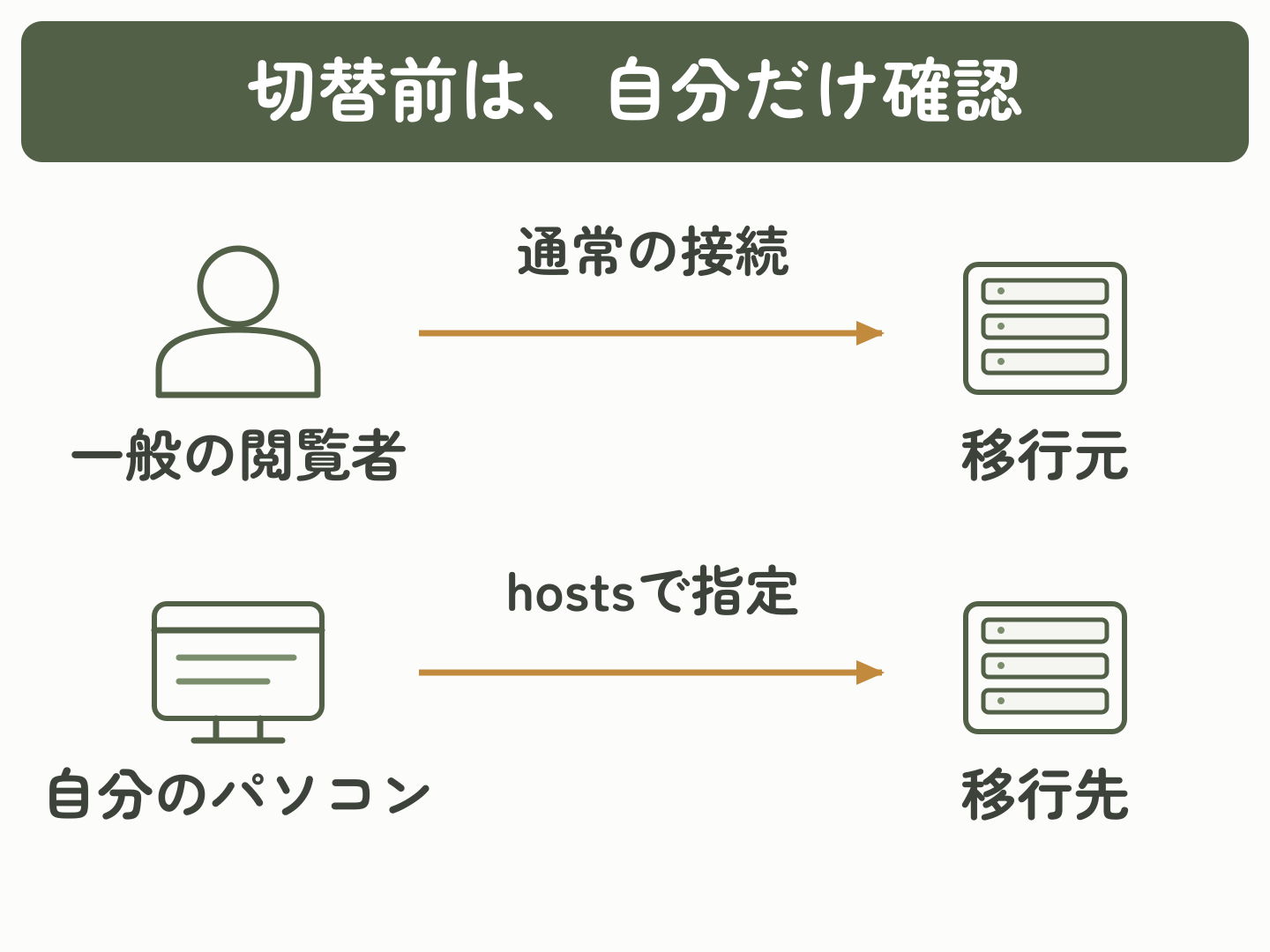
hostsファイルの設定
hostsファイルへ「ドメイン名とエックスサーバーのIPアドレス」の対応を追加すると、そのパソコンだけネームサーバーより先に指定先へ接続します。
エックスサーバーのIPアドレスは、サーバーパネルの「サーバー情報」で確認できます。サイトでexample.comとwww.example.comの両方を使う場合は、hostsファイルへ両方のホスト名を1行ずつ追加します。
WindowsとmacOSでは編集方法が異なり、管理者権限も必要です。設定値と手順はhostsファイルを使った動作確認の公式マニュアルに沿ってください。
確認が終わったら、hostsファイルへ追加した行を削除します。 残したままだと、そのパソコンだけ古い指定先を見続ける原因になります。
hostsの設定だけではSSL証明書は発行されません。 移行先が「SSL未発行」なら、証明書の警告を無視してログインせず、先にSSLの対応方法を確認します。公式はネームサーバー切替後の個別設定を案内していますが、HTTPSが使えない時間が生じる場合があります。停止を避けたいサイトは、切替前にサポートへ相談して手順を決めてください。
切替前に確認する項目
- トップページと主要な固定ページが表示される
- 画像、CSS、メニュー、内部リンクが正しく表示される
- WordPress管理画面へログインできる
- 問い合わせフォームの送信先と受信を確認できる
- コメント、会員、予約、注文などサイト固有の機能が動く
- プラグインとテーマにエラーがない
- URLが意図した
https・ドメイン・サブディレクトリになっている - 404が出るページや画像がない
移行先だけの修正であれば、通常の閲覧先を変えずに確認できます。ただし、フォームの通知・予約・決済などは外部サービスへ影響します。関係者へ伝えたテスト内容や決済のテストモードを使い、実注文・実課金を発生させないようにします。
ネームサーバーの変更
ネームサーバーを変更すると、Webサイトだけでなく、メールを含むDNSの接続先にも影響します。切替前に利用中のメール・DNSを確認してください。
- エックスサーバーのメールを使う:切替前にメールアカウントを作成する
- Google Workspaceなど外部メールを使い続ける:MX・TXTなど必要なDNSレコードを維持・再設定する
- 他社のDNSサービスを使う:ネームサーバーを一律に変更せず、そのサービスの案内を確認する
設定例はGoogle Workspaceを利用する場合のDNS設定と他社メールサーバー利用時のDNS設定を確認してください。
現在のDNSレコードを確認してからネームサーバーを変更します。
移行先の確認が終わったら、ドメインを管理しているサービスでネームサーバーを次の値へ変更します。
- ns1.xserver.jp
- ns2.xserver.jp
- ns3.xserver.jp
- ns4.xserver.jp
- ns5.xserver.jp
設定場所は、エックスサーバーのサーバーパネルではなく、現在ドメインを管理している会社の画面である場合があります。手順はネームサーバー設定の公式マニュアルで確認してください。
反映には数時間から最大24時間ほどかかることがあります。その間は、閲覧者によって移行元と移行先のどちらが表示されるかが異なる可能性があります。
コピー完了後の投稿・コメント・注文などは自動同期されません。コピーからネームサーバー切替までの時間をできるだけ短くし、切替後に差分を確認することが、データの取りこぼしを防ぐポイントです。
切替後の動作確認
ネームサーバーの変更後は、次の順に確認します。
1. 公開ページを確認する
トップページだけでなく、主要ページ、画像、メニュー、内部リンク、ダウンロードファイルも開きます。ブラウザーのシークレットウィンドウや別回線でも確認すると、古いキャッシュの影響を分けやすくなります。
2. 管理画面とパーマリンクを確認する
管理画面へログインし、投稿・固定ページ・メディア・テーマ・プラグインを確認します。
個別ページだけ404になる場合は、WordPress管理画面の「設定」→「パーマリンク」を開き、設定値を変更せずに「変更を保存」を選びます。これにより、パーマリンク設定が再生成されることがあります。
3. フォームや動的データを確認する
問い合わせフォーム、コメント、会員ログイン、予約、決済、注文メールなどを、用意したテスト内容・テストモードで確認します。通知先も確認し、コピー後に移行元へ増えた投稿・問い合わせ・注文があれば、移行先への反映漏れがないか照合します。
4. HTTPSとSSLを確認する
アドレスバーに警告が出ないこと、httpからhttpsへ意図どおり移動すること、画像などの混在コンテンツ警告がないことを確認します。
簡単移行でSSL設定に失敗していても、WordPressのコピー自体は完了している場合があります。ネームサーバー変更後に、SSL設定の公式マニュアルに沿って無料独自SSLを設定してください。
5. メールを確認する
独自ドメインメールを使っている場合は、送信・受信を両方テストします。メールアカウントをエックスサーバー側に作成していない場合は、ネームサーバー変更で受信できなくなる可能性があります。
6. 旧サーバーはすぐ解約しない
表示、管理画面、フォーム、メール、SSLを確認できるまで、旧サーバーを解約しないでください。契約終了日も確認し、問題がない状態を数日確認してから解約すると安全です。
WordPress簡単移行の主なエラーと対処法
エラーが出たときは、同じ操作を何度も繰り返すのではなく、エラーの種類に合わせて最初の確認先を絞ります。
| エラー・症状 | 最初に確認すること | 次の対処 |
|---|---|---|
| ログインエラー | 管理者ユーザー名・パスワード、URL、Basic認証・ロボット認証・ログイン制限 | 認証情報と制限を確認。ログイン試行回数制限にかかった場合は、公式案内に沿って解除するか24時間待つ |
| タイムアウト | 通信状態、wp-content内の大きなバックアップ・キャッシュ | 不要データを別保管して減らし、時間を変えて再実行。続く場合は手動移行 |
| SSL設定失敗 | ネームサーバーがまだ移行元を向いていないか | コピー完了を確認し、切替後にSSLを手動設定 |
| プラグイン有効化エラー | 移行元URLのhttp・https、管理者権限、DISALLOW_FILE_MODS | URLと権限を修正し、定数を設定した理由を確認してから再実行 |
| バージョン情報取得エラー | 移行プラグインが情報を取得できなかった可能性 | エラー全文を控えてサポートへ相談。手動移行も検討 |
| データベースバックアップエラー | 移行元の空き容量、データベースの状態 | 容量を確保し、データベースを点検して再実行 |
| 移行データ作成エラー | 移行元の空き容量、ファイル数・容量の制限 | バックアップ類を整理。wp-contentが大きい場合は手動移行 |
| バックアップ取得エラー | 一時的な通信失敗、移行元への接続 | 時間を変えて再実行し、続く場合は手動移行 |
ログインエラーが出る場合
まず、ブラウザーから通常のWordPressログイン画面を開き、入力予定のユーザー名とパスワードで管理者としてログインできるか確認します。
次に、移行元URLがWordPressアドレスと一致しているか、Basic認証やアクセス制限が移行元への外部接続を止めていないかを確認します。ログイン試行制限へかかった可能性がある場合は、連続して再実行せず待ちます。
タイムアウトやデータ作成エラーが出る場合
wp-contentに大きなバックアップファイルや古いキャッシュが残っていると、処理時間や容量が増えます。必要なファイルはパソコンなどへ退避し、不要なものだけを整理します。
公式のエラー案内では、移行データ作成エラー時にwp-contentを約2GB以内へ減らす目安が示されています。これはデータベース容量が2GB超なら対象外という条件とは別です。削除してよいデータか判断できない場合は、無理に消さずサーバー会社や制作者へ確認してください。
SSL未発行・表示エラーの確認
「無料独自SSLの設定に失敗」と表示されても、WordPressのコピーが完了している場合があります。まず一覧と実行ログで移行ステータスを確認し、ネームサーバー切替後にSSLを設定します。
一方、500エラーや真っ白な画面が出る場合は、PHPバージョン、プラグイン、テーマ、独自の.htaccess設定などを確認します。一度に複数設定を変えず、最後に変えた項目から一つずつ戻すと原因を特定しやすくなります。
簡単移行を使えない場合の移行方法
マルチサイト、WordPress.com、データベースが2GBを超えるサイトは、WordPress簡単移行の対象外です。独自構成があるだけで一律に対象外とは限りませんが、コピーされない独自ファイルや設定は別途移す必要があります。
以下は通常のサーバー上のWordPressを手動で移す作業の概要です。WordPress.comは同じファイル移行手順ではないため、エクスポートや契約プランに応じた移行方法を確認してください。用語や操作に不安がある場合は、サポートへ相談します。
手動移行では、主に次の作業を行います。
- 移行元のWordPressファイルをバックアップする
- 移行元のデータベースをエクスポートする
- エックスサーバーに新しいデータベースを作成する
wp-config.phpの接続情報を移行先へ合わせる- データベースをインポートし、ファイルをアップロードする
- hostsファイルで確認後、ネームサーバーを変更する
詳しい操作はWordPressを手動で移行する公式マニュアルを確認してください。ファイルやデータベースの操作に不安がある場合は、旧サーバーを残したままエックスサーバーのサポートや制作会社へ相談すると安全です。
よくある質問
- WordPress簡単移行を開始すると、元のサイトは停止しますか?
-
いいえ。簡単移行は移行元のデータをエックスサーバーへコピーする処理で、通常は移行元サイトがそのまま稼働します。一般の閲覧先が変わるのは、ネームサーバーを変更して反映された後です。
- エックスサーバーへ移すにはドメイン移管も必要ですか?
-
必須ではありません。ドメインを現在の会社で管理したまま、ネームサーバーだけをエックスサーバーへ変更できます。契約管理もまとめたい場合のみ、ドメイン移管を別に行います。
- WordPress簡単移行でメールも移せますか?Google Workspaceなどを使っている場合はどうなりますか?
-
いいえ。メールアカウントや過去メールは対象外です。エックスサーバーのメールを使う場合は、切替前にメールアカウントを作成します。Google Workspaceなど外部メールを使い続ける場合は、MX・TXTなど必要なDNSレコードを切替前に設定してください。
- ネームサーバーはいつ変更すればよいですか?
-
簡単移行が完了し、hostsファイルなどを使って移行先の表示・管理画面・フォームを確認した後です。先に変更すると、確認前のサイトが閲覧者へ表示される可能性があります。
- 開始した移行を途中でキャンセルできますか?
-
できません。ブラウザーを閉じても処理は続きます。URL、管理者ユーザー、移行先の設置場所を見直してから「移行する」を選んでください。
- 何度試してもエラーになる場合はどうすればよいですか?
-
実行ログとエラー名を控え、動作要件、ログイン制限、空き容量、
wp-contentの大きなデータを確認します。対象外の構成や原因を特定できない状態なら、再実行を重ねず手動移行かサポートへ切り替えてください。
まとめ
エックスサーバーへのWordPress移行は、次の順番で進めると安全です。
- 移行前にファイルとデータベースのバックアップを取得する
- 動作要件、管理者ログイン、空き容量、移行先ドメインを確認する
- WordPress簡単移行でコピーし、hostsファイルで移行先を確認する
- 確認後にネームサーバーを変更し、表示・フォーム・SSL・メールを再確認する
- 問題がないことを確認するまで旧サーバーを残す
簡単移行は操作を短くできますが、ドメイン移管やメール移行まで自動化する機能ではありません。移行対象と切替のタイミングを分けて考えれば、初心者でもトラブルの影響を抑えて進められます。
目的別に次の記事を選ぶ
移行後のバックアップ運用を確認したい場合は、次の記事で自動バックアップと手動バックアップ、復元方法の違いを確認できます。
独自ドメインのメールをエックスサーバーで使う場合は、次の記事でメールアカウントの作成、Webメール、送受信確認の手順を確認できます。