
WordPressで記事を開いたら、いつもの文章やボックスの上に「無効なコンテンツ」の警告が出た。「復旧を試みる」を押してよいのか、内容やレイアウトが変わらないか、迷う場面です。
この操作は、ブロックを編集できる形に整えようとするものです。以前の見た目に戻す機能とは違うため、先に内容を控え、復旧後の表示まで確認することが大切です。この記事では、押す前の準備から、幅や装飾が変わったときの戻し方まで順に説明します。
これから復旧する方は「復旧前の確認」へ、すでに復旧して崩れた方は「レイアウトの戻し方」へ進んでください。
対象は、PCのブラウザーで使うWordPressのブロックエディターです。管理画面の「投稿」→「投稿一覧」から対象記事の「編集」を開きます。その記事を編集・保存できるアカウントと、文章を保存するメモを用意してください。編集権限がない場合は、記事のURLと警告の画面を管理者へ伝えます。スマートフォンアプリでは操作場所が異なります。
「無効なコンテンツ」の意味と確認範囲
ブロックとは、段落・画像・ボックスなど、記事を組み立てる部品のことです。WordPressは保存されたHTML(文章や見た目の構造を記録するコード)を読み直し、そのブロックとして扱えるか確認しています。
保存されている内容と、現在のブロックが想定する形が合わないと、警告が出ることがあります。HTMLを直接書き換えた場合や、ブロックを提供するテーマ・プラグインとの互換性に問題がある場合などが考えられます。警告だけで原因を一つに決めることはできません。
この警告自体は編集画面の表示で、訪問者には表示されません。ただし、文章やレイアウトに別の問題がないかは確認が必要です。公開中の記事なら、記事の公開URLを別のタブで開き、文章や画像がどう見えているかを確かめてください。
一般的な原因と対処は、WordPress.com公式の「ブロックのエラーを解決する」でも案内されています。
復旧前に内容と見た目を控える
公開ページが正常に見えている場合は、その状態を比較用に残してから編集します。下書きだけにある文章は公開ページから取り出せないため、編集画面側の控えも必要です。
文章・画像・リンクと画面を残す
- 文章:警告の出た箇所だけでなく、今回の編集で追加した文章も別のメモへ控える。
- 画像:使っている画像と、並び順・キャプションを控える。画像はメディアライブラリでも確認する。
- リンク:表示される文字とリンク先URLを控える。ボタンや画像のリンクも確認する。
- 見た目:幅、左右の位置、背景色、余白が分かるスクリーンショットを撮る。
文章を手作業で控えたうえで、記事全体のブロックも次の手順で保存すると、後から内容を取り出しやすくなります。「すべてのブロックをコピー」が見つからない場合は、上の4項目を個別に残してください。
- 編集画面右上の「︙」(オプション)を開き、「すべてのブロックをコピー」を選びます。
- テキストを保存できるメモアプリを開き、新しいメモに貼り付けます。WindowsではCtrl+V、Macでは⌘+Vです。文章に加えて「
<!-- wp:paragraph -->」などのブロック用コードが入ることがあります。コードは書き換えず残します。 - 「記事名_復旧前_日付」など、後から分かる名前で保存します。自動保存のアプリは保存完了の表示を確認します。
- 保存したメモを開き直し、対象箇所の文章が読めることを確認します。空ならコピーと貼り付けをやり直します。
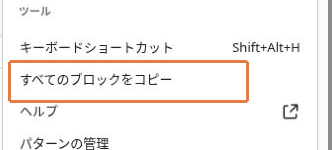
右上の「︙」を開いたメニュー。「すべてのブロックをコピー」を選び、別のメモへ貼り付けて保存します。
コピーだけでは控えは残りません。貼り付け先への保存まで行ってください。このコピーでは画像ファイルそのものやサイト全体の設定は保存できません。画像は「メディア」→「ライブラリ」で元のファイルを確認し、必要なものを手元にも保存します。
スクリーンショットは「見た目の比較用」、文章やコードの控えは「内容の取り出し用」です。片方だけでは戻せない情報があるため、両方を残してから復旧を試します。
警告が出た範囲と直前の変更を確かめる
一つのブロックだけなのか、同じ種類のブロックで何か所も起きているのかを見ます。直前にHTML編集、テーマ・プラグインの更新、別の記事からの貼り付けをしていないかも控えておくと、直らなかったときに原因を絞りやすくなります。
複数の記事に一斉に出た場合は、各記事で復旧を繰り返す前に、使っているブロックの種類と更新履歴を確認します。サイト全体に関わる変更が原因なら、一つずつ作り直しても同じ状態になる可能性があります。
「復旧を試みる」の操作と完了確認
控えを用意できたら、対象ブロックで一度試します。警告が消えたかどうかと、必要な内容・見た目が残っているかを分けて確認しましょう。
警告に表示される「復旧を試みる」をクリックします。同じ記事に複数の警告があっても、まず一つだけ操作し、変化を確認してください。
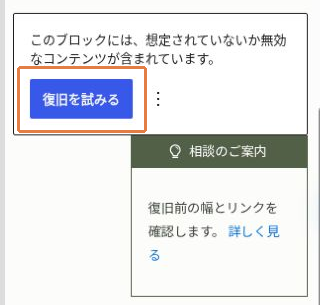
「復旧を試みる」の位置。2026年9月の確認用下書きを、編集画面のモバイル表示で撮影した例です。
警告が消えたら、控えと見比べます。文章の抜け、画像やボタンの欠落、リンク先の変化がないかを確認し、幅・配置・余白・背景色も見ます。右上の「表示」(モニター形のアイコン)→「新しいタブでプレビュー」を開き、記事の表示とリンク先を確認します。
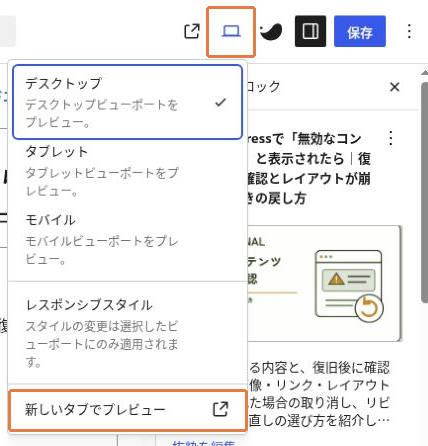
「表示」から「新しいタブでプレビュー」を開きます。内容を確認してから右上の「保存」を使います。
PCではプレビューのウィンドウを狭め、横にはみ出しや重なりがないかも確認します。編集画面の「表示」→「モバイル」は編集領域の幅を変える表示です。公開ページの表示確認に加えて使い、スマートフォン実機のタップ操作を確認したこととは区別してください。
プレビューに問題がなければ、公開中の記事は右上の「保存」(環境によっては「更新」)を押します。公開ページも変わる操作なので、内容が欠けた状態では保存しないでください。下書きの記事は「下書き保存」を使い、公開する必要はありません。保存完了の通知を待ち、投稿一覧から記事を開き直して警告が再び出ないことを確認します。公開中なら公開ページも再読み込みし、文章・画像・リンク・レイアウトが控えと合うことを確認します。
途中で内容が欠けたり、レイアウトが変わったりした場合は、続けて別のブロックを復旧せず、レイアウトが崩れたときの戻し方へ進みます。ボタンが反応しない、または警告が残る場合は、復旧できないときの確認へ進んでください。保存後の編集画面で警告がなく、公開ページまたはプレビューの内容・リンク・見た目に問題がなければ完了です。追加の変換や作り直しは不要です。
復旧後に幅が変わった確認例
2026年9月21日の確認用下書きでは、「復旧を試みる」を押した後、囲み枠が横幅いっぱいに広がりました。警告は消え、文章とリンク先は残りましたが、復旧前の幅と右寄せの指定は失われました。
この確認では、SWELLの見出し付きの囲み枠「キャプションボックス」に、HTMLで幅と右寄せの指定を加えて警告を再現しました。同じ編集画面で「元に戻す」を押すと、幅の指定と警告が戻りました。複数のブロックをまとめるWordPress標準の「グループ」でも、保存されたブロックのコードの食い違いを復旧し、取り消せることを確認しています。
これはWordPress 7.1.1・SWELL 2.18.0で特定の不整合を作った確認例です。すべてのブロックで文章・画像・装飾が保持される保証ではありません。今回の更新では、この復旧実験は再実施していません。コピー・プレビュー・保存の入口はWordPress 7.1.3・SWELL 2.19.0の実画面で確認しました。テーマやバージョンによって表示名や結果は異なります。
レイアウトが崩れたときの戻し方
戻す方法は、今の編集画面で取り消せるか、崩れる前の保存履歴が残っているかで選びます。次の図で、試す順番を確認してください。
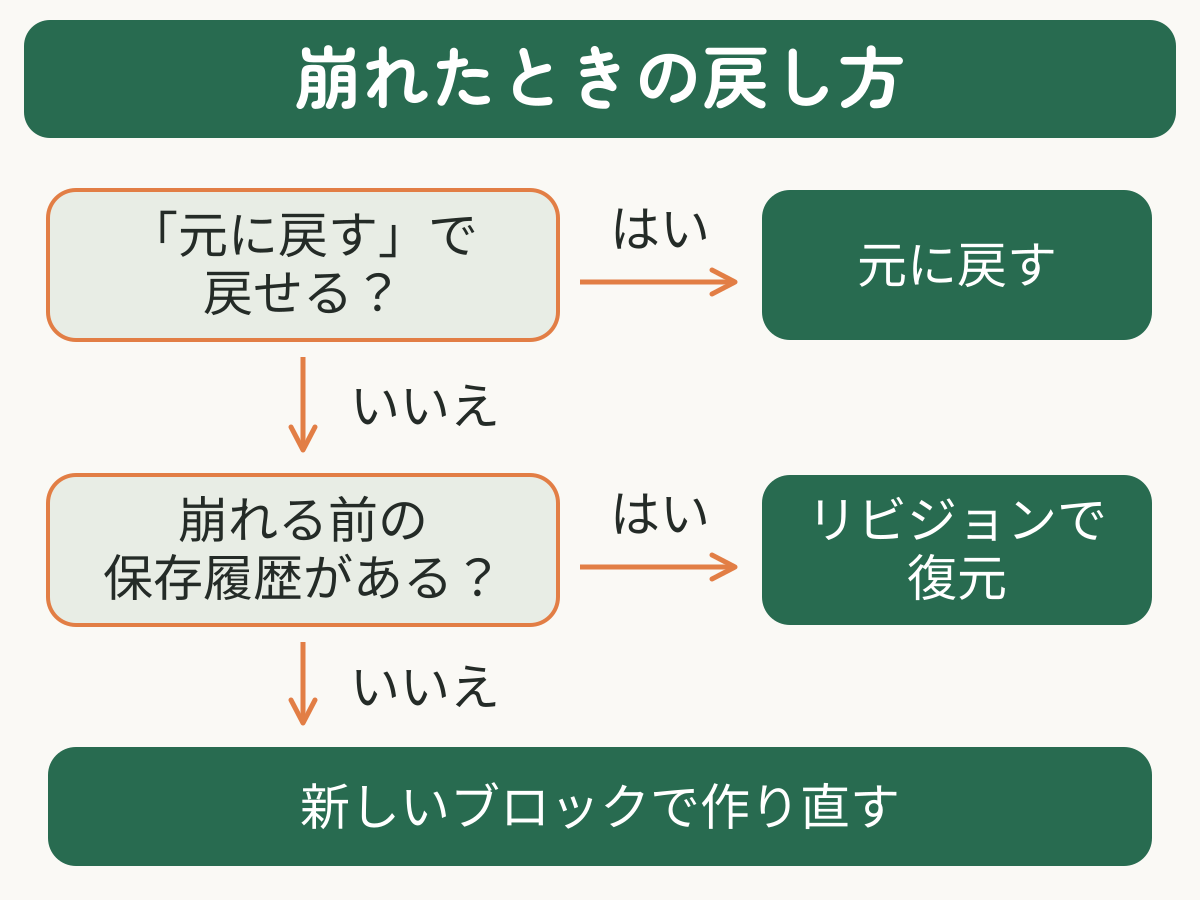
保存した後でも、同じ編集画面に取り消し履歴が残っていれば「元に戻す」を使える場合があります。リビジョンで復元する場合は、対象ブロック以外の追記も戻るため、残したい内容を先に控えてください。
同じ編集画面で「元に戻す」を使う
編集画面を開いたままで、左上の「元に戻す」が使える場合は、一度クリックして復旧前の状態に戻るかを確認します。警告が再表示されても、取り消し自体が失敗したとは限りません。復旧前にあった警告も一緒に戻るためです。
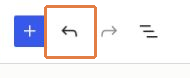
編集画面左上の、左向きに曲がった矢印が「元に戻す」です。
復旧後に別の編集もした場合は、その編集から順に取り消されます。何度も押す前に、残したい文章を控えてください。操作ボタンが無効になっている場合や、編集画面を閉じた後は、この方法で戻せるとは限りません。
保存後でも、同じ編集画面に取り消し履歴が残っていれば使える場合があります。ただし、取り消しただけでは保存済みの内容は変わりません。戻った状態を確認してから改めて保存し、表示を確かめます。
保存履歴(リビジョン)から記事を戻す
リビジョンは、記事を保存した時点の変更履歴です。編集画面を開き直した場合や、「元に戻す」で必要な状態まで戻れない場合は、崩れる前の保存履歴が残っていないか確認します。
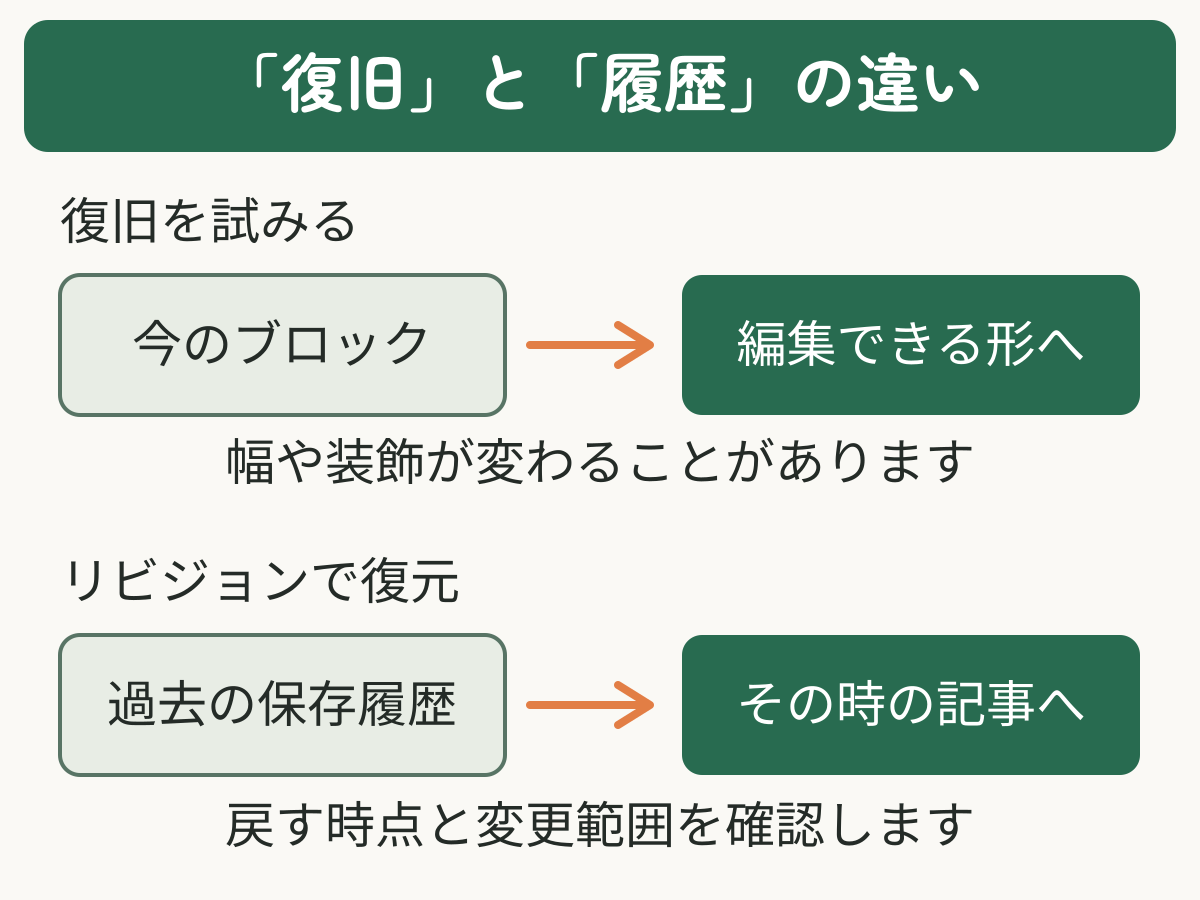
- 現在の文章を控える。復元で戻したくない追記がある場合は、先に別のメモへ残します。
- 右上の「設定」→「投稿」タブを開き、「リビジョン」の件数をクリックします。履歴画面の日時を選ぶか、「前へ」や上部のスライダーで崩れる前の履歴を探します。画面の形式はWordPressのバージョンや環境で異なります。
- 日時と変更内容を確認し、残したい追記を控えてから「復元」または「このリビジョンを復元」を選びます。これは閲覧だけではなく、記事を戻す操作です。対象ブロック以外の文章やタイトルも戻り得るため、差分を判断できなければ確定せず編集画面へ戻ります。
- 復元後は編集画面とプレビュー、公開中なら公開ページを確認します。追加で文章を戻した場合は保存します。必要な内容・表示が戻れば終了です。警告が残る場合は、同じ復旧操作を繰り返さず、原因確認か作り直しへ進みます。
履歴の見つけ方や、自動保存との違いは「WordPressのリビジョンが表示されない」で詳しく説明しています。
リビジョンは、以前のテーマやプラグインの状態まで戻す機能ではありません。更新後の互換性が原因なら、記事の内容を戻しても警告や表示崩れが残ることがあります。
履歴がない場合のブロックの作り直し
控えた内容を使って、同じ種類の新しいブロックを作ります。左上の「+」(ブロックインサーター)を開き、「段落」「画像」などの名前で検索して追加してください。ブロック名が分からなければ、右上の「設定」→「ブロック」で名前を確認します。初めから古いブロックを削除せず、文章を貼り付け、画像はメディアライブラリから選び、リンク先を設定します。幅や装飾は新しいブロックの設定から整えます。
新しいブロックの内容とプレビューに問題がないことを確認できたら、古いブロックを選び、ブロック用ツールバーの「︙」から「削除」を選びます。削除後も内容の重複・欠落がないか確認し、保存して開き直してください。同じ種類が見つからない場合は無理に削除せず、管理者へ確認します。ブロック全体の複製では不整合も引き継ぐ可能性があるため、文章や画像を入れ直します。
削除の対象を選べない場合は、「WordPressでブロックを削除できない」の親ブロック・ロックの確認手順も参考になります。
復旧できないときに確認すること
警告が残る場合は、内容を控えた状態で次の選択肢を確認します。HTMLを直接扱う操作は必須ではありません。通常のブロックとして編集を続けたい場合は作り直しを検討し、何度も再発する場合は原因の確認を優先します。
「解決」と「HTML に変換」の違い
警告の右側の「︙」(詳細設定)には、「解決」や「HTML に変換」が表示される場合があります。「解決」は現在と変換後のコードを比べる画面です。どの変更を採用するか判断できないときは、確定せず閉じてかまいません。
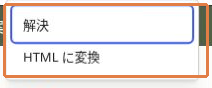
警告の「︙」から開く詳細設定。HTMLへの変換は、元のブロックへ戻す操作とは異なります。
「HTML に変換」を選ぶと、元のコードをカスタムHTMLブロックとして扱います。ボックスやボタンの専用設定から編集する方法ではなくなるため、HTMLを読めない状態で、警告を消す目的だけで選ぶのは避けましょう。
元のブロックとして編集を続けたいなら、内容を控えたうえで同じ種類のブロックを作り直す方が、後から幅や装飾を調整しやすくなります。HTMLとして残す場合も、プレビューとリンクの動作を確認してから保存します。
再発時に控える情報と相談先
保存して開き直すたびに警告が出る場合は、ブロック名、WordPress・テーマ・関連プラグインのバージョン、発生し始めた時期を控えます。更新直後なら、そのブロックを追加しているテーマ・プラグインの開発元が出している更新情報や、不具合の案内を確認してください。
本番サイトでテーマを切り替えたり、プラグインを一斉に停止したりすると、ほかの表示や機能にも影響します。切り分けが必要な場合は、管理者や制作担当者と、バックアップおよびテスト環境での確認方法を決めてから進めます。
相談時は「無効なコンテンツが出る」だけでなく、対象ブロック、編集画面の画像、直前の変更、復旧後に変わった箇所を伝えると、状況が共有しやすくなります。ログイン情報をスクリーンショットへ写す必要はありません。
よくある質問
- 公開ページが正常なら、すぐに「復旧」を押す必要がありますか?
-
急いで何度も押す必要はありません。まず公開ページの見た目と編集画面の内容を控えます。複数の記事で同時に出た場合は、個別の復旧を繰り返す前にテーマやプラグインの更新状況を確認してください。
- 保存した後でも「元に戻す」は使えますか?
-
同じ編集画面に取り消し履歴が残っていれば使える場合があります。ボタンが無効、または画面を開き直した場合は、リビジョンを確認します。取り消した内容を公開ページへ反映するには、状態を確認してもう一度保存します。
- 「リビジョン」が見当たらない場合はどうしますか?
-
右上の「設定」→「投稿」を確認します。それでもなければ、必要な履歴が保存されていない可能性があります。リビジョンが表示されないときの確認手順へ進み、設定を変更できない場合は管理者に相談してください。
- 警告を消すために「HTML に変換」を選んでもよいですか?
-
HTMLを読み、必要な修正を判断できる場合の選択肢です。元のブロック専用の設定で編集する方法とは変わるため、初心者が警告を消すためだけに選ぶ必要はありません。内容を控えて新しいブロックへ移す方法も使えます。
まとめ
「無効なコンテンツ」と表示されたら、まず内容と見た目を控え、一つのブロックで「復旧を試みる」を使います。警告が消えた後も、文章・画像・リンク・幅や装飾を比べ、保存して開き直すところまで確認してください。
崩れた直後は「元に戻す」、取り消せないときは保存履歴を確認します。戻せる履歴がなければ、控えた内容を新しいブロックへ移して作り直します。元どおりに表示でき、保存後も問題がなければ、そこで作業を終えて大丈夫です。








