
空の段落を消したはずなのに余白が残る。DeleteやBackspaceを押しても、枠ごと消せない。そんなときは、いま選んでいるものが「文字」「段落」「外側の枠」のどれなのかを確かめると、次の操作を選びやすくなります。
この記事では、PCのブラウザーでWordPressのブロックエディターを使う方に向けて、症状に合う確認先を紹介します。必要な文章を残して不要な部分を消し、保存後の表示まで確かめられるように進めましょう。
削除前の準備と症状別の確認先
WordPressの記事は、段落や画像などの「ブロック」を組み合わせて作ります。文字を消しても、その文字を入れていたブロックや、さらに外側の枠が残ることがあります。
管理画面の「投稿 → 投稿一覧」で対象記事の「編集」を開きます。固定ページなら「固定ページ → 固定ページ一覧」から開いてください。この記事の操作は、ブロックごとに選択できる編集画面が対象です。クラシックエディターやスマートフォンアプリでは画面が異なります。
削除前に、編集画面右上の「︙(オプション)」から「すべてのブロックをコピー」を選び、PCのテキストエディターに貼り付けて保存しておきます。本文とブロック構造の控えになり、画像ファイル自体やサイト設定のバックアップにはなりません。編集権限がなく開けない場合や、他の担当者が編集中の場合は、サイト管理者・担当者へ確認してから進めてください。
次の表から、自分の画面に合う手順だけを選びます。下書きか公開済みかも確認しておくと、最後の保存操作で迷いません。
| いまの状態 | 確認する点 | 進む手順 |
|---|---|---|
| 文章の間に空白が残る | まず空の段落があるか | リストビューで段落を選ぶ |
| 文章を消しても枠や列が残る | 外側の親ブロック | 中のブロックを展開する |
| メニューに「削除」がない | 削除ロック | ロック解除を確認する |
| 末尾に入力案内だけが残る | 編集用の入力欄かどうか | 保存後のプレビューを見る |
空の段落が見つからない場合は、「スペーサー」(余白を作るためのブロック)や、親ブロックの余白、画像・見出しの間隔を確認します。空白の原因は空の段落だけではありません。必要なブロックを次々に削除して余白を詰めようとしないでください。
空白を見つけても、DeleteやBackspaceを何度も押す前に、消したい範囲を確認してください。文字の途中にカーソル(点滅する縦線)があるときは、DeleteやBackspaceで文字を消す操作になります。空の段落全体を消したいときは、リストビューでその「段落」を選び、メニューの「削除」を使います。
この先は、該当する状態だけ確認すれば大丈夫です。目的のブロックを削除できたら、「保存とプレビュー」の確認へ進みます。
リストビューから空の段落を削除する
リストビューは、記事に入っているブロックを一覧で選ぶための機能です。本文上で空白をクリックしにくいときも、ブロック名から対象を探せます。入口は編集画面左上の、横線が並ぶ「ドキュメント概観」です。
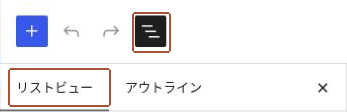
上の赤茶色の枠が「ドキュメント概観」ボタンです。押すと、その下に「リストビュー」が開きます。
編集画面左上の「ドキュメント概観」を押し、「リストビュー」タブを選びます。記事内のブロックが一覧になります。
空白の位置にある「段落」を選びます。グループなどの内側なら、左の矢印で中を展開します。本文側の選択範囲に、必要な文章や画像が入っていないことを確かめてください。
リストビューで選んだ段落の右側にある「︙(オプション)」を開き、メニュー下部の「削除」を押します。画面全体の右上にあるオプションとは別です。
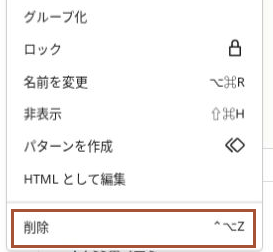
段落を選んでから、その段落のオプションにある「削除」を使います。画像はメニュー下部の抜粋です。
削除後は、選んだ段落が一覧から消え、前後の文章が残っていることを確認します。例として「お知らせ」「受付時間は10時〜17時です。」の下に空の段落を置いた場合は、空の段落だけを削除し、2つの文章を残します。
削除・親子・ロックの画面例は、2026年9月のWordPress 7.1.1・SWELL 2.18.0で撮影したものです。2026年10月には公式情報を再確認し、WordPress 7.1.3の検証用下書きで、空の段落の削除・親の削除・グループ解除・削除ロックの解除を確かめました。バージョンや利用環境によって、操作名や表示位置が異なる場合があります。ブロックの選び方は、WordPress公式のリストビューの説明でも確認できます。
末尾に残る入力案内の見分け方
記事の末尾などには、「ブロックを選択するには『/』を入力」という案内や「+」が表示されることがあります。これは、次の内容を追加するための編集用の表示である場合があります。
まずリストビューで、削除したい段落が残っているかを確認します。入力案内が見えることだけで「空の段落が残っている」と判断せず、保存後のプレビューも確認しましょう。
リストビューで対象が消え、プレビューにも不要な空白や枠が出ていなければ、その入力案内を消そうとする必要はありません。
親ブロックと残す中身の確認
複数のブロックを包む外側のブロックを「親ブロック」、その中に入っているブロックを「子ブロック」と呼びます。グループ(複数のブロックのまとまり)やカラム(横に列を並べるブロック)、SWELLのキャプションボックスなどは、中に別のブロックを置けます。次の図は、WordPress標準のグループで「中身も消す」「文章を残す」の違いを示したものです。
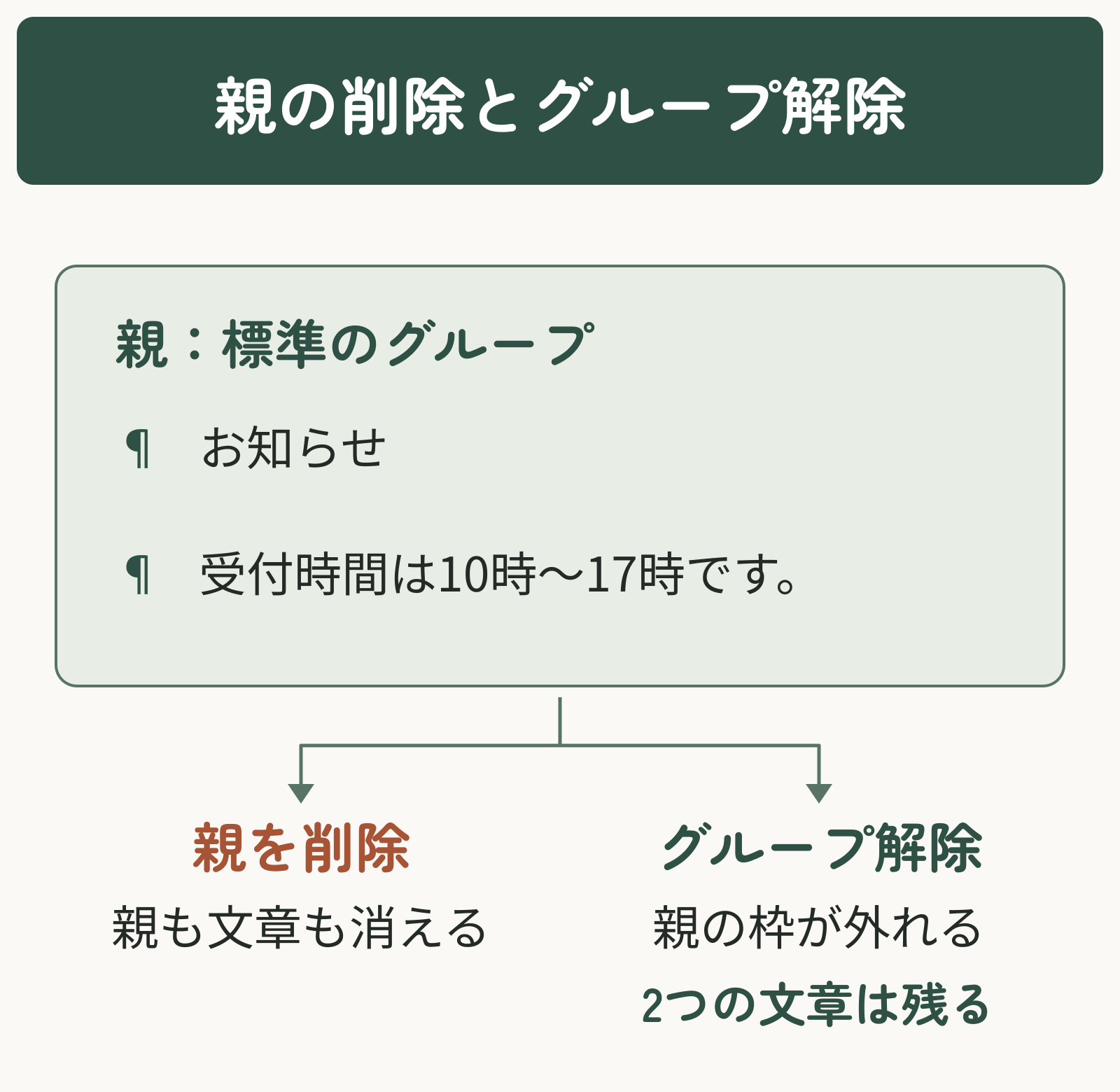
リストビューでは、親の左側の矢印を押すと、内側のブロックが一段右に下がって表示されます。外側の「グループ」と、内側の「段落」のどちらを選んでいるか確認しましょう。
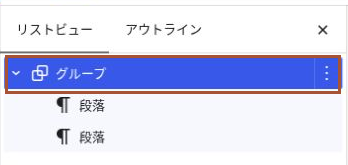
赤茶色の枠は外側のグループです。一段右に下がった2つの「段落」が、その中身にあたります。
空の枠ごと削除する手順
中の文章を削除しても、親ブロックは残る場合があります。検証でも、SWELLのキャプションボックス内の段落を削除したあとに、タイトルと外枠が残りました。カラム内の段落を削除しても、列を作るブロックは残ります。
枠全体が不要な場合だけ、次の操作を行います。親を削除すると、中身も一緒に消えます。
リストビューで親の左の矢印を押し、残したい文章・画像・ボタンがないことを確認します。残す中身がある場合は、削除を止めて次の「文章を残す方法」を確認してください。
外側のグループやキャプションボックスの行を選び、その行の右側の「︙」から「削除」を押します。内側の段落ではなく、不要な枠の行が選ばれているか確かめてから押してください。
カラムは、複数列をまとめる外側のブロックと、各列のブロックが重なっています。1列だけを消したいときに、すべての列をまとめる外側を選ばないよう、展開した中身を見て判断します。
「枠が邪魔」でも、中の文章まで不要とは限りません。親を削除する前に、残したい中身があるかを基準に操作を選びましょう。
文章を残してグループを解除する方法
標準のグループで文章を残したい場合は、リストビューで外側の「グループ」の行を選び、その行の「︙」から「グループ解除」を選びます。まとまりを解いて、中のブロックを残す操作です。「お知らせ」の例でも、解除後は2つの段落が残り、外側のグループだけがなくなりました。
ただし、グループに付けていた背景色や余白などの見た目は変わることがあります。解除後はリストビューに2つの段落が残っていることと、文章の順序を確認してから、保存後の表示確認へ進みます。
「グループ解除」は、すべての囲みブロックに共通する操作ではありません。親を削除すると、中の文章や画像も一緒に消えます。解除メニューがないブロックで中身を残したいときは、親の削除を止めます。中身を外へ移す操作が必要になるため、次の基本操作の記事で移動方法を確認するか、サイト管理者へ相談してください。
ブロックの選択や移動から確認したい場合は、ブロックエディターの基本操作も参考にしてください。
削除ロックの確認と解除手順
ブロックには、誤って動かしたり消したりしないようにする「ロック」があります。鍵のアイコンがある場合は、移動だけが制限されているのか、削除も制限されているのかを確認します。
「移動できないようにする」と「削除できないようにする」は別の設定です。鍵のアイコンがあるだけで、必ず削除できないとは限りません。
自分で設定したロック、または解除してよいと確認できたロックだけを操作してください。制作者がレイアウト保護のために設定したものか分からない場合は、先にサイト管理者へ確認します。
リストビューで削除したいブロックを選び、その行の「︙」から「ロック解除」を選びます。ロック設定の画面が開きます。
「削除できないようにする」のチェックを外し、「適用」を押します。移動の制限を残す場合は、移動のチェックはそのままで構いません。
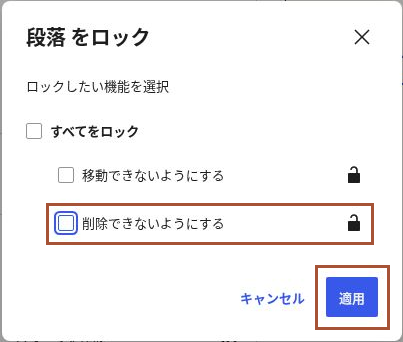
同じブロックの「︙」を開き直し、「削除」を押します。対象だけが一覧から消え、必要な内容が残ったら、保存後の表示確認へ進みます。解除や削除の項目が出ない場合は、以下の確認先へ進んでください。
削除のチェックを外した状態です。「適用」を押してから削除メニューを確認します。
検証では、削除ロックをかけると「削除」がメニューから消え、チェックを外して適用すると再び表示されました。その後、対象の段落を削除できています。ロックの仕様は、WordPress公式のブロックのロックと解除の説明(英語)でも確認できます。
ロック解除の項目が出ない場合
削除もロック解除も見つからない場合は、編集権限や、テンプレート・パターン側の制限などが関係している可能性があります。通常のブロックロックだけが原因とは限りません。
本文にある通常の段落を選んでも同じ状態かを、メニューの表示だけで確認します。この切り分けのために必要な文章を削除する必要はありません。特定のまとまりだけ操作できない場合は、サイトの管理者や制作者へ「どの投稿の、どのブロックで、何のメニューが出ないか」を伝えると、確認箇所を絞りやすくなります。
「同期パターン」は、複数の記事で同じ内容を共有するブロックのまとまりです。その中身を編集すると、ほかの記事へも変更が及びます。単にこの投稿から外したいのか、共通の中身を変更したいのかを確認し、分からないまま共通のパターンの編集へ進まないようにしましょう。
保存方法の選択と削除後の表示確認
編集画面で消えただけでは、作業は終わりません。下書きか公開済みかに合わせて保存し、読者に見える表示も確認します。公開済みの記事で「保存」「更新」を押すと、変更が公開ページに反映されます。公開に反映してよい内容か、押す前に確かめてください。
| 記事の状態 | 保存操作 | 確認する画面 |
|---|---|---|
| 下書き | 「下書き保存」など、下書きを保存する操作。「公開」は押さない | 「表示」→「新しいタブでプレビュー」 |
| 公開済み | 内容を確認して「保存」または「更新」 | 保存後に「投稿を表示」から公開ページ |
次の画像は、公開済み記事の編集画面右上です。赤茶色の枠の「保存」は、変更を公開ページへ反映するボタンです。
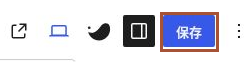
リストビューで削除対象がなくなり、残す文章・画像がそろっているか確認します。文章まで消えていたら、保存する前に左上の「元に戻す」を押してください。
上の表に従って保存し、「下書きを保存しました」「投稿を更新しました」などの完了通知を確認します。エラーが出た場合は保存済みと判断せず、編集画面を開いたまま内容を控え、エラー文をサイト管理者へ伝えてください。
次の画像は、公開済み記事を保存したあとの通知です。「投稿を表示」から公開ページを開けます。

下書きは「表示」から新しいタブでプレビューを開き、公開済みは「投稿を表示」から公開ページを開きます。すでに開いていたページなら再読み込みし、古い表示だけで判断しないようにします。
不要な空白や枠が消え、必要な文章・画像が残り、前後の配置も崩れていなければ完了です。改善していれば、別の原因の確認や追加の削除へ進む必要はありません。
保存・表示の操作名は、2026年10月のWordPress 7.1.3の公開済み投稿でも確認しています。テーマやバージョンによってボタンの名前が異なる場合は、記事の状態と「保存」「公開」の違いを確かめて操作してください。
必要な中身まで消したときの戻し方
削除した直後で編集画面を開いたままなら、左上の「元に戻す」を使います。戻った文章・画像と、親子の並びを確かめてください。すでに保存したあとなら、戻した内容も保存し、表示面で復旧を確認します。
編集画面を閉じたなどの理由で取り消せない場合は、「リビジョン」(保存された過去の編集履歴)から戻せるか確認します。履歴の入口や見つからない場合の確認順は、WordPressのリビジョンが表示されないときの対処で説明しています。履歴が必ず残っているとは限らないため、削除前に必要な文章を控えておくと安心です。
それでも削除できない場合
通常の段落を選び直し、削除ロックも確認したのに操作できない場合は、編集画面の不具合など別の原因を切り分けます。未保存の内容を手元に控え、変更を保存してよい記事では保存完了を確認してから、編集画面を再読み込みします。保存できない場合や、公開へ反映したくない変更が残っている場合は、再読み込みを急がずサイト管理者へ相談してください。
続く場合は、別のブラウザーでも同じか、別の下書きに置いた通常の段落でも同じかを確認します。ここでは原因を特定できないため、再読み込みやブラウザー変更だけで直るとは断定できません。
管理者へ相談するときは、投稿か固定ページか、ブロック名、リストビューの階層、削除メニューの有無、エラー表示、WordPress・テーマのバージョンを伝えます。画面を共有する場合は、氏名やログイン情報が写らないようにしてください。
よくある質問
- DeleteやBackspaceを押しても消えないのはなぜですか?
-
文字の中にカーソルがあると、文字を削除する操作になります。ブロック全体を消すときは、リストビューで対象を選び、その行の「︙」から「削除」を使います。
- 文章を残して、囲みだけ消せますか?
-
WordPress標準のグループなら「グループ解除」で中の段落を残せます。すべての囲みブロックで使える操作ではありません。解除の項目がなければ、親を削除する前に中身の移動方法を確認してください。
- 鍵のアイコンが残っていたら、解除に失敗していますか?
-
移動のロックだけを残した場合も鍵のアイコンは表示されます。「削除できないようにする」のチェックと「適用」後の削除メニューで判断してください。
- 末尾の「+」や入力案内も消す必要がありますか?
-
削除対象がリストビューから消え、保存後の表示にも不要な空白や枠がなければ、編集用の入力案内を消す必要はありません。
まとめ
ブロックを削除できないときは、画面の状態に合う確認先を選びます。
- 空の段落:リストビューで対象を選び、削除する。
- 親ブロック:中身を残すか確認し、削除とグループ解除を使い分ける。
- ロック:「削除」がないときは、削除を制限する設定を確認する。
不要な部分が消え、必要な中身が残り、保存完了と保存後の表示を確認できれば作業は完了です。解決したら追加の削除やロック解除を続けず、必要な内容が残った状態で終えましょう。








