
前の文章に戻したいのに、WordPressの編集画面に「リビジョン」が見当たらない。保存したはずなのに、戻したい日時の履歴が出てこない。そんなときは、履歴の入口と、履歴が作られる条件を分けると確認しやすくなります。
リビジョンは、投稿や固定ページの過去の内容を比較・復元する機能です。ただし、保存するたびに必ず履歴が増えるわけではなく、自動保存とも役割が異なります。
この記事では、通常の投稿・固定ページを対象に、入口の探し方、保存と自動保存の違い、保存設定の確認順、残っている履歴から戻す手順を解説します。自分の症状に当てはまるところから確認してください。
最初に「どの履歴が見つからないか」を分ける
リビジョンが表示されない状態は、大きく次の3つに分かれます。入口が隠れているだけなら、保存設定を変える必要はありません。
| 困りごと | 確認先 |
|---|---|
| リビジョンの入口が分からない | 投稿・固定ページの設定を確認 |
| 保存しても項目が出ない・履歴が増えない | 保存条件と自動保存を確認 |
| 履歴はあるが、戻したい版がない | 保存制限・削除の設定を確認 |
複数の記事の共通部分が同時に変わった場合は、記事そのものではなく、同期パターンの編集が原因かもしれません。その場合は、同期パターンを戻す手順で、共有元の履歴を確認します。
リビジョンの入口は「投稿」または「固定ページ」の設定にある
対象の記事を編集し、右上の「設定」ボタンでサイドバーを開きます。段落などを選択していると「ブロック」タブになるため、「投稿」タブへ切り替えるのが最初の確認です。固定ページでは「固定ページ」を選びます。
「リビジョン」の横に数字があれば、その数字を押して履歴を開けます。下の画面例では「2」が入口です。見つかった方は、後半の「履歴が残っているときの戻し方」へ進んでください。
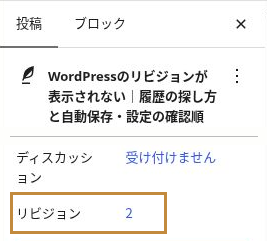
サイドバーを下へスクロールしても項目がない場合は、次の保存条件を確認します。「ブロック」タブの設定や、記事の表示ページを探しても、投稿全体の編集履歴は開けません。
比較画面が違っていても、確認するのは日時と内容
WordPress公式は、7.0以降の新しいリビジョン画面も案内しています。新しい画面では、履歴を選んで変更点を表示できます。本記事の確認環境では、変更前後を左右に並べる従来の比較画面が開きました。
新しい履歴画面が開き、本記事と同じ表示で確認したい場合は、「従来のリビジョン画面を開く」があるか探してください。新画面の見方はWordPress公式のリビジョン解説(英語)で確認できます。
履歴がないときは、保存のしかたと自動保存を確認する
初回保存と、内容を変えたあとの保存を分ける
一度も保存していない新規記事や、初回保存をしただけの記事では、比較できる過去の版がまだありません。また、変更のないまま保存を繰り返しても、通常は同じ内容の履歴は増えません。
今回の下書きでは、本文「受付時間は10時からです。」を保存したあと、11時へ変更して手動保存すると、リビジョンの入口が表示されました。
| 下書きで行ったこと | 画面で確認できた結果 |
|---|---|
| 10時の文章を初めて手動保存 | リビジョンの入口は表示されなかった |
| 11時へ変えて手動保存 | リビジョンの入口が表示された |
| 同じ本文のまま手動保存 | リビジョンの件数は増えなかった |
| 12時へ入力し、手動保存せず時間を置いて再読み込み | 本文は12時で残ったが、リビジョンの件数は増えなかった |
この結果は確認環境の下書きでの挙動です。「何回押せば必ず表示される」という回数の決まりではありません。WordPress標準にも、前の版と対象の内容が変わらなければ新しい履歴を作らない処理があります。技術的な条件は公式の保存処理の説明(英語)で確認できます。
試す場合は、確認用の下書きを用意し、たとえば本文の「10時」を「11時」へ変えて「下書き保存」を押します。エラーが出ず保存できたことを確かめてから、「投稿」タブを見直してください。公開済みの記事は、確認のためだけに書き換えないようにしましょう。
自動保存は、過去の版が全部たまる仕組みではない
自動保存は、編集中の内容を失いにくくするための機能です。通常の保存で残るリビジョンと、同じように過去の版が積み重なるわけではありません。自動保存データは、投稿ごと・ユーザーごとに基本1件で、次の自動保存で置き換わります。
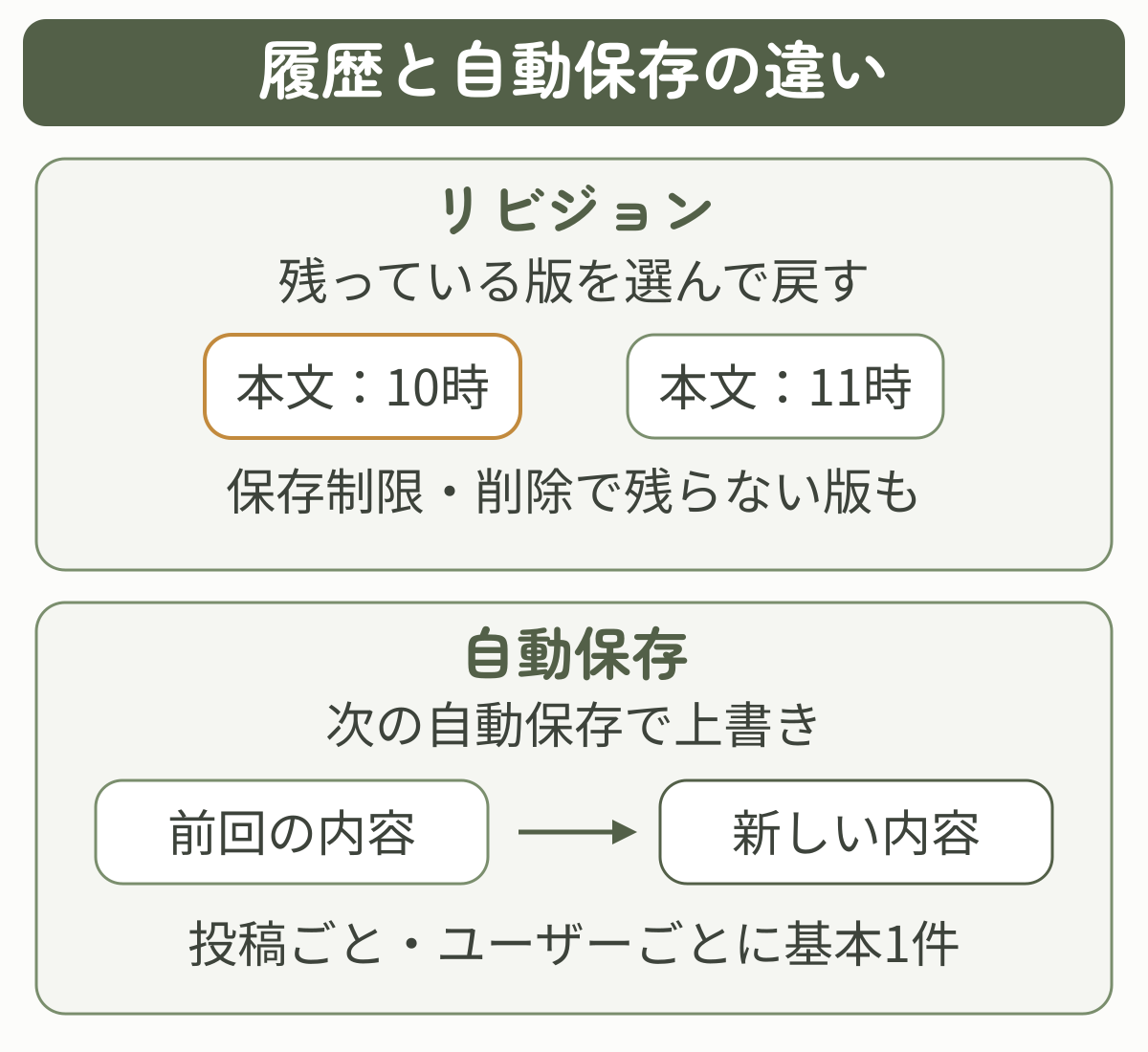
また、下書きでは自動保存によって本文自体が更新される場合があります。上の確認でも「12時」の文章は残りましたが、選べるリビジョンの件数は増えませんでした。文章が保存されていることと、過去の版を選べることは別です。
編集画面に「より新しい自動保存があります」などの案内が出たら、現在の内容を控えてから、案内にある表示・比較の操作で中身を確認します。探している文章があると確認してから復元してください。自動保存の基本はWordPress公式の日本語解説にも載っています。
「自動保存があるはず」と考えて編集を続ける前に、今見えている大切な文章を別のメモへコピーしておきましょう。自動保存だけを、過去の文章を何世代も残す保管場所として頼らないことが大切です。
保存しても出ないときは、制限・削除の設定を確認する
内容を変えて正常に保存しても入口が出ない、または古い版だけが見つからない場合は、サイト側の設定を確認します。管理を依頼しているサイトでは、次の順で担当者に調べてもらうと原因を絞れます。
リビジョンの保存数が制限されていないか
WordPressの設定ファイル「wp-config.php」では、WP_POST_REVISIONSという設定でリビジョンを無効にしたり、保存数を制限したりできます。通常の投稿設定画面にある項目ではありません。
- false または 0:通常のリビジョンを保存しない設定です。自動保存は別扱いです。
- 1以上の数字:残すリビジョン数の上限です。たとえば5なら、すべての過去の版が残るわけではありません。
- true または -1:この設定では保存数を制限しません。ほかの仕組みによる制限や削除までは防げません。
設定の意味はWordPress公式の設定ファイル解説(英語)を確認できます。既存の設定の重複や記述ミスを避けるため、分からないまま設定ファイルへ追記せず、担当者に現在の値と変更方針を確認してください。
整理機能や独自設定で古い履歴が削除されていないか
リビジョン管理、データベース整理、サイト独自のコードなどが使われている場合は、保存数の変更や履歴削除の設定・実行記録を調べます。名称だけで原因と決めず、「いつから」「どの記事で」「どの版まで残るか」を一緒に確認しましょう。
まず管理担当者に、保存制限と削除処理の有無を確認します。プラグインの停止などで動作を切り分ける必要がある場合は、公開中のサイトへの影響を避け、検証用の環境で行います。
設定を有効にしたり保存数を増やしたりしても、作られなかった履歴や削除済みの版は戻りません。 過去の文章を戻す作業と、今後の履歴を残す設定は分けて考えます。
履歴が残っているときの戻し方
戻す前に、現在の本文を別のメモへ控えます。履歴の復元は、間違えた1文だけを選んで直す操作ではありません。同じ版に含まれるほかの文章やリンクも確認してください。
受付時間だけを直したく、正しい内容が分かっているなら、現在の本文でその部分を手修正する方法もあります。保存されている本文などを過去の版へ戻したい場合は、次の手順で比較・復元します。
標準の復元対象(英語)は、タイトル・本文・抜粋です。削除した画像ファイルやサイト全体の設定を戻す機能ではありません。追加機能によっては、履歴の対象になる項目が増える場合もあります。
公開済み記事では、復元操作が公開内容の変更につながります。「復元後に更新を押すまで公開ページは変わらない」とは考えず、戻す内容を確かめてから操作してください。以下の画面例は下書きでの確認です。
ここからは従来の比較画面で説明します。「右側の内容を確認する」という見方も、この画面でのものです。新しい画面では、履歴を選んで変更点と内容を確かめてください。従来の画面へ切り替えるリンクがあれば、切り替えて以下の手順を確認できます。
「投稿」タブの「リビジョン」の数字を押し、従来の比較画面を開きます。「前へ」「次へ」や上部のスライダーで履歴を移動します。右側に表示されている版が復元する内容なので、日時だけで選ばず、本文も読みます。
例では「受付時間は10時からです。」が右側にある版を選んでいます。HTMLの記号が表示されても、その場でコードを書き換える必要はありません。受付時間のほかに、残したい加筆やリンクが消えないかも確認します。
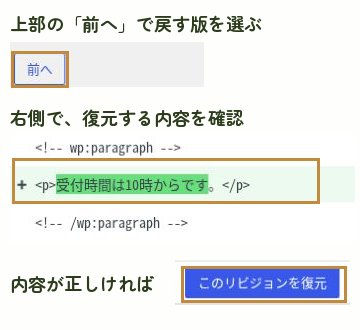
内容に問題がなければ「このリビジョンを復元」を押します。今回の下書きでは、追加の手動保存をしなくても、エディターを開き直すと本文が10時へ戻っていました。

最後に下書きならプレビュー、公開済みなら公開ページを開き直し、戻した文章、リンク、画像、レイアウトを確認します。目的の内容へ戻り、ほかの必要な箇所も問題なければ完了です。保存設定の変更まで続ける必要はありません。
戻したい版が残っていないとき
履歴の最後まで探しても目的の版がない場合、その一覧からは復元できません。手元の原稿、別に保存したメモ、共同編集者の控えなどから、まず必要な文章だけを探します。
サイトやサーバーのバックアップがある場合は、保存された日時と復元範囲を確認してください。サイト全体・データベース全体を以前へ戻すと、その後の別記事の変更などにも影響するため、1記事の文章を戻す方法と同じ感覚で実行しないようにします。
エックスサーバーを利用している場合は、自動バックアップの保存・取得・復元の違いを確認し、必要なデータを取り出す方法から検討できます。
まとめ|リビジョンが見つからないときの確認順
リビジョンが見えないときは、まず「投稿」タブの入口、次に保存条件と自動保存、最後に保存制限や削除の有無を確認します。履歴があるなら内容を比較して復元し、ない場合は別に残っている原稿やバックアップを探しましょう。








