SWELLで記事一覧を置いたのに、下に「2」や「次へ」が出ない。記事は増えているのに、続きへ進めず困っていませんか。
見た目が似ている一覧でも、本文に置く「投稿リスト」と、WordPressが自動で作る「投稿ページ」やカテゴリー一覧では、確認する設定が異なります。まず一覧の種類を見分けると、どの画面を直せばよいかを絞れます。
この記事では、投稿リスト・投稿ページ・表示件数の順に確認し、読者が続きの記事へ進める状態を確かめる方法を説明します。自分の一覧に当てはまる手順から進めてください。
最初に「どの一覧か」を見分ける
ページ送りは、記事一覧を複数ページに分けて「1・2・3」などで移動する機能です。「ページネーション」「ページャー」と呼ばれることもあります。
最初に、ページの名前ではなく一覧を作った方法を確かめます。「記事一覧」という名前の固定ページでも、投稿リストを置いただけなら、WordPressの「投稿ページ」とは別です。
作った方法が分からない場合は、対象の投稿・固定ページを編集し、記事が並ぶ部分をクリックしてください。右側の「ブロック」設定に「投稿リスト」と表示されれば、投稿リストブロックです。右側が閉じている場合は、画面右上の「設定」を開きます。
| 一覧の作り方・開き方 | 一覧の種類 | 次に確認すること |
|---|---|---|
| 本文に「投稿リスト」を置いた | 投稿リストブロック | MOREリンクの移動先 |
| 表示設定で「投稿ページ」に指定した | 投稿ページ | 割り当てと表示件数 |
| カテゴリー名を押して開いた | カテゴリー一覧 | そのカテゴリーの記事数 |
| ホームページを「最新の投稿」にした | トップの記事一覧 | 表示件数とタブ設定 |
カテゴリー一覧のように、一定の条件に合う投稿を自動で集めるページをアーカイブと呼びます。カテゴリー一覧のページ送りを直すために、別の「投稿ページ」を割り当てる必要はありません。
MOREリンクとは、「もっと見る」などの文字から別の一覧へ進むリンクです。リンク先の一覧にページ送りがあれば、そこから2ページ目へ進めます。
投稿リストならMOREリンクの確認へ進みます。投稿ページなら表示設定の確認へ、カテゴリー一覧や「最新の投稿」のトップなら記事数の確認へ進んでください。
投稿リストならMOREリンクで続きを案内する
SWELLの投稿リストブロックは、選んだ条件の記事を指定件数だけ呼び出すためのブロックです。本記事の確認環境では、表示件数を指定しても、そのブロックの下に番号付きのページ送りは追加されませんでした。
投稿リストの「表示する投稿数」はページ分けの設定ではありません。残りの記事も読めるようにする場合は、MOREリンクから投稿ページやカテゴリー一覧へ案内します。
対象の投稿・固定ページを編集し、記事が並ぶ「投稿リスト」ブロックをクリックします。右側の「ブロック」設定で「Settings」を開き、「表示する投稿数」を確認してください。右側が閉じている場合は、画面右上の「設定」を開きます。
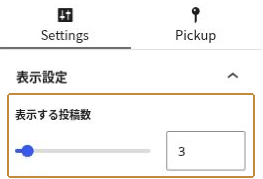
ここで指定するのは、このブロックに並べる件数です。
「Pickup」では、カテゴリー・タグ・投稿IDなどの絞り込みを確認します。たとえばWordPressの記事を見せているなら、続きのリンク先もWordPressの一覧にそろえます。
「Settings」の下の方にある「MOREリンクの表示テキスト」へ、「WordPressの記事をもっと見る」など、移動先が伝わる文字を入れます。
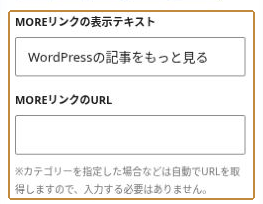
MOREリンクの文字と、移動先のURLを確認する欄です。
カテゴリーを指定すると、URLが自動で取得される場合があります。URL欄が空でも、プレビューで目的のカテゴリー一覧が開けば問題ありません。手動で指定する場合や、想定と違う場所へ移動する場合は、案内したい一覧を別のタブで開き、そのURLを「MOREリンクのURL」へ入れてください。
プレビューを開き、MOREリンクを押します。意図した投稿ページ・カテゴリー一覧へ移動することを確認し、そこで2ページ目へ進めるかを確かめます。問題がなければ、下書きは保存、公開中のページは更新します。
実際の確認では、WordPressカテゴリーを指定した投稿リストに3件を表示し、MOREリンクから同カテゴリーの一覧へ移動できました。移動先は12件ずつの一覧で、「2」を押すと別の記事へ切り替わりました。MOREを押した直後は、抜粋した3件の続きからではなく、リンク先の一覧の先頭から表示されます。
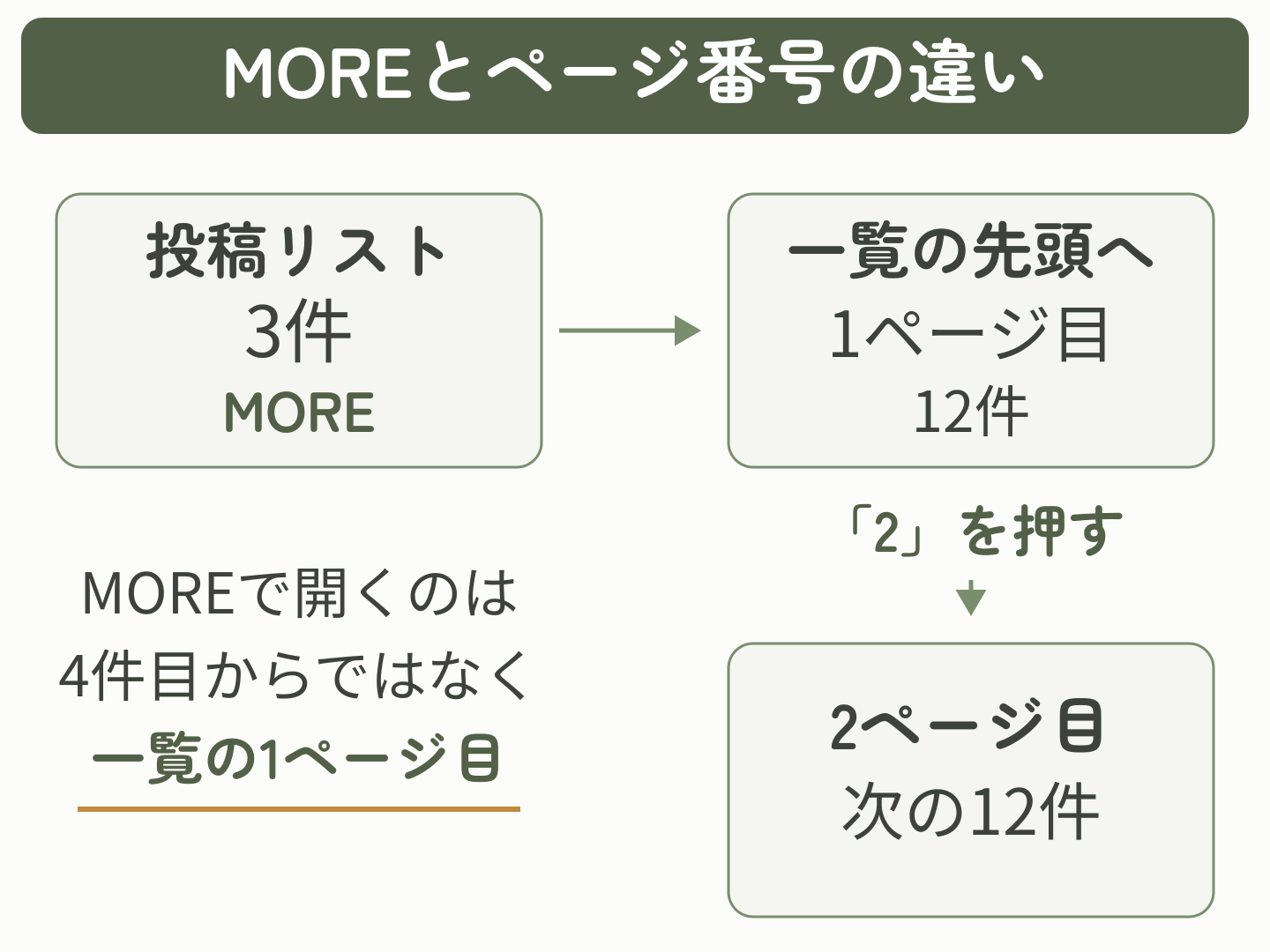
確認した移動の流れを整理した図解です。MOREは一覧の1ページ目へ、「2」はその一覧の次ページへ進みます。
トップページには数件だけ見せ、続きはカテゴリー一覧へ案内する構成でも問題ありません。番号付きのページ送りが必要なのは、記事を順にたどってもらう一覧側です。投稿リスト自体の件数を増やし続ける前に、読者の移動先を決めましょう。
画面例とこの操作結果は、WordPress 7.1.1・SWELL 2.18.0で確認しています。バージョンによって表示名や配置が異なる場合があります。
投稿ページなら「表示設定」の割り当てを確認する
固定ページを使ったトップとは別に、ブログ全体の記事一覧を用意したい場合の確認です。すでにカテゴリー一覧を入口にしている場合や、ホームページの表示が「最新の投稿」の場合は、この割り当て作業を飛ばして記事数の確認へ進めます。
管理画面の左メニューで「設定」→「表示設定」を開きます。「ホームページの表示」が「固定ページ」の場合は、その下の「投稿ページ」に何が選ばれているかを確認します。
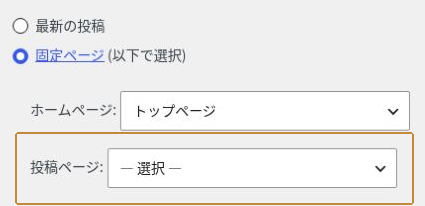
画像は投稿ページが未選択の例です。カテゴリー一覧だけを使う構成なら、未選択でも異常ではありません。
すでに意図した固定ページが「投稿ページ」に選ばれている場合は、作り直したり選び直したりせず、記事数の確認へ進みます。
選ぶ前に確認してください。「投稿ページ」に指定すると、通常の固定ページ本文は表示されません。本文や割り当てた固定ページ用テンプレートの代わりに、SWELLが自動で表示する記事一覧へ切り替わります。案内文やボタンを作り込んだページを選ぶときは、この違いに注意してください。
ブログ一覧として使いたい固定ページを「投稿ページ」で選びます。「ホームページ」と同じ固定ページは指定できません。
まだ用意していない場合は、「固定ページ」→「固定ページを追加」で「記事一覧」などのタイトルを付け、本文は空のまま公開してから、この画面へ戻って選びます。ページ送りのために、本文へ投稿リストを追加する必要はありません。
変更した場合は「変更を保存」を押し、指定した固定ページのURLを開きます。投稿の一覧が表示されることを確認してください。番号がまだ出ない場合は、次の表示件数の確認へ進みます。
この扱いとホームページ・投稿ページの違いは、WordPress公式の「表示設定画面」でも確認できます。トップとブログ一覧を分けて作る流れは、SWELLでトップページを作る方法を参照してください。
表示件数と「その一覧に含まれる記事数」を比べる
投稿ページやカテゴリー一覧は、対象の記事が1ページに収まると、次のページを必要としません。サイト全体の記事数ではなく、今見ている一覧に含まれる公開済みの記事数と、1ページの表示件数を比べます。
一覧の表示件数は「表示設定」で見る
「設定」→「表示設定」にある「アーカイブページに表示する最新の投稿数」を確認します。古い画面や解説では「1ページに表示する最大投稿数」と書かれている項目です。すぐ下の「RSS/Atom フィード」は別の件数設定です。こちらを変更しても、Webページの一覧件数は変わりません。
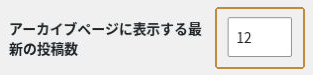
画像の設定は12件です。投稿リストブロックの3件とは別に適用されます。
たとえば、この値が12で、対象の公開記事が12件以下なら、通常は1ページで収まります。13件以上あれば、次のページが必要になります。先頭固定記事の追加や独自の絞り込みがある場合は、単純な件数だけで判断せず、実際に並ぶ記事も確認してください。
ページ送りを確かめるためだけに、無関係な記事を公開したり、表示件数をむやみに小さくしたりする必要はありません。読者に見せたい件数へ変更する場合は、元の値を控え、「変更を保存」の後で他の一覧にも意図しない変化がないかを見ます。
カテゴリー・公開状態・除外条件を確認する
管理画面の「投稿」→「投稿一覧」を開き、上部の「公開済み」を押します。次にカテゴリーの選択欄で調べたいカテゴリーを選び、「絞り込み」を押してください。日付は「すべての日付」、検索欄は空にして確認します。
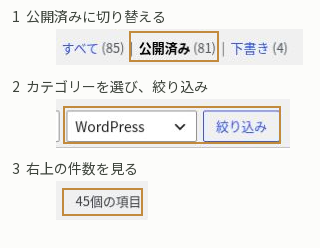
同じ画面の3か所を操作順に並べています。この例では、公開済みのWordPress記事は「45個の項目」で確認できます。
記事一覧の右上または右下にある「○個の項目」が、絞り込み後の件数です。「公開済み」の横にはサイト全体の件数が表示されるため、カテゴリーの件数として使わないでください。「表示オプション」の件数は管理画面の表示用で、公開サイトのページ送りとは別です。
件数の考え方の例として、サイト全体が30件でも、対象カテゴリーが8件、1ページの表示件数が12件なら、そのカテゴリーに2ページ目は必要ありません。
- カテゴリー一覧では、そのカテゴリーに含まれる記事を数える。別カテゴリーの記事が多くても、今の一覧の続きにはならない。
- 下書き・予約投稿は、一般の読者が見る公開済み記事の件数として数えない。
- SWELLの一覧から除外するカテゴリー・タグを指定している場合は、その条件も確認する。
投稿ページやトップの記事一覧の除外条件は、「外観」→「カスタマイズ」→「記事一覧リスト」の「投稿一覧から除外するカテゴリー・タグ」で確認できます。適用対象の説明も読み、設定を一度に消さず、意図した除外なのかを確かめてください。
対象記事が表示件数以内なら、ページ送りがなくても正常です。すべての記事が一覧で読めることを確認できたら、そこで確認を終えて構いません。
対象記事数が1ページの表示件数を超えている場合は、新着タブと2ページ目を確認する
人気記事や絞り込みタブを、全記事の一覧と混同しない
一覧の上に「新着記事」「人気記事」などのタブがある場合は、まず「新着記事」に切り替えて、一覧の下まで見ます。タブを変える操作と、次のページへ進む操作は別です。人気順や特定カテゴリーのタブで見える件数だけで、通常の新着一覧に続きがあるかを判断しないでください。
トップや投稿ページで新着一覧そのものが見当たらない場合は、「外観」→「カスタマイズ」→「記事一覧リスト」→「タブ切り替え設定(トップページ)」を開き、「『新着記事タブ』を追加する」を確認します。この設定は、画面の説明どおり「投稿ページ」に指定した固定ページにも関わります。
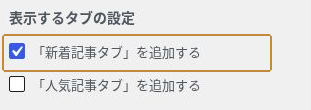
トップ・投稿ページの新着一覧を使う場合に確認する項目です。
無効になっていて新着一覧を表示したい場合は有効にし、カスタマイザーのプレビューで確認してから保存・公開します。これはサイトの表示に反映される変更です。カテゴリー一覧を調べている場合に、このトップ・投稿ページ用の項目だけを変更しても確認になりません。
「2」を押して、URLと記事の並びを確かめる
番号が出たら、「2」または次ページへのリンクを実際に押します。URLの変化に加えて、2ページ目で別の記事に切り替わることを、先頭付近の記事タイトルで確かめてください。URLの形は設定によって異なりますが、本記事のカテゴリー一覧では末尾が「/page/2/」になり、表示する記事が切り替わりました。
MOREリンクの先で記事一覧が開くことと、そこから続きへ進めることの両方を確認します。PCとスマートフォン幅でリンクが見え、押せる大きさになっているかも見ておくと安心です。
ここまで確認しても続きの記事へ進めない場合は、症状ごとに次の情報を確かめます。どの症状も、一つの設定だけが原因とは限りません。
- 番号が出ない:対象記事数が1ページの表示件数を超えているか、新着一覧を開いているかを再確認し、番号がない一覧下部の画面を記録します。
- 2ページ目が404エラーになる:「ページが見つからない」という状態です。1ページ目と、実際に「2」を押して開いたURLを控えます。
- 2ページ目でも同じ記事が並ぶ:1・2ページ目のURLと、先頭付近の記事タイトルを記録します。URLと記事の両方を見比べてください。
再読み込みしても変わらない場合は、直前のテーマ・プラグイン更新や、独自CSS・一覧表示を変える処理の追加がなかったかを控えます。キャッシュを使っている場合は、その仕組みの手順に沿って保存済みの古い表示を更新し、再確認してください。
相談するときは、記録したURL・画面・症状に加え、一覧の種類、表示件数、対象の公開記事数、WordPress・SWELLのバージョンを伝えます。公開サイトでプラグイン停止やテーマ変更を試す場合は、先にバックアップを取り、検証できる環境を用意してください。
よくある質問
- 「ページ区切り」ブロックを入れると、記事一覧をページ分けできますか?
-
「ページ区切り」は、一つの投稿や固定ページの本文を複数ページに分けるためのブロックです。投稿リストで呼び出した記事を、次の数件へ切り替える設定としては使いません。一覧の続きを読ませたい場合は、投稿ページ・カテゴリー一覧への導線を用意してください。本文を区切る用途は、WordPress公式のページ区切りの説明(英語)で確認できます。
- ページ送り用のプラグインを追加する必要はありますか?
-
まず、投稿ページやカテゴリー一覧にSWELLの通常のページ送りが出る条件かを確認してください。投稿リストと投稿ページの取り違えや、対象記事数が少ない状態は、プラグインを追加するだけでは整理できません。この記事の確認後も標準の一覧で不具合が残る場合に、原因に応じて対処を選びます。
まとめ|一覧の種類に合う設定から確認する
最初に見るのは、ページの名前ではなく一覧の作り方です。投稿リストならMOREリンクの移動先、投稿ページなら表示設定の割り当て、カテゴリー一覧なら対象カテゴリーの公開記事数を確認します。
最後は、番号の有無だけで終えず、続きの一覧で記事が切り替わることまで確かめてください。対象の記事が1ページに収まっている場合は、ページ送りを出すための追加設定は不要です。
目的別に次の記事を選ぶ
一覧への入口を整えるときは、今作りたいページに合う解説へ進んでください。
トップに紹介文や記事の抜粋を置き、ブログ一覧と役割を分けたいなら、トップページの構成と設定の流れを確認してください。
カテゴリーごとに記事を探しやすくしたいなら、カテゴリー一覧の説明文・見た目・タブの設定を確認してください。