
自分のパソコンでは下書きが開くのに、送った相手から「ページが見つからない」「見る権限がない」と言われる。WordPressでは、プレビューのURLをコピーしただけでは、相手も同じように見られるとは限りません。
最初に確認したいのは、渡したURLの種類と、相手がそのサイトにログインする必要があるかです。ログイン不要の共有URLを使っている場合は、有効期限と共有の許可も確認します。
この記事では、通常のプレビューと外部向けの共有URLを分け、権限の確認、Public Post Preview(下書きを外部へ共有するプラグイン)での共有、期限切れへの対処、確認後の共有停止までを順に説明します。
最初に「どのURLを、誰に渡したか」を確認する
同じ「プレビュー」という名前でも、投稿者向けの確認と、ログインしない相手への共有では条件が異なります。まずは送ったリンクと相手の状態を、次の表で照らし合わせてください。
| 相手の状態・症状 | 最初の確認 | 次の対応 |
|---|---|---|
| ログインしない相手に見せたい | 通常のプレビューURLを送っていないか | 外部向けの共有URLを使う |
| 共同編集者が見られない | 対象サイトへのログインと、投稿の編集権限 | ログイン・権限を確認する |
| 以前は共有URLで見られた | 共有の許可・有効期限・URLの欠け | 現在のURLを取り直す |
| 新しい共有URLでも認証画面が出る | サイト全体の閲覧制限がないか | サイト全体の制限を確認する |
通常のプレビューURLには「preview」という文字が含まれることがあります。ただし、その文字があるだけでは外部共有用かどうかを判断できません。どのボタンや入力欄からコピーしたURLかを確認しましょう。
見られないことを理由に、すぐ投稿を公開する必要はありません。「ログインして確認する相手」か「ログインせず見る相手」かを先に決めると、余計な権限変更や公開操作を避けられます。
通常プレビューでは、ログインと投稿の権限を確認する
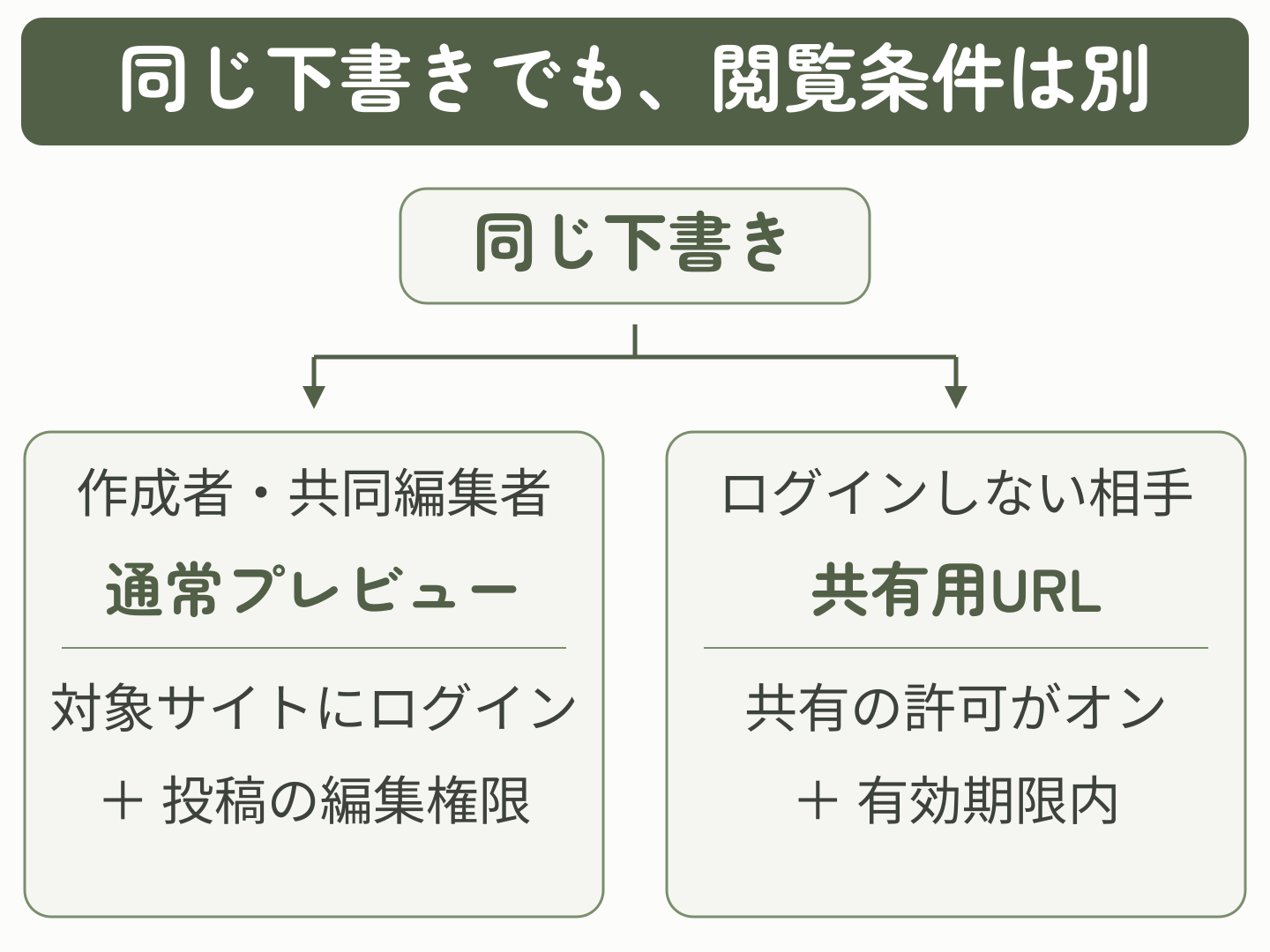
通常のプレビューは、下書きを編集できるユーザーが公開前の見え方を確かめるためのものです。作成者の画面では開いても、同じURLを受け取った別の人には表示できない場合があります。
相手は「そのサイト」にログインしているか
共同編集者に確認してもらう場合は、まず記事を管理しているWordPressサイトへ、相手自身のアカウントでログインしてもらいます。別のWordPressサイトやWordPress.orgへログインしていても、対象サイトのログインにはなりません。
相手の管理画面で「投稿 → 投稿一覧」から対象の下書きを開けるか確認します。開ける場合は、その編集画面からプレビューを開いてもらうと、以前送ったURLの古さや欠けを切り分けられます。
他の人の下書きを扱える権限があるか
WordPressの標準設定では、編集者は他のユーザーの投稿も管理できます。一方、投稿者・寄稿者が扱える投稿は基本的に自分のものです。購読者としてログインできても、他人の下書きを編集する権限はありません。
相手に投稿が見つからない、編集画面を開けない場合は、管理者に「対象の投稿者」と「相手の権限グループ(ユーザーごとにできる操作を決める区分)」を確認してもらってください。権限を変更するプラグインなどを使っているサイトでは、標準設定と異なることがあります。標準の違いは、WordPress公式のユーザーの種類と権限で確認できます。
外部の確認者へ見せるだけなら、管理者のID・パスワードを渡さず、次の共有方法を使います。
ログイン不要の共有URLをPublic Post Previewで作る
Public Post Previewの公式ページでは、未公開の投稿をログインしていない相手にも確認してもらう機能が案内されています。ここでは、プラグインを追加できるWordPressサイトでの手順を説明します。
未導入の場合は、管理者が「プラグイン → プラグインを追加」で「Public Post Preview」を検索し、作者がDominik Schillingであること、対応するWordPress・PHPの条件を確認して、インストール・有効化します。すでに別の共有機能があるサイトは、管理者に使用中の方法を確認してください。
以下の操作画像は、WordPress 7.1.1・Public Post Preview 3.1.2の公式デモで確認したものです。画面の配置は利用環境で変わることがあります。
「投稿 → 投稿一覧」で対象の記事を開き、共有したいタイトル・本文を入力して「下書き保存」を押します。「保存しました」と表示されるなど、保存が終わったことを確認してください。すでに保存済みなら、その内容が相手に見せたい状態か確認します。
編集画面右側の設定で「投稿」タブを開き、「外部確認を許可する」にチェックを入れます。チェックの下に共有用のプレビューURLが表示されたことを確認します。設定欄が閉じている場合は、画面右上の「設定」ボタンで開いてください。
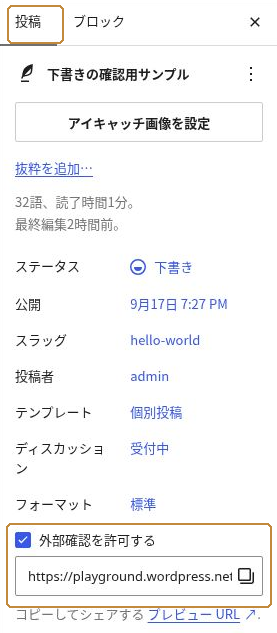
表示されたURL欄の右端にあるコピーボタンを押します。共有には、この欄からコピーしたURLを使ってください。通常のプレビューを開いたブラウザーのアドレスを、そのまま代用しないようにします。
Public Post Previewの共有URLには、通常「_ppp」という文字列が含まれます。URLは末尾までコピーし、長いからといって「?」以降を削らないでください。
架空の例:https://example.com/?p=123&preview=true&_ppp=abc123def4
「?」以降も記事や共有状態を識別するために必要です。この例を手で作り直さず、自分の画面に表示されたURL全体をコピーしてください。
コピーしたURLを、対象サイトにログインしていない別のブラウザーで開きます。シークレット/プライベートウィンドウ(普段のログイン状態と分けて使える閲覧画面)でも確認できます。対象サイトにログインしていない状態で確認してください。記事のタイトルと保存した本文が表示されれば、この確認は完了です。
表示できたら相手へ渡し、相手の画面でも開けたことを確認してください。いつも使うログイン済みの画面だけで開けても、外部共有の確認は終わりません。
「外部確認を許可する」が出ないときは、プラグインが有効か、記事を一度保存したか、未公開の投稿を開いているかを確認します。通常の編集・保存の場所から確認したい場合は、SWELLのブロックエディターの基本操作も参照してください。
共有URLの有効期限が切れたときの直し方
Public Post Previewの共有URLには期限があります。「以前は見られたのに、今は見られない」場合は、古いメッセージのURLを使い続けず、投稿の現在の設定を確認しましょう。
編集画面を開き直し、現在のURLを取り直す
対象の記事の編集画面を開き直し、「外部確認を許可する」がオンになっていることを確認して、表示されたURLをコピーします。オフの場合は、共有を続けてよいか確認してからオンに戻してください。
コピーしたURLを、対象サイトにログインしていない別のブラウザーなどで開き、記事のタイトルと保存した本文が表示されるか確認します。
表示を確認できたURLを相手へ送り直し、「以前のリンクではなく、こちらを開いてください」と伝えます。相手も開けたら、期限切れへの対処は完了です。
公式案内の既定設定は48時間です。ただし、リンクをコピーした瞬間から正確に48時間を保証するカウントダウンではありません。確認日が先になる場合は、当日に編集画面を開き直してURLを取得すると、古いリンクを渡す失敗を減らせます。
必要な場合だけ、有効期限を延ばす
相手の確認に時間がかかる場合は、有効期限の変更も検討します。現行版では、管理画面の「設定 → 表示設定」にある「Public Post Preview」で、「有効期限」を時間単位で変更できます。たとえば設定値を72時間にするなら「72」と入力し、画面下の「変更を保存」を押します。保存後に同じ画面を開き直し、値が残っていることを確認してください。
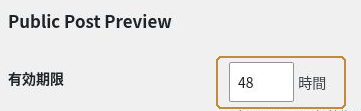
この設定はサイト側の共有機能の設定で、特定の相手だけの期限ではありません。期限を変更した後は、共有URLを取り直して送り直します。今回の公式デモでは、48時間から72時間へ変更すると、変更前のURLは期限切れの表示になり、変更後に取得したURLでは本文を表示できました。
設定場所や対応条件は、Public Post Preview公式のFAQも確認してください。古い版や、コードで期限を調整している環境では、設定欄が表示されないことがあります。自分の画面にない場合は、コードを追加する前に管理者へ現在の版と設定方法を確認します。
新しい共有URLでも見られないときの確認事項
URLを取り直しても表示できない場合は、プラグインの期限以外に、リンクの渡し方やサイト全体の閲覧制限が関係している可能性があります。確認できたところまで戻って、原因を絞ります。
リンクの欠けと、サイト全体の閲覧制限を確認する
まず、メッセージ内のリンクを開いた先のURLと、編集画面からコピーしたURLを比べます。途中の改行や末尾の欠け、別記事・別サイトのURLが混ざっていないかを確認してください。
次に、記事以外のページでも認証を求められるかを確認します。テストサイト全体にかけたBasic認証(サイトを表示する前にIDとパスワードの入力を求める仕組み)や、会員向けの閲覧制限は、下書きの共有許可とは別の仕組みです。Public Post Previewを有効にしただけで、その制限も解除されるとは限りません。
新しい共有URLが自分の未ログイン画面では開き、相手の環境だけで開かない場合は、相手に表示された文言、確認した時刻、ブラウザー名を聞き、管理者へ伝えます。原因を確かめずに、セキュリティ機能をまとめて無効化しないようにしてください。
確認が終わったら「外部確認を許可する」をオフにする
対象の記事を開き、「外部確認を許可する」のチェックを外します。URL欄が消えたことを確認し、先ほどの共有URLを未ログインのウィンドウで読み込み直してください。相手が開いているページにすでに表示された内容は、チェックを外しても自動では消えません。
公式デモでは、チェックを外した後に同じURLを開くと「外部確認は利用できません !」と表示され、本文は見られなくなりました。共有を終えるときはオフのままにします。オフ・オンを繰り返すだけで、過去に渡したURLがすべて永久に無効になるとは考えないでください。
共有URLは、URLを知っている人が開ける確認用のリンクです。相手の本人確認やパスワード保護の代わりにはなりません。渡す相手を限定し、確認が終わったら共有を止める運用にしましょう。
下書きの共有でよくある質問
- 共有相手が記事を書き換えることはありますか?
-
Public Post Previewの共有URLは閲覧用です。このURLを渡しただけで、相手にWordPressの編集権限が付くわけではありません。修正してほしい箇所は、別途やり取りして原稿へ反映します。
- 共有後に本文を修正したら、同じURLで確認できますか?
-
共有が有効でURLの期限内なら、相手がページを読み込み直すと、保存した修正内容が相手にも表示されます。URLを発行した時点の原稿が固定されるわけではないため、修正したことを相手に伝え、保存後の内容が表示されるか確認してください。
- 固定ページや、すでに公開した記事にも同じ方法を使えますか?
-
Public Post Previewは未公開の固定ページにも対応します。一方、この記事は下書きの共有を扱っており、公開中の記事の修正案だけを別に見せる手順ではありません。公開記事の編集画面を開いている場合は、下書きと取り違えないようにしてください。
まとめ:相手の状態で開けたことまで確認する
WordPressの下書きを共有しても見られないときは、最初にURLの種類を確認します。共同編集者には対象サイトへのログインと投稿の権限、ログインしない相手には外部向けの共有URLが必要です。
外部共有では、下書きを保存し、現在の共有URLを取得して、未ログインで表示を確認するところまで進めましょう。相手も開けたら設定の切り分けは終了です。確認が終わった後に共有を止めれば、必要な期間だけ公開前の内容を見てもらえます。








