カテゴリーに説明を加えたい、記事一覧の並びや見た目を変えたいのに、設定場所が分からないことはありませんか。WordPressのカテゴリーページは記事を自動で一覧表示します。SWELLでは、その一覧を生かしながらタイトルや短い案内を整えられます。
設定は、サイト全体に共通するものと、カテゴリーごとに指定するものに分かれます。タイトル、説明文、記事一覧、新着順・人気順のタブを先に確認すると、必要な項目を選びやすくなります。ブログパーツや背景画像は、案内したい内容に応じて追加できます。
この記事では、カテゴリーを作成済みの方に向けて、設定場所の選び方から保存・公開画面の確認までを解説します。まず「投稿」→「カテゴリー」で説明と表示タイトルを確認しましょう。HOAI Journalの実例を使い、学習順を別の案内ページに置く場合と、カテゴリー上部に置く場合の選び方も紹介します。
確認環境:2026年10月16日、WordPress 7.1.3/SWELL 2.19.0。設定項目と公開表示を確認しました。既存の操作画像には以前の入力例を含みます。画面の項目名や配置は、バージョンによって異なる場合があります。
- SWELLのカテゴリーページで設定できる内容
- カテゴリー名・説明・記事一覧の整え方
- ブログパーツを使った案内の追加方法
- SEO設定と表示トラブルの確認方法
SWELLのカテゴリーページでできること
カテゴリーページは、同じテーマの記事をまとめて表示するアーカイブページです。WordPress公式ドキュメントでも、カテゴリーは似た内容の投稿をグループ分けし、ナビゲーションしやすくする仕組みとして説明されています。
カテゴリーページの役割
記事数が少ない間は一覧だけでも迷いにくいものの、記事が増えると新着順だけでは目的の記事を見つけにくくなります。カテゴリー上部の短い説明や案内リンクで、初めて来た読者の入口を示しましょう。詳しい学習順を別の案内ページにまとめると、記事一覧を探す読者も使いやすくなります。
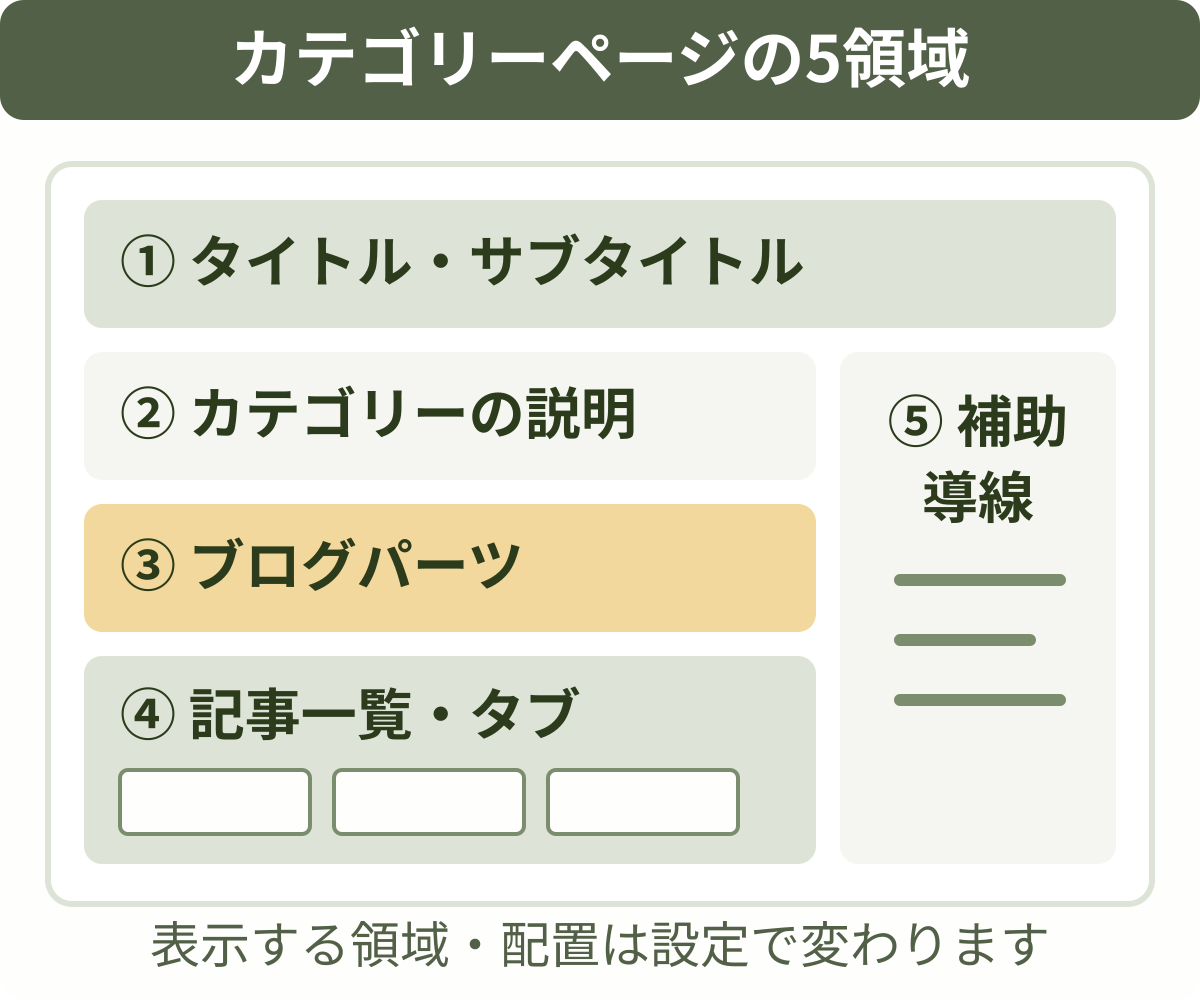
カテゴリーページでは、主に次の5領域を整えます。
- タイトルとサブタイトル
- カテゴリーの説明
- 必要に応じたブログパーツ
- 新着順・人気順を含む記事一覧
- サイドバーやタームナビゲーション
カテゴリーとタグの違い
カテゴリーは記事の主題を大きく分類するために使い、階層を作れます。タグは複数の記事を横断する補助的なキーワードに向いています。
カテゴリーページを丁寧に作る前に、カテゴリー名が読者の探し方と合っているか確認しましょう。似たカテゴリーを増やしすぎると、どこを見ればよいか分かりにくくなります。
カテゴリーページの最初の目的は、装飾することではなく、読者が次に読む記事を選びやすくすることです。設定を増やす前に、誰へ何を案内するページかを一文で決めましょう。
全体設定とカテゴリー別設定
SWELLのカテゴリーページには、サイト全体の基準を決める設定と、各カテゴリーだけを上書きする設定があります。
| 設定場所 | 主な役割 | 向いている設定 |
|---|---|---|
| 外観 → カスタマイズ → アーカイブページ | アーカイブ全体の基準 | タイトル位置、タイトルデザイン、タームナビゲーション |
| 外観 → カスタマイズ → 記事一覧リスト | 一覧デザインの基準 | リストレイアウト、列数、抜粋、カテゴリー表示、画像比率 |
| 投稿 → カテゴリー → 各カテゴリーの編集 | カテゴリー単位の上書き | 表示タイトル、説明、タブ、サイドバー、画像、ブログパーツ |
アーカイブページの共通設定
SWELL公式のアーカイブページ設定に沿って「外観」→「カスタマイズ」→「アーカイブページ」を開くと、タームアーカイブのタイトル位置、コンテンツ内タイトルのデザイン、タームナビゲーションを設定できます。
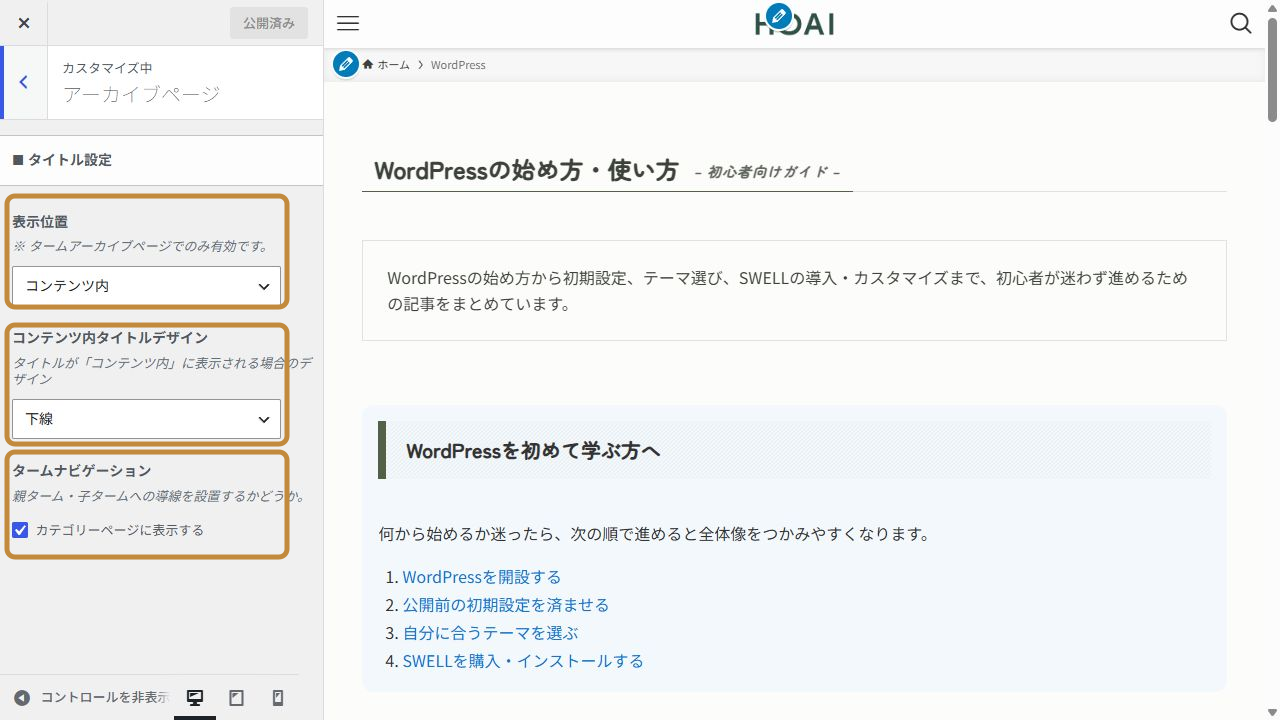
すべてのカテゴリーに共通する見せ方は、ここを基準にします。カテゴリーごとに違いが必要な場合だけ、個別設定で上書きしましょう。
記事一覧リストの共通設定
「外観」→「カスタマイズ」→「記事一覧リスト」では、最初にPCとスマートフォンのリストレイアウトと表示カラム数を決めます。
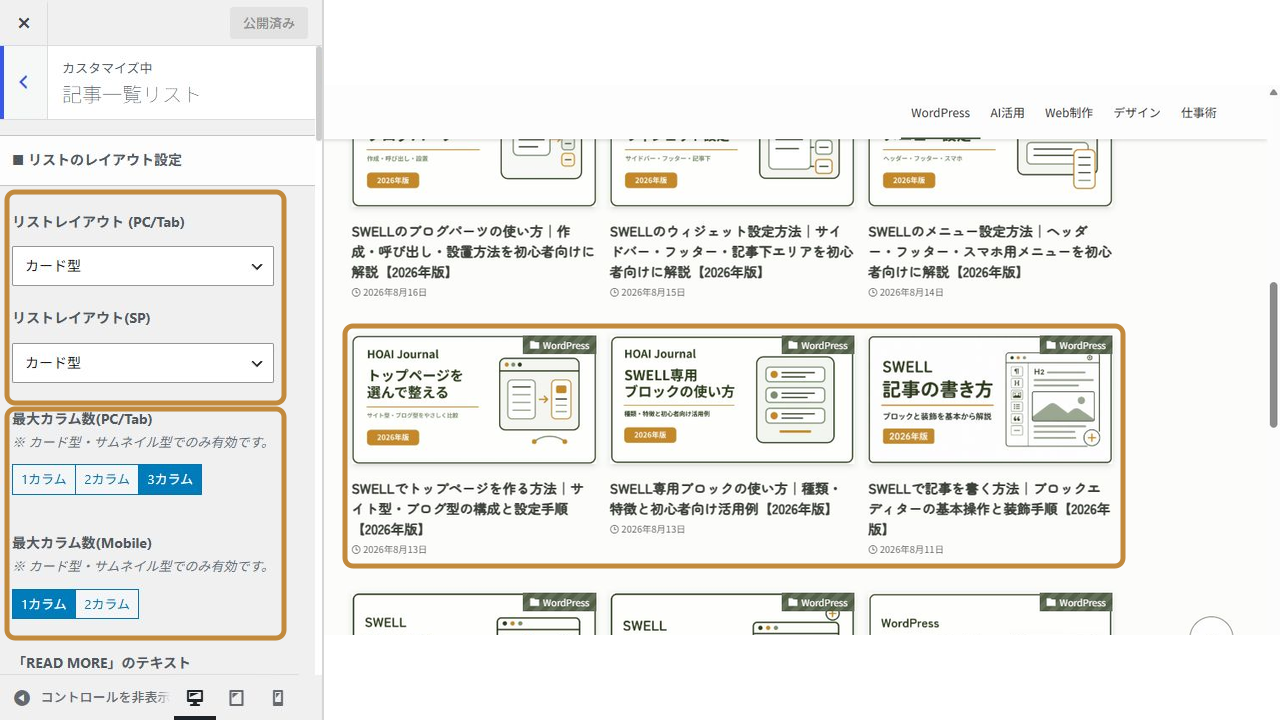
次に、公開日などの投稿情報と抜粋の表示量を調整します。情報を増やしすぎるとカードが縦長になるため、読者が記事を選ぶために必要な情報だけを残します。
カテゴリー名をカードへ表示する場合は、表示位置と背景効果を確認します。文字が画像へ重なる設定では、画像によって読みにくくならないかも確認してください。
最後に、使用するリスト形式のサムネイル画像比率を確認します。横長の画像を正方形などに切り抜くと、画像内の文字が欠ける場合があります。元画像の比率だけでなく、実際の一覧で確認しましょう。
記事一覧の共通設定は、トップページや検索結果などにも影響します。プレビューで確認し、カスタマイザー上部の「公開」で保存してください。カテゴリー編集画面の「更新」とは保存する場所が異なります。
カテゴリーごとの上書き設定
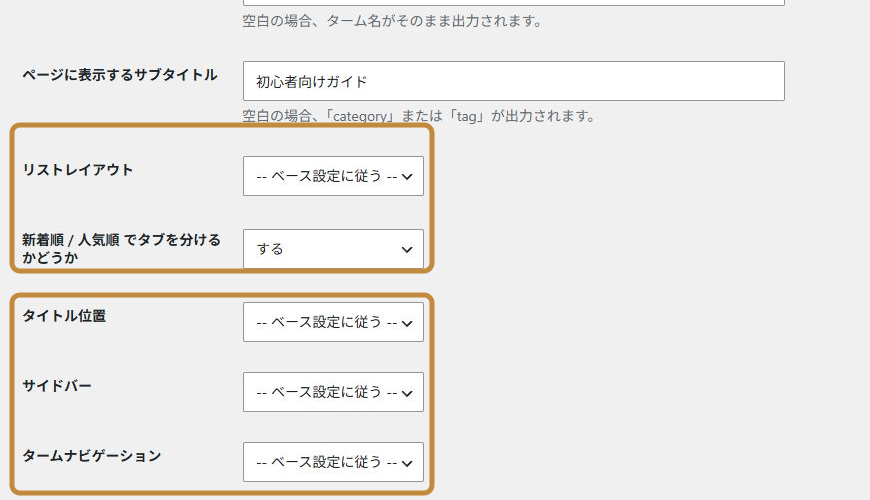
リストレイアウトやタイトル位置などで「ベース設定に従う」を選ぶと、カスタマイザーの共通設定を使います。空欄の意味は項目によって異なります。たとえば表示タイトルが空欄ならカテゴリー名を使い、ブログパーツが未指定ならパーツは表示しません。
全カテゴリーで同じ設定を個別入力すると、変更時の管理が増えます。カテゴリーごとに案内内容や一覧の使い方を変えたい項目だけ設定する方が安全です。
カテゴリー名・スラッグ・説明
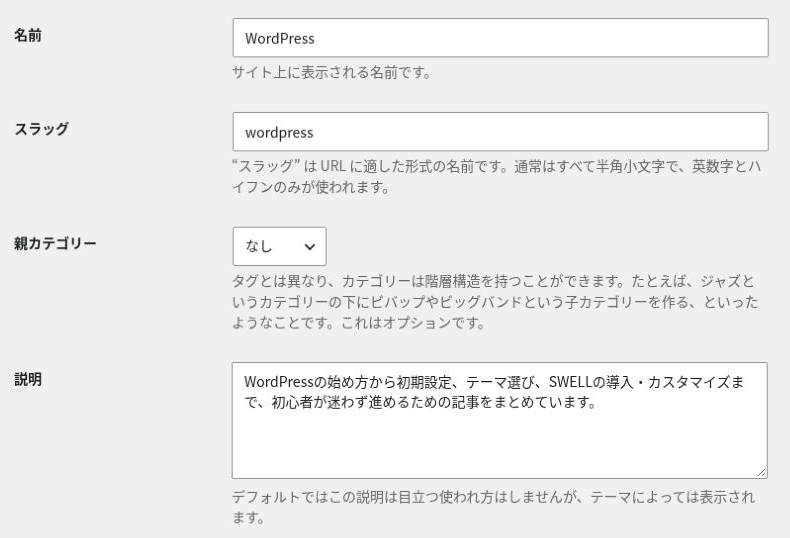
「投稿」→「カテゴリー」を開き、編集したいカテゴリー名を選びます。
カテゴリー名
カテゴリー名は、ヘッダーメニュー、パンくずリスト、記事上のカテゴリー表示などでも使われます。短く、記事群の主題が分かる名前にします。
URLに使うスラッグ
スラッグはURLの一部です。「WordPress」であれば wordpress のように、半角英数字とハイフンで簡潔にします。公開後の変更はURL変更につながるため、安易に変えません。
説明文の入力と表示
説明文には、カテゴリーに含まれる内容と、どのような読者に役立つかを書きます。長い前置きではなく、2〜3文程度で記事一覧へつなげるのが基本です。
HOAI Journalの現在の記事一覧では、「学ぶ順番や目的から記事を探したい方は、WordPressの案内ページをご覧ください。」という短い説明から、案内ページへつないでいます。説明欄の入力例と、現在の公開内容は区別してください。
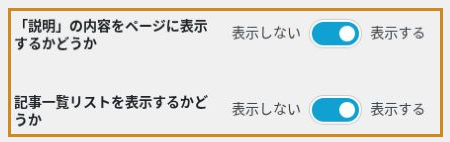
説明を入力しただけでは表示されない場合があります。同じ編集画面のSWELL設定で、「『説明』の内容をページに表示するかどうか」を「表示する」にしてから更新してください。記事の一覧も必要なら「記事一覧リストを表示するかどうか」を「表示する」にします。
タイトルと記事一覧の表示
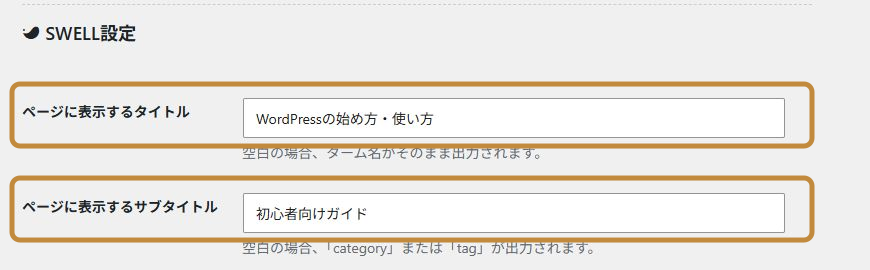
SWELL設定では、カテゴリー名とは別に、ページに表示するタイトルとサブタイトルを指定できます。
表示タイトルとサブタイトル
カテゴリー名が短くても、ページタイトルでは役割を具体化できます。HOAI Journalの現在の表示タイトルは「WordPressの記事一覧」、サブタイトルは「新着・人気記事」です。学ぶ順番を案内するページと、記事を一覧で探すページを区別しています。
記事一覧のレイアウト
カード型、リスト型、サムネイル型などから選べます。まず全体設定でサイトの基本デザインを決め、特定カテゴリーだけ情報量を変えたい場合に個別設定を使います。
| レイアウト | 向いている場面 | 注意点 |
|---|---|---|
| カード型 | アイキャッチとタイトルを見せたい | 画像品質とタイトルの長さをそろえる |
| リスト型 | 記事数が多く一覧性を優先したい | 抜粋を長くしすぎない |
| サムネイル型 | コンパクトに多くの記事を見せたい | スマホで文字が小さくならないか確認 |
| ブログ型 | 本文の冒頭も読ませたい | ページが縦に長くなりやすい |
| テキスト型 | 画像を使わず題名を中心に見せたい | 視覚的な区別が弱くなりやすい |
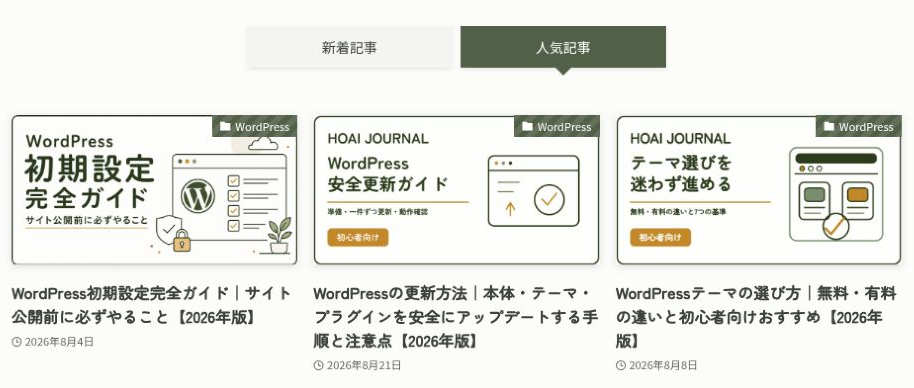
新着順・人気順のタブ
記事が少ない間は、タブを増やしても内容がほぼ同じになります。記事が増え、人気記事の計測も蓄積してきた場合は、新着順と人気順を切り替えられると探し方が増えます。
HOAI Journalでは、新しい記事とよく読まれている記事の両方を探せるようにタブを表示しています。「何記事あれば必要」という固定の基準はありません。切り替えても選択肢がほとんど変わらない場合は、「しない」のままで構いません。
サイドバーとタームナビゲーション
カテゴリーごとにサイドバーの表示を変えられます。ただし、共通サイドバーが役立っている場合は個別指定を増やす必要はありません。
タームナビゲーションは親子カテゴリーへの導線です。子カテゴリーを使っていないサイトでは、表示しても読者の選択肢が増えません。カテゴリー構造がある場合に検討しましょう。
アイキャッチ画像とタイトル背景
SWELLでは、カテゴリーごとにタイトルの背景画像とアイキャッチ画像を設定できます。
タイトルの背景画像
「コンテンツ上」にタイトルを表示する場合、背景画像を使うとカテゴリーページの印象を変えられます。一方で、文字とのコントラストやスマートフォンでの切り抜き確認が必要です。
カテゴリーのアイキャッチ画像
SWELL公式のカテゴリー個別設定によると、カテゴリーのアイキャッチ画像はピックアップバナーやカスタムバナーなどでも使用されます。カテゴリーページ内に表示するかどうかは別に選べます。
上部コンテンツの量
説明、画像、ブログパーツをすべて大きく表示すると、記事一覧が画面の下へ押し下げられます。読者が記事を探すページでは、上部コンテンツを必要最小限にします。
ブログパーツの活用
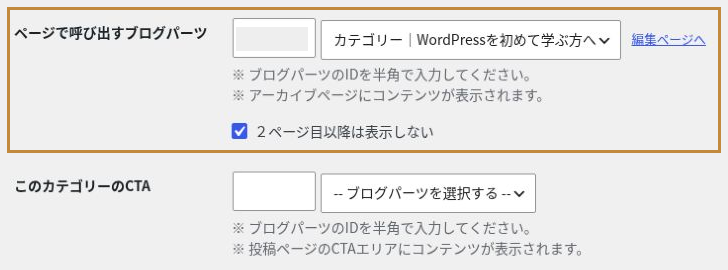
ブログパーツは、見出し・文章・リンクなどのブロックをひとまとまりで保存し、呼び出せるSWELLの機能です。カテゴリー編集画面の「ページで呼び出すブログパーツ」で指定すると、記事一覧の上に案内を表示できます。
ブログパーツに向いている案内
ブログパーツは、カテゴリーの説明を長くする代わりではありません。次のような、ブロックを組み合わせた案内に向いています。
- 初心者向けの学習順
- カテゴリー内の代表記事
- 目的別の記事案内
- カテゴリー固有の注意や前提
短い説明で足りる場合は、カテゴリーの説明欄を使います。カテゴリー上部で読む順番まで案内したい場合は、ブログパーツを追加できます。詳しい案内が長くなる場合は、固定ページにまとめてカテゴリーからリンクする方法を選びましょう。同じ長い案内を両方に重ねると、更新箇所も増えてしまいます。
HOAI Journalの案内ページと記事一覧
HOAI Journalでは、WordPressの案内ページに学ぶ順番・目的別・困りごと別の入口をまとめています。WordPressの記事一覧には短い説明と案内ページへのリンクを置き、新着記事・人気記事のタブとページ送りで記事を探せる構成にしています。
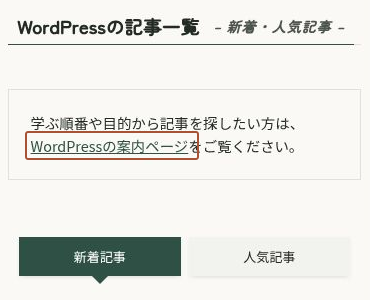
現在のカテゴリー設定では「ページで呼び出すブログパーツ」は未指定です。学ぶ順番や目的別の案内を変えるときは案内ページを、一覧のタイトル・短い説明・表示方法を変えるときはカテゴリー設定を編集します。別ページに案内を置く場合も、カテゴリーの記事一覧を作り直す必要はありません。
2ページ目以降の表示
カテゴリー上部にブログパーツを表示する場合は、ページ送りのたびに長い案内を繰り返さないようにします。「2ページ目以降は表示しない」を有効にし、最初のページだけに案内を置く方法を検討してください。ブログパーツを使わない場合、この設定は不要です。
カテゴリーページの設定手順
既存カテゴリーを編集する前に、変更する項目の値をメモまたはスクリーンショットで残します。カテゴリー編集権限のあるアカウントで進めてください。ブログパーツとSEO項目は、利用する場合だけ設定します。
WordPress管理画面で「投稿」→「カテゴリー」を開き、設定したいカテゴリー名を選びます。既存カテゴリーを編集するときは、別のカテゴリーを新規作成しないように確認します。
名前とスラッグを確認し、説明欄へ読者向けの短い案内を入力します。公開済みカテゴリーのスラッグは、明確な理由がない限り変更しません。入力箇所は「カテゴリー名・スラッグ・説明」の画像を参照してください。
表示タイトル、サブタイトル、リストレイアウト、新着順・人気順タブ、サイドバーを確認します。共通設定を使う項目は「ベース設定に従う」のままにします。説明を使う場合は「『説明』の内容をページに表示するかどうか」を「表示する」にし、「記事一覧リストを表示するかどうか」も確認します。
カテゴリー上部に案内を追加する場合は、先に「ブログパーツ」→「投稿を追加」で内容を作成して公開します。カテゴリー編集画面へ戻り、「ページで呼び出すブログパーツ」で目的のパーツを選びます。IDを入力する場合は、自分のサイトのブログパーツIDを使います。2ページ目に案内を出さない場合は「2ページ目以降は表示しない」にチェックを入れてください。案内を別ページにまとめる場合は、呼び出し欄を未指定のままにし、説明文から案内ページへリンクします。
SEO SIMPLE PACKはSWELL開発者が提供する無料プラグインですが、SWELLの標準機能には含まれません。未導入の場合、この入力欄は表示されません。
下にある「このカテゴリーのCTA」は、そのカテゴリーに属する投稿ページのCTAエリアへ出すための設定です。CTAは読者の行動を促す案内を指します。カテゴリーページ上部へ案内を置くときは、上の「ページで呼び出すブログパーツ」を使います。
画面下の「更新」を押して保存し、上部の「カテゴリーを表示」またはカテゴリー一覧の「表示」から公開ページを開きます。タイトル・説明・記事一覧と、採用した案内方法が意図どおりか確認し、リンク先とタブを実際に押してください。PCとスマートフォンで確認し、2ページ目があればページ送りも試します。ブログパーツを使う場合は、設定したページだけに表示されるかも確認します。ここまで一致すれば設定は完了です。
表示を元に戻すときは、変更前に控えた値へ戻して「更新」します。個別のレイアウトやタイトル位置は「ベース設定に従う」へ戻せます。ブログパーツの表示をやめる場合は呼び出し欄を未指定にして更新し、パーツ本体を削除する必要はありません。共通設定を戻した場合は、カスタマイザー側でも「公開」して保存します。
カテゴリーページのSEO設定
カテゴリーページも検索結果に表示される可能性があります。記事一覧だけでなく、ページの役割が伝わる内容にします。
タイトルタグとディスクリプション
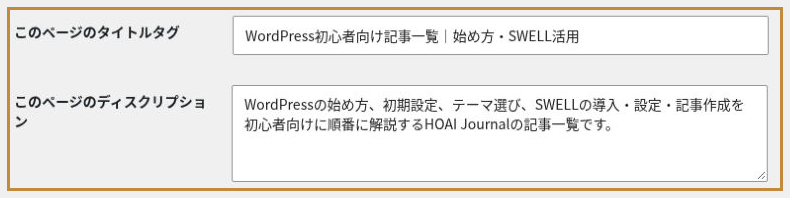
タイトルタグはブラウザーのタブや検索結果のタイトルに使われる情報で、ページ内の表示タイトルとは別に設定できます。ディスクリプションは検索結果の説明文の候補になる情報です。カテゴリー名に加え、どのような記事があるかを簡潔に示します。
同じ文章をすべてのカテゴリーへ複製せず、カテゴリーごとの内容に合わせて書き分けます。
入力後は「更新」し、公開ページのブラウザータブとページのソースで反映を確認します。PCではページ上で右クリックし「ページのソースを表示」を開き、<title>とname="description"を検索すると該当箇所を探せます。検索結果はすぐには変わらず、入力どおりに表示されるとは限りません。Googleのスニペットの説明では、本文などから説明文を生成する場合があると案内されています。
noindexの判断
noindexは、検索エンジンにそのページを検索結果へ登録しないよう伝える指定です。記事数が少ないことだけを理由に変更せず、読者に役立つ分類か、他のページと内容が重なっていないかを確認します。迷う場合は、まず既存設定を維持してカテゴリー構造を見直しましょう。
SEO項目を入力する前に、公開画面を読んでください。タイトル・説明・案内・記事一覧が一続きで理解できれば、検索エンジン向けの設定も読者向けの内容とそろえやすくなります。
表示トラブルの確認ポイント
| 症状 | 確認する場所 | 対応 |
|---|---|---|
| 説明文が表示されない | 「説明」の入力欄と表示スイッチ | 説明入力と表示設定の両方を確認 |
| ブログパーツが表示されない | ブログパーツの公開状態とID | 公開済みか、正しいパーツを選んだか確認 |
| 2ページ目にも案内が出る | 2ページ目以降は表示しない | チェックを有効にして更新 |
| 記事一覧が表示されない | 記事一覧リストを表示 | 個別設定を確認 |
| 人気記事が空または不自然 | 人気順タブとSWELLのPV(閲覧数)計測設定 | PV計測の有効・無効と計測期間を確認。十分なデータがない間は非表示も検討 |
| 変更が見えない | キャッシュと表示ページ | 編集した対象と公開URLを照合。案内ページとカテゴリーを取り違えていないか、保存済みかを確認し再読み込み。残る場合にキャッシュを確認 |
よくある質問
- カテゴリーページを固定ページで作り直す必要はありますか?
-
作り直す必要はありません。カテゴリー個別設定でタイトルや説明を整えられます。学習順や目的別の詳しい案内を固定ページにまとめ、カテゴリーからリンクする方法も選べます。その場合も、カテゴリーの自動記事一覧とページ送りはそのまま活用できます。
- すべてのカテゴリーにブログパーツを置いた方がよいですか?
-
いいえ。説明だけで内容が伝わる場合や、詳しい案内を別ページにまとめている場合は不要です。カテゴリー上部で読む順番や代表記事を示すことが、読者の迷いを減らす場合に使います。
- カテゴリーのアイキャッチ画像は必要ですか?
-
必須ではありません。ピックアップバナーなどでカテゴリー画像を使う場合や、視覚的な区別が明確になる場合に設定します。画像によって記事一覧が下へ押し下げられる点も確認してください。
- 人気順タブは最初から表示してよいですか?
-
記事数とアクセスデータが少ない時期は、新着順と結果がほぼ同じになったり、順位が安定しなかったりします。読者に別の選び方を提供できる段階で表示します。
- カテゴリーページはインデックスさせた方がよいですか?
-
役立つ記事を整理した主要カテゴリーなら、検索結果から訪れる入口として活用できます。ただし、インデックスを許可しても検索結果への掲載は保証されません。重複した分類や一時的なページは、サイト構造を確認してから判断します。
まとめ
SWELLのカテゴリーページは、全体設定を基準にしながら、カテゴリーごとにタイトル、説明、記事一覧、タブ、サイドバー、ブログパーツを調整できます。
まず、カテゴリーを記事一覧としてどう使うかを決め、タイトルと短い説明を整えましょう。詳しい学習順は別の案内ページへまとめる方法と、ブログパーツでカテゴリー上部に置く方法から選べます。保存後にPC・スマートフォンでリンク・タブ・ページ送りを確認し、意図した表示になれば完了です。
次に読む記事
ブログパーツの作成・呼び出し・更新方法を詳しく確認したい方は、ブログパーツの記事へ進んでください。
サイト全体のデザインとカスタマイザーの設定を見直したい方は、基本設定とカスタマイズの記事が役立ちます。