SWELLを使い始めて、SEO SIMPLE PACKの設定画面を開いたものの、「どこまで入力すればよいの?」「noindexはオンにするの?」と迷っていませんか。項目をすべて埋める必要はありません。
最初はサイト全体のタイトル・説明文、検索に出すページ、SNS共有画像を確認し、記事ごとの設定は必要な部分だけ整えます。アクセス解析を使う場合は、既存の計測方法を確認してからGA4を追加しましょう。
この記事では、SWELLでSEO SIMPLE PACKを使う初心者に向けて、設定場所の選び方から保存後の確認までを順番に解説します。変更する項目と自動出力に任せる項目を分け、自分のサイトに必要な設定を選べるようにします。
- SEO SIMPLE PACKとSWELLの役割の違い
- サイト全体のSEO設定とOGPの整え方
- GoogleアナリティクスとSearch Consoleの連携方法
- 投稿・固定ページ・カテゴリーごとのSEO項目
SEO SIMPLE PACKとSWELLの役割を整理する
SWELLはサイトの見た目や記事の装飾を整えるWordPressテーマです。SEO SIMPLE PACKは、検索エンジンやSNSへページの情報を伝える無料プラグインです。本文のデザインと、検索・共有用の情報は設定場所が異なります。
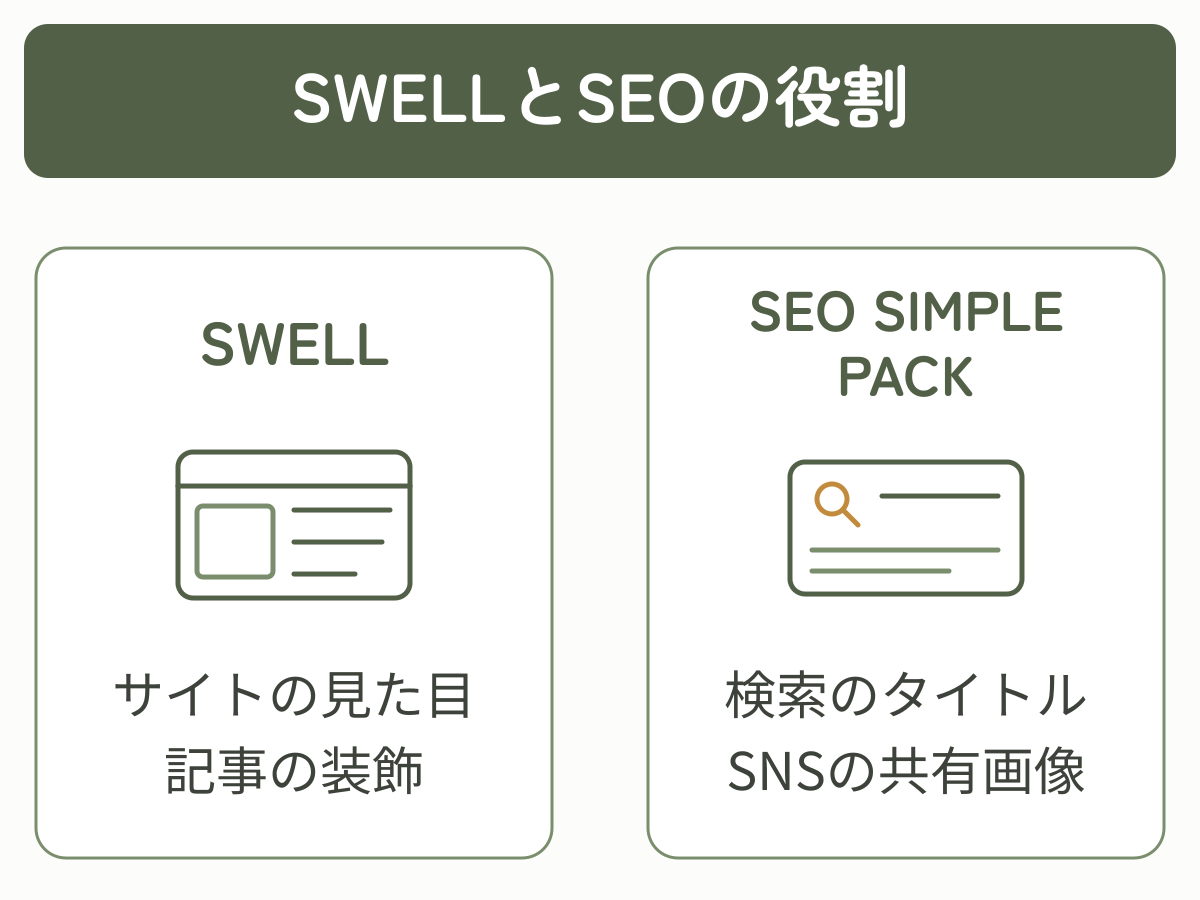
SWELLは見た目と装飾、SEO SIMPLE PACKは検索・SNS向けの情報を整えます。
SWELLとは別に導入するプラグイン
SEO SIMPLE PACKはSWELLと同じLOOSが提供していますが、SWELL本体とは別にインストールするプラグインです。SWELL以外のテーマでも利用できます。
WordPress.org日本語版のSEO SIMPLE PACKページでは、基本的なメタタグ、ページ種別ごとの設定、OGP、個別ページのメタ情報、GA4やウェブマスターツールの認証コードに対応すると案内されています。
この記事の画面と設定項目は、SEO SIMPLE PACK 3.7.0で確認しています(2026年10月4日)。掲載画面はHOAI Journalの設定例であり、インストール直後の初期値とは限りません。
テーマ・本文・サイトマップとの違い
SEO SIMPLE PACKは、検索順位を自動で上げるプラグインではありません。記事の内容、見出し構成、内部リンク、表示速度などは、テーマ設定や記事制作で整えます。
- SWELLのデザインやレイアウト:SWELLのカスタマイザー
- 記事本文と見出し:ブロックエディター
- XMLサイトマップ:WordPress標準機能またはサイトマップ用プラグイン
- 検索エンジンへのサイトマップ送信:Google Search Console
- タイトルタグ、ディスクリプション、OGP、robots:SEO SIMPLE PACK
SWELL本体の設定とSEO SIMPLE PACKの設定を分けて考えると、同じ役割の機能を重複させにくくなります。SEOプラグインは一つに絞りましょう。
SEO SIMPLE PACKをインストールして設定画面を開く
まだ導入していない場合は、次の手順でインストールします。別のSEOプラグインが動いている場合は、先に担当機能と移行方法を確認してください。すでにSEO SIMPLE PACKが有効なら、STEP 4から進めます。
管理画面の「プラグイン」から「新規プラグインを追加」を選びます。
検索欄へ「SEO SIMPLE PACK」と入力し、作者がLOOSであることを確認します。
「今すぐインストール」を押し、完了後に「有効化」を選びます。一覧に「無効化」が表示されていれば、有効化済みです。
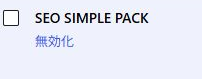
「無効化」と表示されていれば、プラグインは有効化済みです。
管理画面左側の「SEO PACK」を選びます。「一般設定」と「OGP設定」が主な設定場所です。
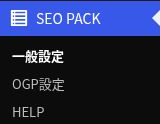
管理メニューの「SEO PACK」から「一般設定」を開きます。
一般設定でサイト全体のSEO方針を決める
「SEO PACK」→「一般設定」で、サイト全体の共通設定を確認します。「基本設定」は主にフロントページ、「投稿ページ」は投稿・固定ページ、「タクソノミーアーカイブ」はカテゴリー・タグ、「その他アーカイブ」は著者・日付別の一覧が対象です。
変更前の値をスクリーンショットやメモで残し、必要なタブだけ変更して、画面下の「設定を保存する」を押します。別のタブへ移る前に保存し、設定画面を開き直して値が残っているか確認してください。うまくいかない場合は、記録した値へ戻して保存できます。
フロントページのタイトル・説明文
「基本設定」では、WordPressのサイトタイトルとキャッチフレーズを確認し、区切り文字、フロントページのタイトルタグ、ディスクリプションを設定します。タイトルタグは検索結果などに使われるページ名、ディスクリプションは内容を伝える説明文です。
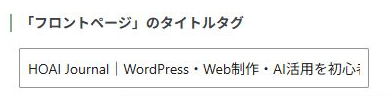
フロントページのタイトルタグを入力する欄です。
- タイトルタグ:サイト名だけでなく、誰に何を伝えるサイトかが分かる表現にする
- ディスクリプション:主なテーマと読者が得られる内容を、自然な文章でまとめる
- 区切り文字:サイト内で一つに統一する
キーワード欄は入力できますが、LOOS公式のSEO SIMPLE PACK解説でも、meta keywordsは現在のSEOで特に意味がないと説明されています。サイト内の管理用語として使う場合を除き、検索順位を上げる目的で無理に増やす必要はありません。
投稿・固定ページのnoindex設定
「投稿ページ」タブでは、投稿・固定ページなどの検索対象と、タイトル・説明文の共通形式を設定します。「インデックスさせない」を「はい」にするとnoindexになります。検索から読んでほしい通常の記事は「いいえ」を基本にし、個別設定も合わせて確認しましょう。
noindex(ノーインデックス)は、検索エンジンへ検索結果に載せないよう伝える指定です。ページを非公開にする機能ではないため、URLを知っている人は閲覧できます。Googleが反映するにはページを読み取れる必要があり、robots.txtによるアクセス制限とは区別します(Google公式のnoindex解説)。
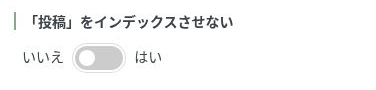
「投稿をインデックスさせない」は、検索に出したい通常の記事では「いいえ」を基本にします。
個別ページのSEOタイトルやディスクリプションが空欄なら、ここで決めた形式が使われます。%_page_title_%などの「スニペットタグ」は、ページ名などに置き換わる目印です。意味が分からないタグは消さず、まず既定の形式を利用します。
メディアページの使用設定
「メディアページ」は画像ファイルそのものではなく、画像の添付ページです。LOOS公式では、初期状態は使用せず画像URLへ転送すると案内されています。通常の記事に画像を載せるだけなら、この添付ページを使うために設定を変更する必要はありません。既存サイトでは現在値と運用目的を確認してください。
カテゴリー・タグの検索対象
「タクソノミーアーカイブ」は、カテゴリーやタグの記事一覧を指します。ここでは一覧ページを検索対象にするか決めます。カテゴリー説明や記事のまとまりを整え、検索から訪れた人に役立つ入口ならインデックスが候補です。
一方、同じ記事ばかり並ぶタグや、役割が重複する細かなタグは、一覧としての価値を判断しにくくなります。件数だけで決めず、読者がその一覧から探せる内容と、他の一覧との違いを確認してからnoindexを判断します。

カテゴリー一覧を検索対象にするかを確認する欄です。
著者・日付アーカイブの扱い
「その他アーカイブ」では、著者別・日付別の記事一覧を確認します。一人運営で著者一覧が通常の投稿一覧と重なる場合や、年月で探す必要がない場合は、検索に出す必要があるかを見直します。
「著者アーカイブを使用しない」は、noindexとは別の設定です。公式の初期状態では著者一覧を使わず、ホームへ転送します。執筆者ごとの記事を案内するサイトは使用目的に合わせて判断し、変更後に著者リンクの行き先も確認してください。
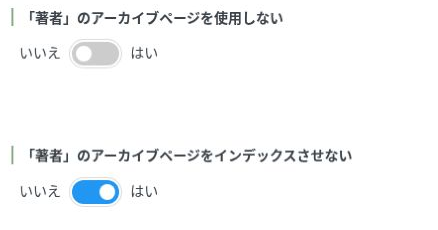
著者一覧を使用するかどうかと、検索に出すかどうかは別の設定です。
noindexは検索結果へ表示しないための指示です。設定項目があるから有効にするのではなく、そのページを検索から見つけてもらう必要がないと説明できる場合だけ使います。
| 確認する対象 | まず見る設定 | 判断の目安 |
|---|---|---|
| 投稿・固定ページ | 「インデックスさせない」と個別robots | 検索で読んでほしいページはnoindexにしない |
| カテゴリー・タグ | 一覧の内容とnoindex | 検索から訪れた人の役に立つ入口か |
| 著者・メディア | 「使用しない」と転送先 | 独立したページとして案内するか |
| 日付別の一覧 | noindex | 年月から記事を探す必要があるか |
OGP設定でSNS共有画像を整える
OGPは、記事がSNSやチャットへ共有されたときのタイトル、説明文、画像を伝える情報です。「SEO PACK」から「OGP設定」を開き、サイト全体で使うデフォルト画像を設定します。
「画像を選択」から共通画像を選び、「設定を保存する」を押します。画像内に大切な文字を置く場合は端を避け、SNSごとの切り抜きでも主題が分かる構図にします。
サイト全体で使うデフォルトのOGP画像を選ぶ欄です。
LOOS公式のSEO SIMPLE PACK解説では、Facebook向けの推奨サイズとして1200×630pxが案内されています。SWELLのカード型リストをOGP比率1.91:1で使っている場合も、同じ比率でそろえると画像を管理しやすくなります。
個別OGP・アイキャッチ・共通画像
投稿・固定ページの共有画像は、個別の「og:image」を指定しているかも確認します。個別OGP画像が未指定ならアイキャッチ画像、アイキャッチもなければデフォルト画像が使われます。画像を変えても共有結果が変わらない場合は、個別設定と実際に出力されたog:imageを先に確認しましょう。
アイキャッチは、投稿編集画面の右サイドバーで「投稿」を選び、上部の画像欄から確認・変更できます。変更したら投稿を保存し、公開ページの出力を確認します。
Facebook・Xの専用設定
FacebookのApp IDやXのアカウント情報は、運用しているSNSと必要な連携がある場合に設定します。使っていないサービスの項目を埋めることを目的にしないでください。現時点の管理画面では、Xに関する設定が「Twitter」と表示されています。
GoogleアナリティクスとSearch Consoleを連携する
GA4はサイト内のアクセスや行動を調べるサービス、Search ConsoleはGoogle検索での表示やインデックス状況を調べるサービスです。SEO SIMPLE PACKには、それぞれの計測・所有権確認に使う入力欄があります。両方の設定を同じ「認証」と考えないようにしましょう。
GA4の測定IDと二重設置の確認
SEO SIMPLE PACKで計測コードを設置する場合は、「一般設定」→「Googleアナリティクス」の「Measurement ID for GA4」へ、GA4で発行されたG-から始まる測定IDを入力して保存します。すでに別の方法で同じGA4へ送信しているなら、この欄へ追加する必要はありません。
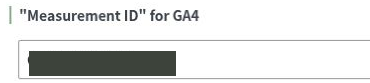
GA4の測定IDを入力する場所です。公開用画像では実際のIDを伏せています。
「Tracking ID for UA」は旧ユニバーサル アナリティクス用です。現在のGA4設定では入力しません。GA4の測定IDと取り違えないようにしてください。
SWELL側のコード挿入欄、SEO SIMPLE PACK、アクセス解析プラグイン、Googleタグマネージャーのうち、どこで計測しているかを整理します。同じイベントを複数の経路で送ると、件数が重複する原因になります。稼働中のコードを確認せずに削除するのではなく、担当する設置方法を決めてから変更します。
Search Consoleの所有権確認
「一般設定」→「ウェブマスターツール」では、Search ConsoleのURLプレフィックスのプロパティで、HTMLタグによる所有権確認を選ぶ場合に認証コードを入力できます。ドメインプロパティはDNSで確認するため、この欄へ貼り付ける手順ではありません。
入力するのはHTMLタグ全体ではなく、content="…"の引用符内の値です。「設定を保存する」で保存した後、Search Consoleへ戻って確認を実行します。コードは自分のプロパティで表示されたものを使ってください。
すでに所有権を確認できているなら、追加設定は必須ではありません。一方、Google公式では複数の確認方法を使えます。GA4の二重計測とは異なり、確認済みのタグやDNSレコードを「重複しているから」と削除しないでください。
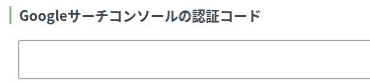
URLプレフィックスのプロパティをHTMLタグで確認するときの入力欄です。
XMLサイトマップの作成と送信は、この認証コードとは別の作業です。サイトマップを利用する場合は、生成元を確認したうえでSearch ConsoleへサイトマップURLを送信します。
投稿・固定ページごとにSEO項目を入力する
投稿・固定ページの編集画面で、本文より下の「SEO SIMPLE PACK 設定」を開きます。ここはそのページだけの上書き設定です。タイトルタグ、ディスクリプション、robots、canonical、OGP画像を必要なものだけ入力し、編集画面右上の「保存」(初回は「公開」)で反映します。
入力欄が見つからない場合は、本文下までスクロールし、メタボックスが折りたたまれていないかを確認します。SEO SIMPLE PACKが有効であることも確認してください。
SEOタイトルの書き方
SEOタイトルは、検索した人がページの内容と対象者を判断できる表現にします。本文のH1と完全に同じでも問題ありませんが、サイト名の重複や長すぎる補足を避け、検索結果で重要な語が後ろへ隠れないようにします。
ディスクリプションの書き方
ディスクリプションには、誰向けの記事か、何が分かるか、どこまで進められるかを簡潔に書きます。キーワードを並べるのではなく、検索結果で続きを読みたいと思える自然な文章にします。
robotsとcanonicalの個別設定
robots設定を誤ってnoindexにすると、そのページを検索結果へ表示しない指示になります。通常の記事では共通設定を引き継ぎ、検索結果へ出したくない明確な理由があるページだけ変更します。
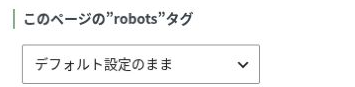
この記事のrobotsは「デフォルト設定のまま」です。
canonical(カノニカル)は、似た内容のURLが複数あるときに代表として伝えるURLです。通常は空欄の自動出力で構いません。トップページや別記事を「念のため」に入力しないでください。誤って入力した場合は元の値へ戻し、自動出力へ戻すなら空欄にして保存します。
ページ専用のOGP画像
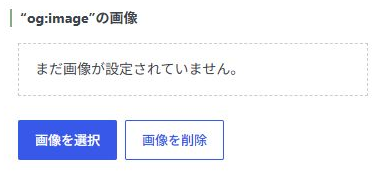
通常の記事はアイキャッチ画像を使えば十分です。SNS共有専用の画像が必要なページだけ、「このページの“og:image”」の「画像を選択」で指定します。アイキャッチに戻したい場合は個別OGPの「画像を削除」で指定を外し、投稿を保存して出力を確認します。
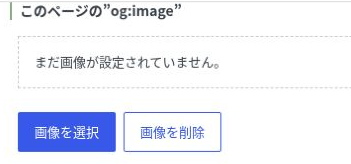
ページ専用のOGP画像が必要な場合だけ「画像を選択」から設定します。
この記事では、SEOタイトルを「SEO SIMPLE PACKの設定方法|SWELL初心者向け初期設定【2026年版】」とし、一般設定・OGP・GA4・Search Console・個別SEOの範囲が分かる説明文を設定しています。検索結果で対象者を判断しやすくするため、本文の長い記事タイトルを短く整理しました。
robotsは「デフォルト設定のまま」、canonicalと個別OGPは空欄です。このページ固有の例外がないため、自動出力とアイキャッチを使っています。自分の記事でも、通常の記事として公開するのか、検索に出さない例外なのかを先に決めると判断しやすくなります。
ディスクリプションの全文は「SEO SIMPLE PACKをSWELLで使う初心者向けに、一般設定、OGP、GA4・Search Console、投稿・固定ページごとのSEOタイトルやディスクリプションを順番に解説します。」です。
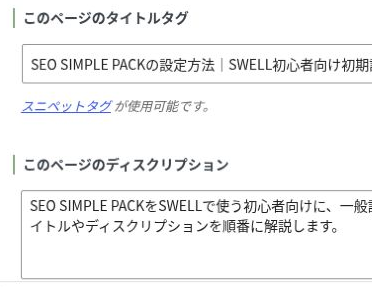
この記事の個別入力欄の左側です。入力したタイトルと説明文の全文は、この実例欄の本文で確認できます。
カテゴリー・タグのSEO項目を設定する
管理画面の「投稿」→「カテゴリー」または「タグ」から対象の名前を開くと、「SEO SIMPLE PACK 設定」でタイトル・説明文などを個別設定できます。編集後は画面下の「更新」を押します。共通のnoindex設定も確認し、説明文を入力しただけで検索対象になるとは考えないでください。
カテゴリー名と説明文を整えたうえで、検索結果に表示されるタイトルとディスクリプションを必要に応じて上書きします。記事が少ないタグや役割が重複するタグは、SEO項目を入力する前に整理する方が効果的です。
設定後に出力と表示を確認する
保存できたことと、意図した情報が公開ページへ出力されていることは別です。設定後は、次の順番で確認します。
プレビューまたは公開ページを開き、ページタイトル、アイキャッチ、本文の画像、内部リンク・外部リンクが意図どおり表示されるか確認します。管理画面の入力内容だけで完了とせず、読者が見る画面で確認してください。
PCのブラウザで公開ページを開き、右クリックの「ページのソースを表示」からソースを開きます。ページ内検索で<title>、description、robots、canonical、og:imageを探し、入力内容や意図した画像URLと比べます。titleやcanonicalなど、同じ用途のタグが不要に重なっていないかも確認します。ソースを書き換える操作は不要です。
SNS共有のプレビューで画像と文章を確認します。GA4を使う場合はリアルタイムレポートで確認しますが、管理者や自分のアクセスを除外していると表示されません。除外設定を把握したうえで、除外対象でないテスト閲覧を使います。自分が表示されないことだけで計測失敗と判断しないでください。Search Consoleは所有権が確認済みかを確認します。
投稿、固定ページ、カテゴリー、タグ、著者、日付アーカイブについて、意図しないnoindexや重複ページがないか見直します。
反映されないときの確認順
| 症状 | 最初の確認 | 次の確認 |
|---|---|---|
| タイトル・説明文が古い | 対象ページの保存と個別設定 | 公開ソースが正しければGoogleの再取得を待つ |
| SNS画像が変わらない | 個別OGP・アイキャッチ・共通画像 | og:imageが正しければSNS側のキャッシュを確認 |
| 検索に出ない | 共通設定・個別robotsのnoindex | Search ConsoleのURL検査で状況を確認 |
| GA4に自分が出ない | アクセス除外・同意状態・ブロッカー | 測定IDと設置元を確認する |
ページ側の出力が古い場合は、サイトのキャッシュも確認します。一度に複数の設定を変えず、変更した項目・保存結果・公開側の出力を順番に照合すると原因を追いやすくなります。
よくある質問
- SWELLを使う場合、SEO SIMPLE PACKは必須ですか?
-
必須ではありません。ただし、タイトルタグ、ディスクリプション、OGP、robotsなどを日本語の画面で簡潔に管理したい場合は有力な選択肢です。SEOプラグインは同じ役割のものを複数併用しないでください。
- すべての記事へSEOタイトルとディスクリプションを入力する必要がありますか?
-
未入力でも共通設定と本文から出力できます。ただし、検索結果で伝えたい対象者や結論が自動出力では分かりにくい重要記事は、個別に入力することをおすすめします。
- SEO SIMPLE PACKだけでXMLサイトマップを作成できますか?
-
SEO SIMPLE PACKの主な役割はメタタグやOGP、計測・認証コードの管理です。XMLサイトマップはWordPress標準機能またはサイトマップ用プラグインで生成し、Search Consoleへ送信します。
- 設定変更後、検索結果へすぐ反映されますか?
-
すぐに反映されるとは限りません。公開ページの出力が正しいことを確認したうえで、Googleが再クロールして検索結果を更新するまで待ちます。検索結果の表示文はGoogle側で調整される場合もあります。
まとめ
SEO SIMPLE PACKは、有効化するだけでも基本的なメタタグを出力します。最初はフロントページのタイトルとディスクリプション、投稿・固定ページとアーカイブのインデックス方針、デフォルトOGP画像を確認しましょう。
GA4は計測コードの二重設置を避け、Search Consoleは現在の所有権確認方法を維持します。記事ごとのSEOタイトルと説明文は重要なページから整え、保存後に公開ページの出力を確認してください。検索やSNSの表示には再取得やキャッシュの影響があるため、入力欄だけで反映を判断しないことが大切です。
目的別に次の記事を選ぶ
SWELLの導入からプラグインを使い始めるまでの流れを確認したい方は、SWELLの始め方の記事へ進んでください。
SEO項目と合わせて投稿ページ全体の表示を整えたい方は、SWELLの投稿ページ設定の記事が役立ちます。
カテゴリー説明や記事一覧、ブログパーツを含めてカテゴリーページを整えたい方は、カテゴリーページ設定の記事へ進んでください。