SWELLで記事を開いたときに、タイトルの位置や目次、記事下の著者情報をどこで変えるのか迷っていませんか。投稿ページの設定は複数の画面に分かれているため、変更したい場所と設定画面を結び付けると進めやすくなります。
まずはカスタマイザーで全記事に共通する表示を決め、例外のある記事だけ個別設定を変えると、後から管理しやすくなります。すべての機能を表示する必要はありません。読者が内容をつかみ、必要な情報へ進めるかを基準に選びましょう。
この記事では、SWELLを有効化済みの方に向けて、タイトル・アイキャッチ・目次・著者情報・関連記事の設定場所と選び方を解説します。保存後に公開ページを確認し、思った表示にならないときに見直す場所まで分かります。
- SWELLの投稿ページ設定を行う3つの場所
- タイトル・アイキャッチ・目次の整え方
- 著者情報・関連記事など記事下エリアの役割
- 個別設定と表示トラブルの確認方法
投稿ページの設定場所と基本の考え方
ここで扱う「投稿ページ」は、記事のタイトル・本文・記事下エリアが表示される1記事の詳細ページです。WordPressの「設定」→「表示設定」で指定する、記事一覧用の「投稿ページ」とは区別してください。この記事の設定を始めるために、表示設定を変更する必要はありません。
投稿ページに関する設定は、主に「外観」→「カスタマイズ」、「ユーザー」→「プロフィール」、投稿編集画面右側の「SWELL設定」に分かれています。
| 設定場所 | 主な役割 | 代表的な設定 |
|---|---|---|
| 外観 → カスタマイズ → 投稿・固定ページ | サイト全体の表示基準 | タイトル、アイキャッチ、目次、SNS、記事下エリア |
| ユーザー → プロフィール | 著者ごとの情報 | 表示名、プロフィール文、プロフィール画像など |
| 投稿編集画面 → SWELL設定 | 記事ごとの例外 | 目次、シェアボタン、著者情報、関連記事、サイドバーなどの表示上書き |
投稿ページの各パーツの役割
設定名だけを順番に見ると、必要性を判断しにくくなります。まず公開ページを上から下へ見て、各パーツが読者へ何を伝えるかを整理しましょう。
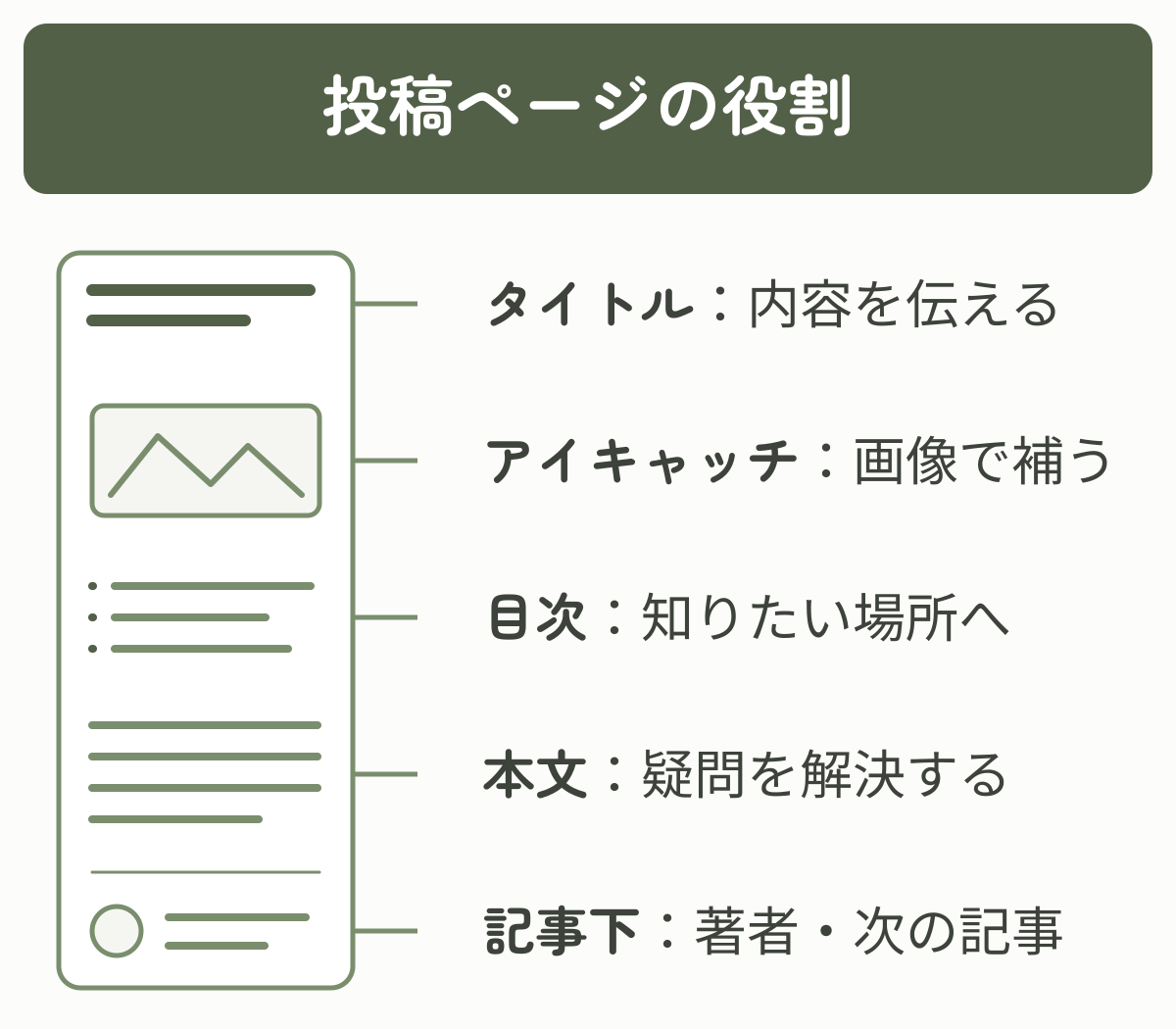
タイトルとアイキャッチは、読者が「この記事で合っている」と判断する領域です。目次は知りたい場所へ移動する案内、記事下の著者情報は発信者を確認する手掛かり、関連記事は次に読む内容を選ぶ案内になります。
全体設定と個別設定の使い分け
すべての記事で同じ表示にしたい項目はカスタマイザーで設定します。個別記事の設定を毎回変えると、後で基準を見直したときに管理しにくくなります。
最初はサイト全体の基準を一つ決め、個別設定は明確な理由がある記事だけに使いましょう。「この記事だけ目次を隠す」「キャンペーン用の記事だけサイドバーを外す」のように、例外の目的を説明できる状態が安全です。
タイトルの位置・日付・カテゴリーの設定
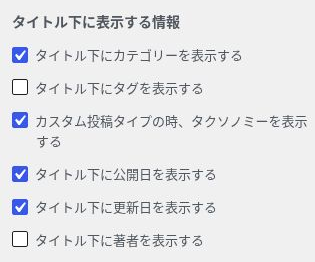
SWELL公式によると、タイトル設定は「外観」→「カスタマイズ」→「投稿・固定ページ」→「タイトル」にあります。投稿ページでは、表示位置、日付、カテゴリー、タグ、著者などを選べます。
「コンテンツ上」と「コンテンツ内」の違い
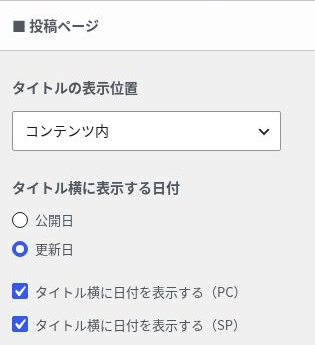
タイトルは「コンテンツ上」または「コンテンツ内」から選べます。
- コンテンツ上:本文領域の上に、背景を付けたタイトルエリアを設けたい場合
- コンテンツ内:本文・アイキャッチと一続きで、標準的に読み進めてもらいたい場合
通常のブログ記事で迷った場合は、本文と一続きに読める「コンテンツ内」が基本候補です。本文の上に背景付きのタイトル領域を設けたい場合は「コンテンツ上」を選び、文字と背景の見やすさを確認します。
日付・カテゴリー・タグの表示
公開日と更新日は、情報の新しさを判断する材料になります。設定手順や製品情報のように更新の影響が大きい記事では、更新日を確認できると親切です。
カテゴリーは記事の主題を示します。一方、タグを多く表示するとタイトル周りが散らかりやすいため、サイト内でタグを記事探索に使っている場合だけ表示を検討します。
HOAI Journalでは、タイトルを「コンテンツ内」に置き、更新日を優先して表示しています。タイトル下にはカテゴリー、公開日、更新日を表示し、タグは記事末尾で確認できるためタイトル下には表示していません。記事の主題と情報の時点を先に伝え、タイトル周りの情報量を増やしすぎないためです。
アイキャッチ画像の設定
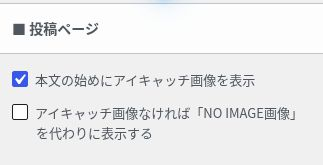
「外観」→「カスタマイズ」→「投稿・固定ページ」→「アイキャッチ画像」では、投稿本文の始めにアイキャッチ画像を表示するか選べます。
記事一覧と本文冒頭での役割
アイキャッチ画像は、トップページやカテゴリーページでは記事を識別するサムネイルとして働きます。投稿ページ本文の冒頭に表示する場合は、タイトルの直後で記事のテーマを視覚的に補助します。
ただし、画像内の文字が記事タイトルと完全に重複し、本文へ入るまでの距離だけが長くなる場合は、表示しない設計もあります。サイト全体で統一し、実際の読者画面で判断してください。
記事ごとの画像設定とNO IMAGE
各記事に使う画像は、投稿編集画面の「アイキャッチ画像」で設定します。カスタマイザーは、その画像を本文冒頭へ表示するか決める場所です。画像がないときにNO IMAGE画像で代替する設定もありますが、公開記事では記事内容に合う画像を用意する方が識別しやすくなります。NO IMAGEは未設定時の保険であり、通常運用の前提にはしません。
目次の表示条件とデザインの設定
SWELLには、本文の見出しから目次を作り、最初のH2見出しの直前に表示する機能があります。設定場所は「外観」→「カスタマイズ」→「投稿・固定ページ」→「目次」です。
目次に含める見出しの階層
H2は編集画面の「見出し2」で、大きな章を表します。H3は「見出し3」で、H2の中を小分けにする見出しです。文字を大きくしただけの段落は見出しとして扱われないため、見出しブロックを使いましょう。目次にH2だけを含めると章の一覧を短く示せ、H3まで含めると細かい項目へ移動しやすくなります。
一方、H3が多い記事で深い階層まで表示すると、目次自体が長くなります。見出し数、記事の長さ、読者が途中の項目へ移動する必要性から決めましょう。
目次のデザインと省略表示
SWELLでは、シンプル、ボックス、上下ボーダー、ストライプ背景などの目次デザインを選べます。リストの記号、表示開始となる見出し数、項目数が多い場合の省略も設定できます。
ブランドに合う見た目を選びつつ、目次の装飾が本文の見出しより目立ちすぎないようにします。省略表示を使う場合は、「もっと見る」と「折りたたむ」の動作をスマートフォンでも確認してください。
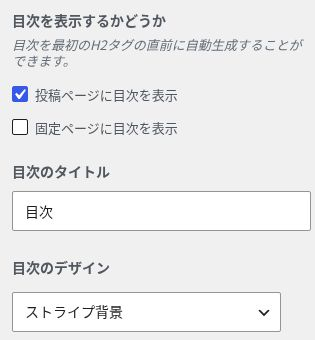
HOAI Journalでは、H2まで・見出し2個以上で目次を表示し、省略基準を15項目にしています。画面の注記どおり、目次が設定値+1個だけの場合は省略されません。
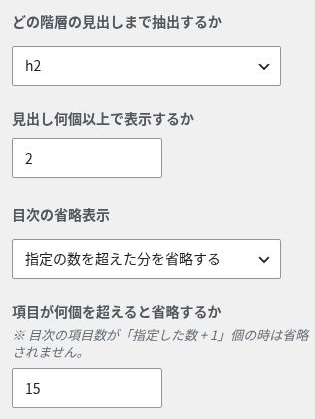
目次の設定で記事構成の問題を隠さないことが大切です。目次が長すぎるときは、先に見出しの重複や細かすぎる分割を見直し、それでも必要な項目が多い場合に省略表示を使いましょう。
記事単位での目次表示
記事編集画面の「SWELL設定」では、目次の表示を記事単位で上書きできます。見出しが少ない短い記事、通常の読み順で読んでほしい記事など、全体設定と異なる理由がある場合だけ使います。
著者情報・関連記事など記事下エリアの設定
「外観」→「カスタマイズ」→「投稿・固定ページ」→「記事下エリア」では、前後記事、著者情報、関連記事、コメントなどを設定できます。
前後記事へのページリンク
前後記事へのページリンクは、公開順または同じカテゴリー内の前後へ移動する導線です。連載や学習順と公開順が一致している場合は便利ですが、読者の目的に合う記事へ必ず進めるとは限りません。スマートフォンでは、左右のリンクのタイトルと移動用の矢印が読めるか確認しましょう。
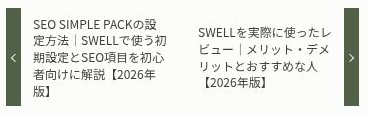
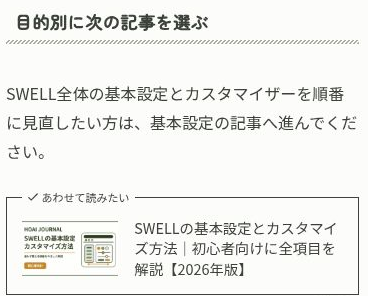
HOAI Journalでは、記事本文の最後に「目的別に次の記事を選ぶ」を設け、読者の次の目的に合う記事を編集部が選んで案内しています。一方、記事下の前後記事リンクは、公開順または同じカテゴリー内で近い記事へ移動するための補助導線です。選び方と役割が異なるため、同じ投稿ページ内で併用しています。スマートフォンでは、案内文の下に記事カードが読み順どおりに並ぶかも確認します。
著者情報の表示とプロフィール
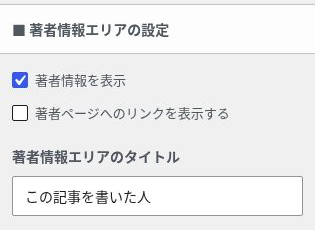
著者情報を表示するには、記事下エリアの表示設定と、著者本人のプロフィールの両方を確認します。WordPress管理画面の「ユーザー」→「プロフィール」で表示名と「プロフィール情報」を整え、「プロフィールを更新」で保存します。表示だけを有効にしても、プロフィールが空欄では発信者の経験を伝えられません。プロフィール画像の変更方法は利用環境により異なります。画面の案内に従い、画像を直接アップロードできるとは限らない点にも注意してください。
プロフィール文は、肩書きを並べるだけでなく、誰がどの経験をもとに発信しているかを簡潔に書きます。複数の執筆者がいるサイトでは、記事ごとの投稿者が正しいかも確認してください。
関連記事の取得方法とレイアウト
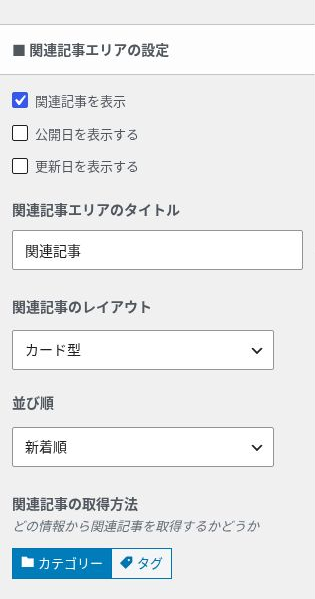
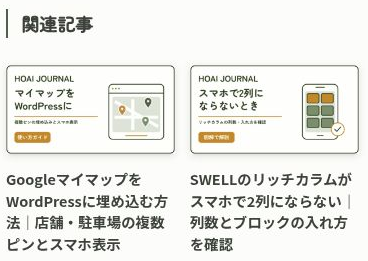
記事下の関連記事は、タイトル、カード型またはリスト型のレイアウト、並び順、取得方法を設定できます。SWELLではカテゴリーまたはタグを使って関連する記事を取得できます。
同じテーマの記事を広く見せたい場合はカテゴリー、複数カテゴリーを横断する共通テーマで絞りたい場合はタグが候補です。タグを細かく増やしすぎると関連記事が少なくなるため、サイト全体の分類方針とそろえます。
HOAI Journalでは、著者情報を表示し、運営者の実務・指導経験と発信内容を確認できるようにしています。関連記事はカテゴリーを基準にカード型・新着順で表示し、本文末尾の「目的別に次の記事を選ぶ」と併用しています。自動表示と編集上のおすすめは役割が違うため、同じ記事が含まれることだけを理由に本文の案内を外していません。
SNSアクションとコメント欄
SNSのフォロー導線やコメント欄も記事下で設定できます。利用していないSNSのボタンや、返信しないコメント欄を表示すると、読者の期待と運用がずれます。
機能があるから有効にするのではなく、実際に更新・返信・管理できるものだけを表示しましょう。
記事下へ多くの導線を置くほど、読者の次の行動が明確になるとは限りません。著者を知る、関連記事を読む、SNSをフォローするなど役割を分け、同じ目的の導線が重なる場合は優先順位を決めましょう。
投稿ごとのSWELL設定
カスタマイザーはサイト全体の基準です。投稿編集画面右側の「SWELL設定」では、目次、シェアボタン、著者情報、関連記事、サイドバーなどの表示を記事ごとに上書きできます。
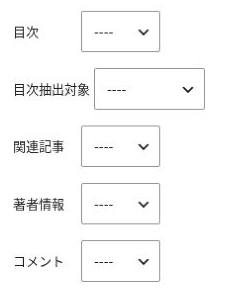
個別設定が役立つ場面
次のような記事では、個別設定が役立ちます。
- 短く、目次を置かない方が読みやすいお知らせ
- キャンペーン用で、サイドバーを外したい記事
- 通常と異なるアイキャッチ表示が必要な記事
- 著者情報や関連記事を個別に隠す明確な理由がある記事
通常記事を毎回個別設定すると、サイト全体の設定変更が反映されない項目が増えます。通常は初期状態を維持し、例外だけ変更してください。
確認した画面では、表示項目の初期選択は「----」です。これはカスタマイザーの設定に従う状態を表し、「表示」「非表示」を選ぶとその記事の指定が優先されます。全体設定へ戻す場合は「----」へ戻し、投稿を保存してください。シェアボタンなどの非表示チェック項目は、同じ三択ではない点にも注意しましょう。
設定から保存・表示確認までの手順
変更前の値をメモしてから、項目を一つずつ設定します。カスタマイザーの変更はほかの記事にも影響するため、長い記事と短い記事を確認用に選んでおくと差を確かめやすくなります。
WordPress管理画面から「外観」→「カスタマイズ」→「投稿・固定ページ」へ進みます。タイトル、アイキャッチ画像、目次、SNSシェアボタン、記事下エリアが同じパネルに並んでいることを確認します。
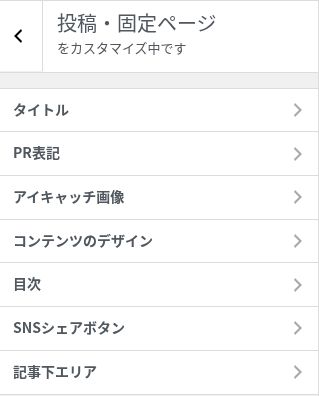
「タイトル」で投稿タイトルの位置、日付、カテゴリーなどを設定します。続いて「アイキャッチ画像」で、投稿本文の始めに画像を表示するか決めます。
「目次」で投稿ページへの表示、デザイン、抽出する見出し階層、表示開始となる見出し数、省略方法を設定します。長い記事と短い記事の両方を確認して決めます。
「記事下エリア」で著者情報と関連記事を設定します。著者情報の内容は「ユーザー」→「プロフィール」、関連記事の分類はカテゴリー・タグの付け方にも影響されます。
カスタマイザーで変更した設定は、上部の「公開」で反映します。投稿編集画面の個別設定は、その投稿の保存操作で反映します。変更前の表示も残しておき、意図と違った場合は元の値へ戻して再度保存しましょう。
プレビューの切り替えは幅ごとの確認に使えます。保存後は公開ページも開き直し、タイトル、目次、著者情報、関連記事まで確認してください。目次のリンクで目的の見出しへ移動でき、関連記事から意図した記事が開けば確認完了です。手元のスマートフォンがある場合は、文字の読みやすさとリンクの押しやすさも確かめましょう。
表示されない・崩れるときの確認順
| 症状 | 最初に確認する場所 | 対応 |
|---|---|---|
| 目次が表示されない | 見出し数、抽出階層、表示開始条件 | H2・H3の構造と条件を確認し、個別非表示も確認する |
| アイキャッチが本文に出ない | カスタマイザーと投稿のアイキャッチ | 表示設定と画像設定の両方を確認する |
| 著者情報が空または古い | ユーザープロフィール | 対象記事の投稿者とプロフィール内容を確認し、保存する |
| 関連記事が少ない | 取得方法とカテゴリー・タグ | 分類が細かすぎないか、公開記事があるか確認する |
| 特定記事だけ表示が違う | 投稿編集画面のSWELL設定 | 個別上書きを標準設定へ戻すか意図を確認する |
| 変更が反映されない | 保存状態とキャッシュ | 変更した画面で保存し、公開ページを再読み込みする |
| スマホで目次やカードが長い | 実機相当の表示 | 抽出階層、省略表示、関連記事レイアウトを見直す |
設定画面に正しい値が入っていても、公開面が完成しているとは限りません。画像の遅延読み込みやキャッシュ、記事ごとの上書きも含め、読者が見るページで確認します。
まずは表で当てはまる症状を選び、対応する設定だけを確認します。変更後に期待した表示になったら、それ以上の設定変更は不要です。保存済みでも古い表示が残る場合は、再読み込みや別のブラウザーでの確認を行い、その後で利用中のキャッシュ機能を確認してください。キャッシュとは、表示を速くするため一時保存されたページデータのことです。
よくある質問
- タイトルは「コンテンツ上」と「コンテンツ内」のどちらがおすすめですか?
-
通常のブログ記事では「コンテンツ内」が基本候補です。背景付きのタイトル領域を本文の上に設けたい場合は「コンテンツ上」を検討し、文字と背景の見やすさも確認します。
- 目次はすべての記事に表示した方がよいですか?
-
いいえ。見出しが少ない短い記事では、目次を置かない方が自然な場合があります。サイト全体では表示を基本にし、例外の記事だけ個別設定で非表示にできます。
- 本文内の関連記事ブロックと記事下の関連記事が重複してもよいですか?
-
役割が違えば問題ありません。本文内では編集者が「次に読む目的」を示し、記事下ではカテゴリーやタグから関連する記事を自動表示します。同じ記事が含まれることだけで、必要な本文案内を削除する必要はありません。
- 一人で運営していても著者情報は必要ですか?
-
読者が発信者と経験を確認できるため、一人運営でも役立ちます。ただし、内容が空のまま表示するのではなく、プロフィール文とプロフィール画像を整え、運営者情報ページと矛盾しないようにします。
- 記事ごとのSWELL設定は毎回変更した方がよいですか?
-
基本は初期状態のままで構いません。確認した画面では、表示項目の選択肢「
----」が全体設定に従う状態です。毎回変更するとサイト全体の設定を見直したときに例外が増えるため、表示を変える明確な理由がある記事だけ上書きします。
まとめ
SWELLの投稿ページ設定は、カスタマイザーで全体の基準を決め、プロフィールで著者情報を整え、投稿編集画面のSWELL設定で例外だけを上書きします。
タイトルとアイキャッチは記事の内容を識別するため、目次は知りたい場所へ移動するため、著者情報は発信者を確認するため、関連記事は次に読む記事を選ぶために使います。設定項目をすべて有効にするのではなく、それぞれの役割を説明できるものだけを採用しましょう。
まずは「外観」→「カスタマイズ」→「投稿・固定ページ」を開き、変更したい項目を一つ選びましょう。保存後に公開ページを開き直し、意図した表示とリンクの動作まで確認できれば完了です。
目的別に次の記事を選ぶ
SWELL全体の基本設定とカスタマイザーを順番に見直したい方は、基本設定の記事へ進んでください。
投稿本文の見出し・ブロック・装飾・公開前確認を学びたい方は、記事の書き方の記事が役立ちます。