毎週の予定確認や毎月の領収書整理など、同じ用事をその都度タスクに追加するのは手間がかかります。繰り返しを設定しておけば、決まった間隔で行う用事をまとめて管理できます。
Google ToDo リストでは、毎日・毎週・毎月のほか、曜日や回数を指定する設定も使えます。最初の設定で、いつから始め、いつまで続けるかを確かめておくと安心です。
この記事では、パソコンとiPhoneアプリの画面を見ながら、繰り返しの設定方法を説明します。完了したタスクと次回の日付の確認方法や、パソコンで日付・繰り返す間隔を変更する方法、繰り返しを止める方法も紹介します。Androidで繰り返しを設定する方法は、よくある質問で紹介しています。
- 毎日・毎週・毎月と、カスタム設定の選び方
- 完了した回と、次回のタスクを確認する方法
- 日付を変える方法、繰り返しを止める方法、設定できないときの対処法
繰り返し設定でできることと事前の確認
繰り返しは、同じ用事を決まった間隔で管理するための機能です。たとえば「週の予定を確認する」を毎週日曜日に設定すれば、毎週同じ名前のタスクを手入力する手間を減らせます。
設定する前に、タスクを入れるリストを決めておきましょう。Google公式ヘルプでは、繰り返すタスクは別のリストへ移せないと案内されています。
また、共有タスクやサブタスク(大きなタスクの下に追加する小さな作業)には、繰り返しを設定できません。サブタスクを持つ親タスクにも設定できないため、まずは、ほかのタスクの中に入れず、新しいタスクを1件作って試してみましょう。
タスク名は「予定」より「週の予定を確認する」のように、作業の内容が分かる名前にしましょう。何をすればそのタスクが終わるのか、分かりやすくなります。
パソコンで繰り返しタスクを作成する方法
パソコンでGoogle ToDo リストを開きます。ここでは「週の予定を確認する」を毎週日曜日に繰り返し、3回で終了する例を使います。画面の日付は撮影時の例です。ご自身が最初に行う日付に置き換えてください。
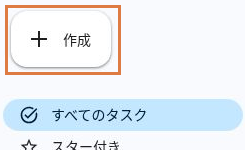
画面左上の「作成」をクリックします。
タスク名を入力し、日付の欄で最初に行う日を選びます。画面下部では、保存先のタスクリストも確かめましょう。
この例では11月8日(日)を選び、時刻を決めないため「終日」にチェックを入れています。決まった時刻に取り組む場合は、時刻も設定してください。
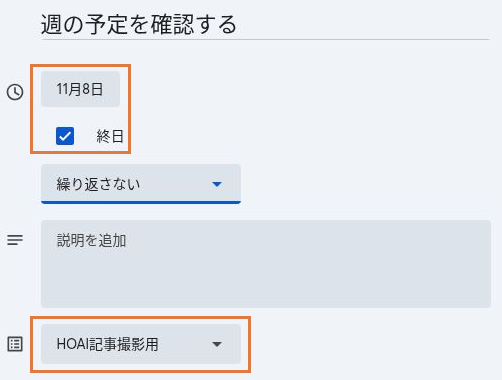
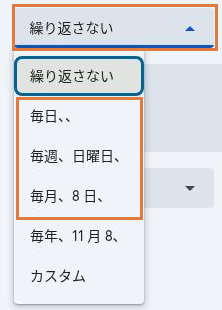
日付の下にある「繰り返さない」を開きます。「毎日」「毎週」「毎月」などから、用事に合う間隔を選びます。
「毎週、日曜日」「毎月、8日」のように表示される曜日・日付は、最初に選んだ日付によって変わります。この例は回数も指定するため、「カスタム」を選びます。
「繰り返す間隔」を「1」「週間ごと」にし、日曜日を選びます。
回数を決めて終了する場合は、「終了」の項目で「繰り返し」を選び、右側に回数を入力します。この例では「3」と入力し、設定を確認して「完了」をクリックします。
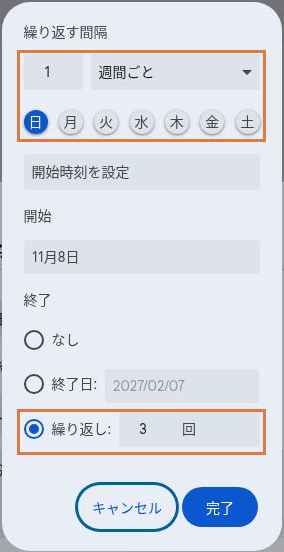
終了日や回数を決めずに続ける場合は「なし」を選びます。特定の日で終えたい場合は「終了日」を選びましょう。ここでの終了日は、1回分の作業の締切ではなく、繰り返し全体を終える日です。
タスクの入力画面に戻ったら、繰り返す曜日と回数が合っているか確認し、右下の「保存」をクリックします。設定画面を閉じただけでは、まだタスクの保存は終わっていません。

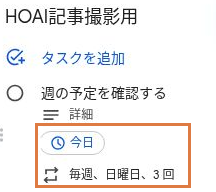
保存先のリストにタスクが追加されたことを確認します。「毎週、日曜日、3回」のように表示され、設定した曜日と回数が合っていれば完了です。表示されない場合は、タスクの繰り返しアイコンを開き、曜日や回数を設定し直してください。
iPhoneアプリで繰り返しを設定する方法
iPhoneでは、繰り返したいタスクの詳細画面から設定します。新しいタスクの場合は、先にタスク名を入力して保存しておきましょう。
ここでは「週の予定を確認する」を11月15日(日)から毎週日曜日に繰り返し、11月29日(日)で終了する例を紹介します。日付は、ご自身の予定に置き換えてください。
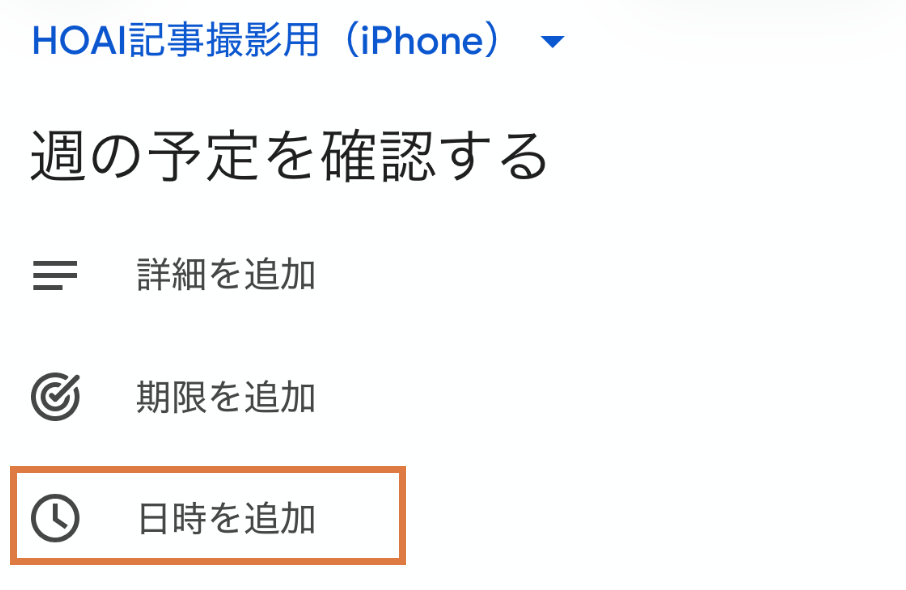
設定したいタスクを開き、時計アイコンの横にある「日時を追加」をタップします。この手順では「期限を追加」ではなく、「日時を追加」から進みます。
「日付と時刻」のカレンダーで、最初に行う日を選びます。画像は日付を変更する前の状態です。この例では11月15日を選び、下部の「繰り返さない」をタップします。
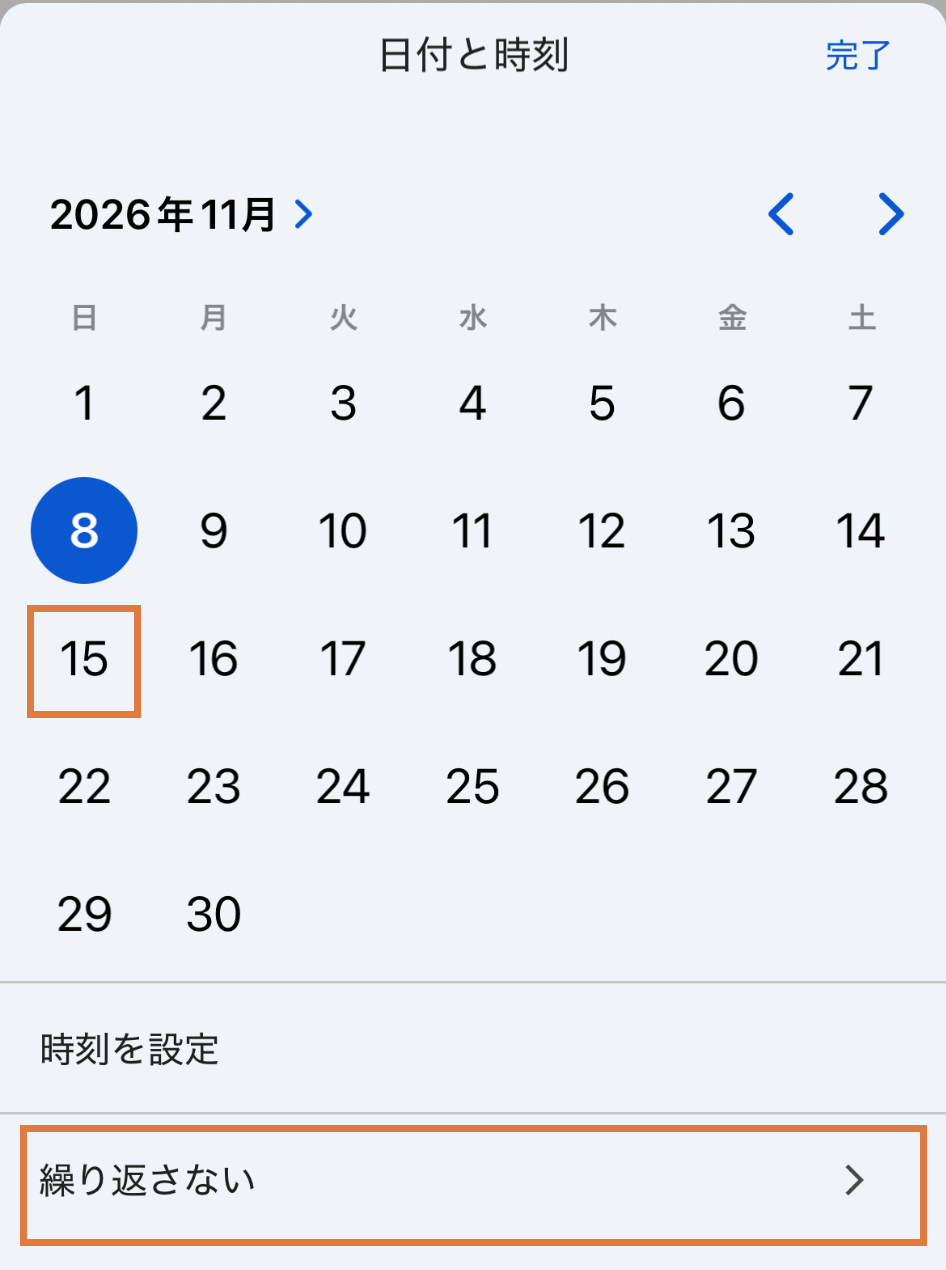
毎日・毎週・毎月などから間隔を選べます。今回は終了日も指定するため、「カスタム」を開きます。
間隔の選択欄を「1」「週間」にして、日曜日に繰り返す設定にします。下の画像はカスタム設定を開いた直後のため、「1日ごと」と表示されています。毎週にしたい場合は、このまま確定せず、単位を「週間」へ変更してください。
「期限なしで繰り返す」を開き、繰り返しを終える日を指定します。この例は11月29日です。終了日を決めずに続けたい場合は、期限なしのままにします。設定後は右上の「完了」をタップします。
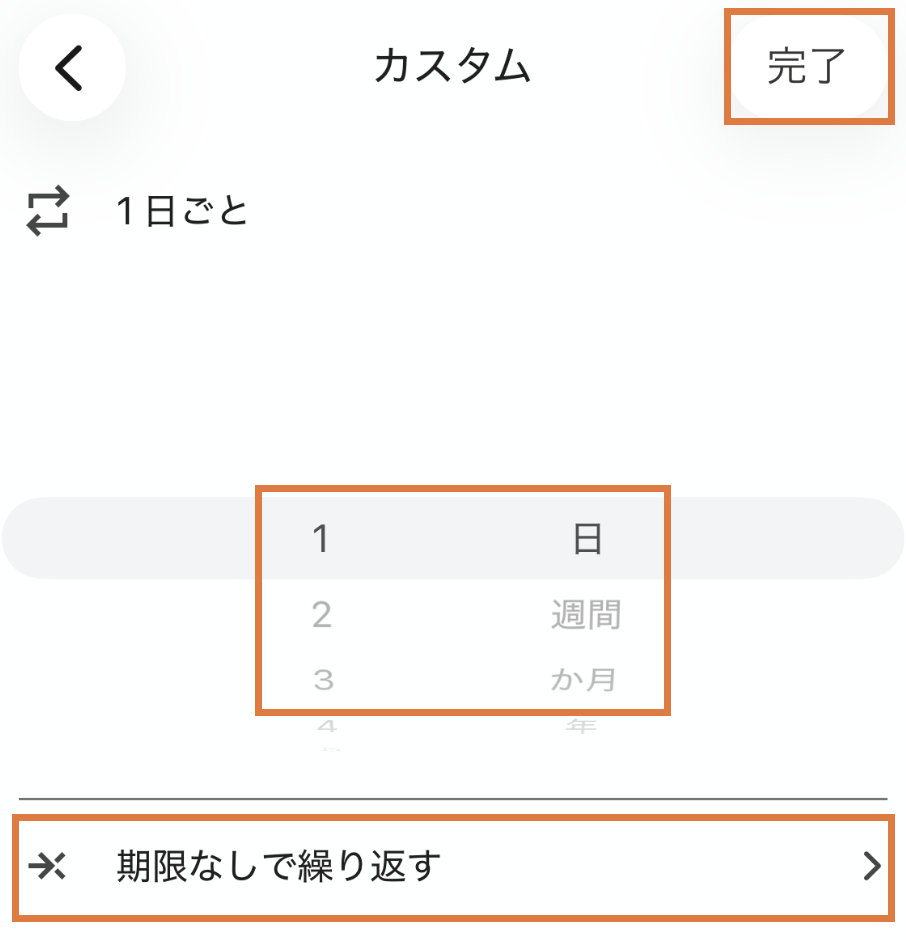
ここで指定する終了日は、繰り返し全体を終える日です。タスク1件の締切を入力する「期限を追加」とは区別しましょう。
「日付と時刻」に戻ったら、「1週間ごとの日曜日に繰り返す(11月29日まで)」と「初回は11月15日(日)です」を確認し、右上の「完了」をタップします。
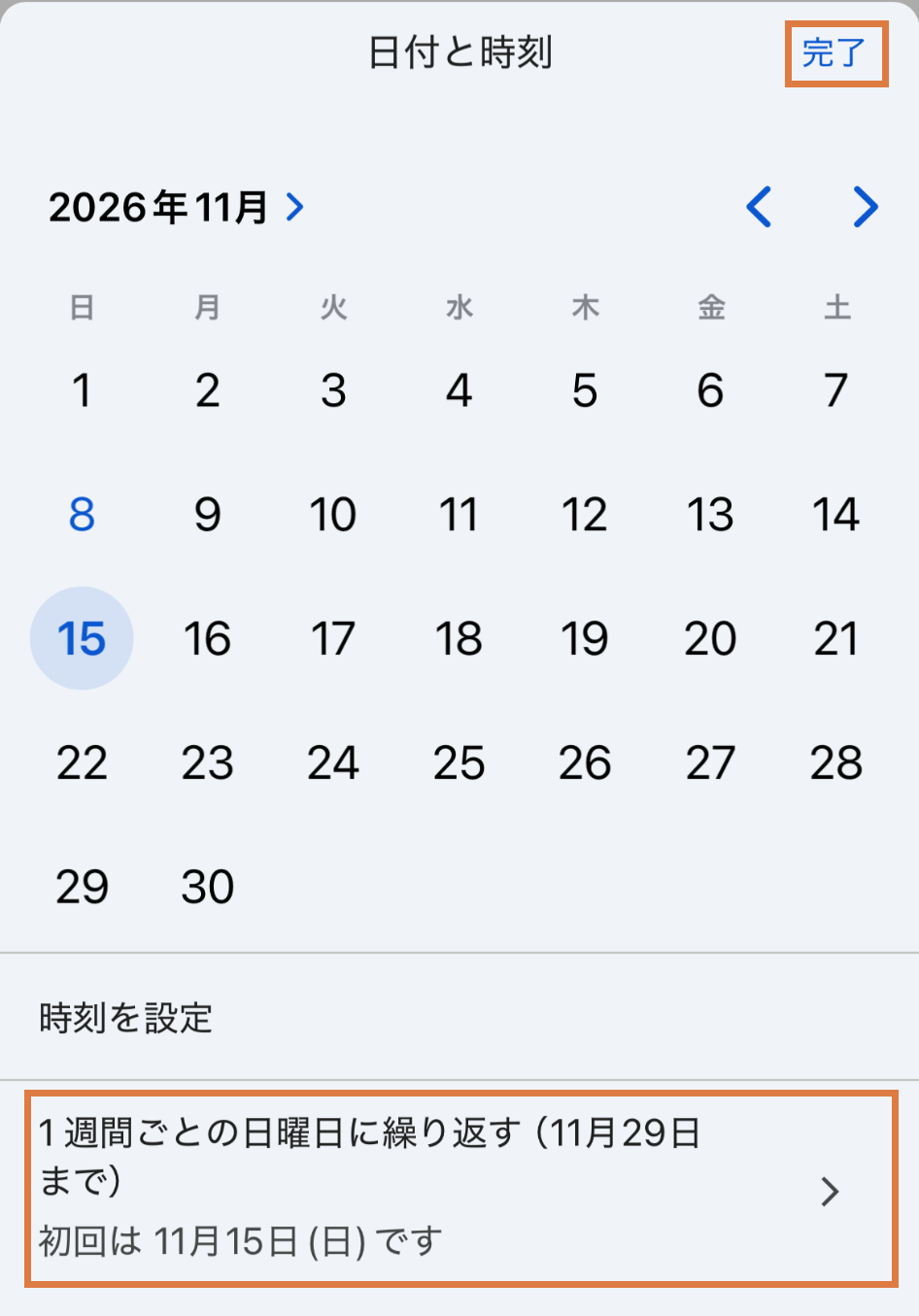
タスクの詳細画面に、日付と繰り返しの情報が表示されれば設定完了です。曜日や終了日が省略されている場合は、繰り返しの表示をタップすると詳しい設定を確認できます。
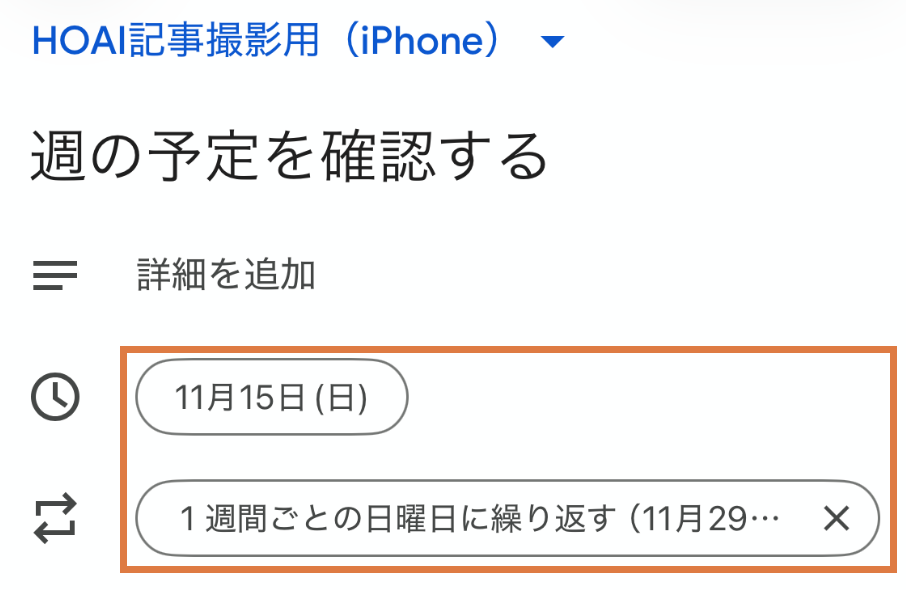
設定を確定するために、画面下部の「完了とする」を押す必要はありません。「完了とする」は、実際の作業を終えたときに使う操作です。
毎日・毎週・毎月の使い分け
選び方の基準は「何日おきか」だけではありません。毎月同じ日付に行うのか、毎週決まった曜日に行うのかを、普段の用事に合わせて考えましょう。
| 間隔 | 用事の例 | 確かめる設定 |
|---|---|---|
| 毎日 | 1日分の家計簿をつける | 毎日行う必要があるか、時刻を決めるか |
| 毎週 | 日曜日に週の予定を確認する | 実行する曜日。隔週なら2週間ごと |
| 毎月 | 毎月8日に領収書を整理する | 「毎月8日」などの日付か、「毎月第2日曜日」などの曜日か |
隔週や複数の曜日に行う場合
隔週で行う用事は、カスタム設定で「2」「週間ごと」にします。毎週の曜日も選べるため、月曜と金曜など、実行したい曜日を指定します。
数字だけを変えて曜日を見落とすと、希望しない日にタスクが出てきます。「何週間ごと」と「何曜日」の両方を確認しましょう。
毎月の日付と「第何曜日」の違い
パソコン版のカスタム設定で「か月ごと」を選ぶと、毎月の日付または曜日を指定できます。
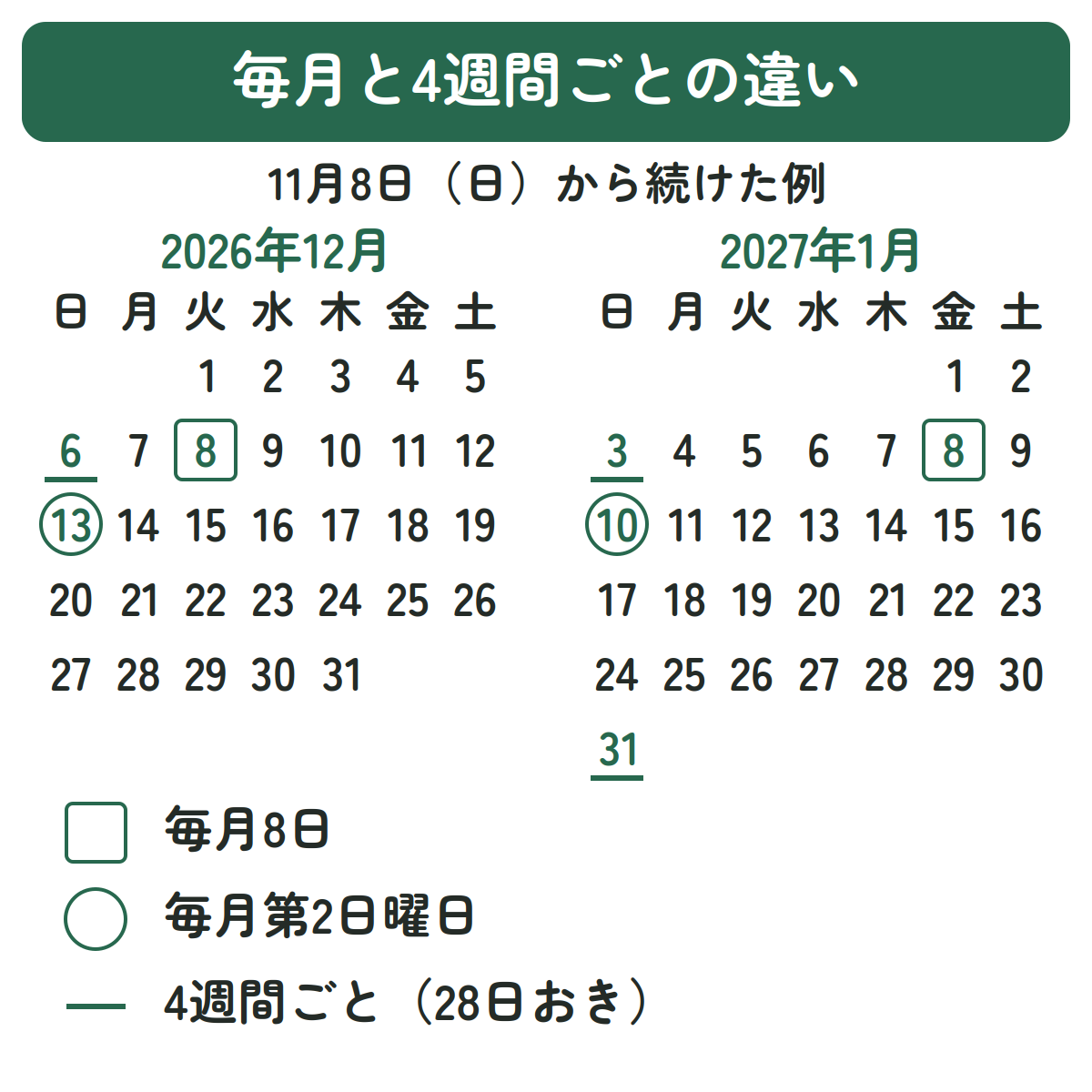
たとえば「毎月8日」は、8日が何曜日でも同じ日付で行う設定です。「毎月第2日曜日」は、日付が変わっても2回目の日曜日に行う設定です。
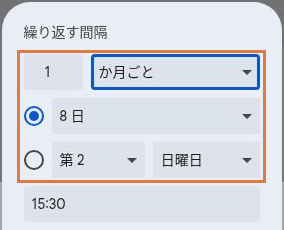
月ごとの用事では、毎月同じ日付にするか、曜日で決めるかを先に決めると選びやすくなります。「毎月」と「4週間ごと」も別です。4週間は28日なので、毎月同じ日付にはそろいません。
下のカレンダーは、2026年11月8日(日)から続けた場合の比較です。「毎月8日」は四角、「毎月第2日曜日」は丸、「4週間ごと」は下線で示しています。4週間ごとの設定では、2027年1月の実行日が3日と31日の2回になる点にも注目してください。
完了後の次回タスクと履歴の確認
今回の作業が終わったら、タスク名の左側にある完了アイコンをクリックします。タスクを完了しても、繰り返し全体を止める操作にはなりません。
完了した回はリスト下部の「完了」で確認できます。この例では、タスクの下に「次へ:11月15日(日)」と表示されました。次の予定日になると再表示されるため、完了欄の次回日付も確かめましょう。
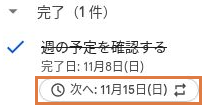
次回のタスクが見つからないときは、まず完了欄の「次へ」を確認しましょう。次回の日付がまだ来ていなければ、同じタスクを追加する必要はありません。日付が表示されない場合は、設定した終了日や回数に達していないか、繰り返しを停止していないかを確認します。
日付の変更と繰り返しの停止
予定が変わったときは、日付や繰り返す間隔を変えたいのか、今後の繰り返しをやめたいのかに合わせて操作します。引き続き繰り返したい場合は、変更後も次回の日付や曜日・間隔が希望どおりになっているか確認しましょう。
| やりたいこと | 操作する場所 | 確認すること |
|---|---|---|
| 次回だけの日付を変える | タスクの日付 | 次回の日付と、繰り返す曜日・間隔が希望どおりか |
| これからの曜日や間隔を変える | タスクの繰り返し情報 | 間隔・曜日・終了条件 |
| 今後は繰り返さない | 繰り返しの設定にある「繰り返しを停止」 | 今後の繰り返しをすべてやめてよいか |
次回の日付と曜日・間隔を変更する
次回だけの日付変更と、今後の曜日・間隔の変更では、開く箇所が異なります。Google公式ヘルプでは、次回の日時だけを変える場合はタスクの日付、繰り返し全体を変える場合はその下の繰り返し情報を開くと案内されています。
下の例では、上段の「次へ:11月15日(日)」が次回の日付、下段の「毎週、日曜日、3回」が繰り返しの条件です。
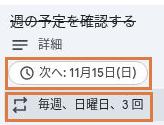
今後の曜日を変える場合は、下段の繰り返し情報を開き、選択中の日曜日を外して月曜日を選びます。間隔と終了条件も確認して保存しましょう。下の例では、次回が「11月16日(月)」、条件が「毎週、月曜日、3回」に変わっています。
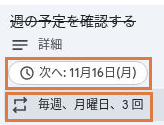
保存後は、次回の日付と、繰り返す曜日・間隔が希望どおりになっているか確認します。次回だけ変えたいのに曜日まで変わっている場合は、繰り返す曜日や間隔を確認し直してください。Googleカレンダーで変更範囲の選択が表示された場合も、「このタスクのみ」か「すべてのタスク」かを確かめます。
繰り返しを止める場合
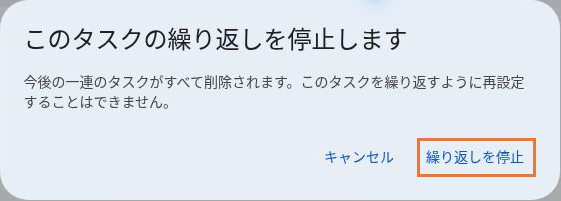
停止すると、今後の一連のタスクが削除されます。Google公式ヘルプでは、途中で停止した繰り返しは再設定できず、再開するには新しいタスクを作る必要があると案内されています。一時的な予定変更なら、先に日付や曜日の調整を検討しましょう。
停止してよい場合は、対象タスクの繰り返し情報の右端にある、丸い×印の「繰り返しを停止」をクリックします。下の画面は、前の例で月曜日へ変更したタスクです。

確認画面で、今後のタスクが削除されるという注意書きを確認し、「繰り返しを停止」をクリックします。
停止後は、繰り返し情報に取り消し線が付いたことを確認します。この例では「毎週、月曜日、3回」に線が付き、繰り返しは終了済みになっています。
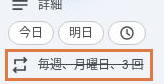
しばらく休んで後から再開したい場合は、停止する前にタスク名と曜日・間隔を控えておきましょう。再開時に、新しいタスクへ同じ条件を設定しやすくなります。
繰り返しを設定できない・表示されないとき
うまく設定できないときは、タスクの種類、終了条件、見ている画面を順に確認します。新しく作り直す前に、次の表で当てはまる原因がないか確認しましょう。
| 困っていること | 確認と対処 |
|---|---|
| 繰り返しを設定できない | 共有タスクや、サブタスク・その親タスクには設定できない。自分用の新しいタスクを、サブタスクを付けずに作成する |
| 次の回が見つからない | 完了欄の「次へ」と終了日・回数を確認する。次回の日付がまだ来ていなければ、その日まで待つ。停止済みの用事を再開する場合は、新しいタスクを作る |
| 数か月先などのタスクがカレンダーに表示されない | カレンダーには、日付の近いタスクから順に表示される。数か月先のタスクを追加し直す前に、繰り返す間隔と終了日・回数の設定を確認する |
| 設定した時刻に通知が来ない | まずタスクの日時を確認する。日時と繰り返しが正しければ、利用するアプリ・端末・ブラウザーの通知設定を確認する |
通知が来ないときも、繰り返しは正しく設定されている場合があります。まずタスクの日付と繰り返しの設定を確かめましょう。どちらも正しければ、利用しているアプリや端末の通知設定を確認してください。
よくある質問
- スマートフォンではどこから設定できますか?
-
iPhoneでは、Google ToDo リストのタスクにある日付・時刻の設定から「繰り返さない」を開きます。Androidでは、日時の設定画面で繰り返しアイコンをタップします。詳しい操作手順は、Google公式ヘルプのiPhone向け手順とAndroid向け手順で確認できます。
- 繰り返すタスクを1回分だけ削除できますか?
-
1回分だけ削除する場合はGoogleカレンダーを使い、削除する範囲で「このタスクのみ」を選びます。Google ToDo リストの「すべて削除」と取り違えないようにしてください。
- 時刻を決めずに繰り返すこともできますか?
-
時刻を決めず、日付だけで管理することもできます。ただし、時刻未設定でも通知が完全になくなるわけではありません。Googleの案内では、時刻を設定していないタスクは午前9時に通知されます。時刻に合わせて知らせてほしい場合は、希望の時刻も設定してください。
まとめ
Google ToDo リストの繰り返しは、毎日・毎週・毎月の用事を管理するのに役立ちます。最初の日付と保存先のリストを確かめてから、間隔・曜日や日付・終了条件を選びましょう。
- 毎週の用事は曜日を決める。毎月の用事は、同じ日付にするか「第2日曜日」などの曜日で決めるかを選ぶ
- 設定を保存したら、タスクが目的のリストに表示され、繰り返す曜日や回数が合っているか確認する
- 予定が変わったら、日付や繰り返す間隔を変更する。今後は行わない用事は、繰り返しを停止する
まずは「週の予定を確認する」のような用事を1件登録し、作業を終えたら完了にして、次回の日付を確認してみてください。