Google ToDo リストにはタスク(やること)があるのに、Googleカレンダーを開くと見当たらない。そんなときは、タスクを作り直す前に、保存された日付と表示する設定を確認してみましょう。
この記事では、表示されない場所やタスクの状態に合わせて、日付・表示設定・Googleアカウントを確認する順番を紹介します。元のタスクを見つけ、カレンダーに表示されるか確かめるところまで進められます。
対象は、パソコンのGoogleカレンダーとスマートフォンのGoogleカレンダーアプリです。
- 自分の症状に合った確認先
- 日付・期限・完了状態による見え方の違い
- パソコンとiPhoneで確認する操作箇所
表示されない場所とタスクの状態を確認する
Google ToDo リストの一覧を開き、探しているタスクが残っているか確認します。そのうえで、次の表から近い症状を選んでください。
| 症状 | 先に確認する項目 | 確認できた状態 |
|---|---|---|
| 一覧にはあるがカレンダーにはない | 日付 → ToDo リストの表示設定 | 指定した日にタスクが出る |
| 一覧にも見当たらない | アカウント・保存したリスト → 一覧の「完了」 | 元のタスクが見つかる |
| 完了したものだけ見えない | 完了したタスクの表示設定 | 完了済みのタスクを確認できる |
| 片方の端末だけに出ない | 同じアカウント → 表示されない端末のToDo リスト設定 → 通信・更新 | 同じタスクを両方で確認できる |
一覧にも見当たらない場合は、アカウントの確認から進めます。カレンダーに表示できたら、その時点で確認は終了です。すべての設定を変更する必要はありません。
同じタスクの作り直しは、元のタスクを探してから。表示だけがオフになっていた場合、あとで両方が表示されて二重管理になってしまいます。
タスクの日付を確認する
カレンダーに表示するには、タスクに日付が必要です。タイトルだけを登録したタスクは、一覧には残っていても、どの日に表示するかが決まっていません。
日付は必要ですが、時刻まで設定することは必須ではありません。まず日付の有無と、その日付のカレンダーを開いているかを確認しましょう。日付と表示の条件は、Google公式ヘルプでも案内されています。
日付だけを設定したタスクは、日表示・週表示の上部にある「終日欄」(時刻を指定しない項目が並ぶ場所)を探します。時刻も設定したタスクは、その時間帯を確認してください。
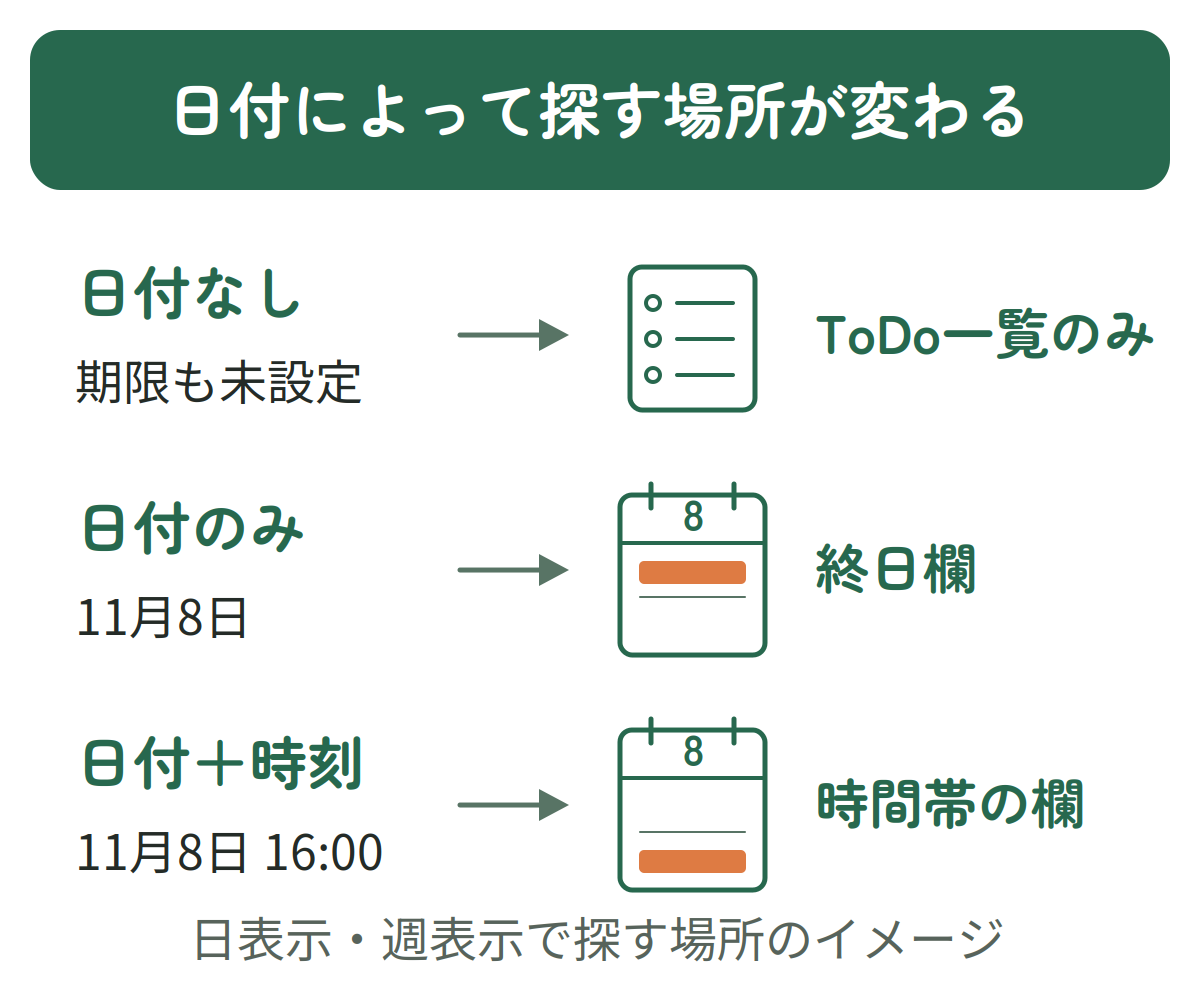
日付なしはToDo一覧、日付だけなら終日欄、時刻もあればその時間帯を探します。
パソコンで日付を確認・設定する
Googleカレンダーの右上で、チェックマークの形をした「ToDo リスト」のアイコンをクリックします。左側の「リスト」から、タスクを保存したリスト名を選んでください。

右上のチェックマークからタスク一覧を開けます。
保存したリストを開き、対象のタスク名の下に日付があるか確認します。意図した日付が入っていれば、日付を変更せず、カレンダーの表示設定へ進んでください。「今日」「明日」などの表示は、画面を開く日によって変わります。
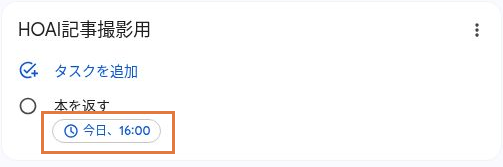
タスク名の下に、設定されている日付・時刻が表示されます。
対象のタスクをクリックし、時計のアイコンから日時の設定を開きます。すでに日付がある場合は、その日付をクリックすると変更できます。表示したい日を選び、必要なら時刻も設定して「完了」をクリックします。一覧に戻り、タスク名の下に意図した日付が出たことを確かめてください。
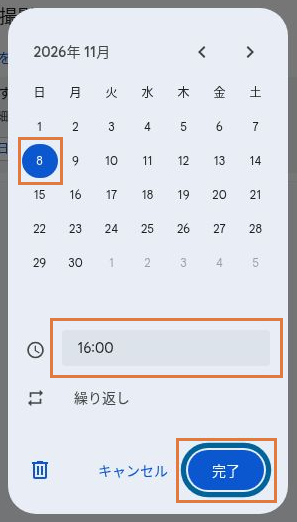
例では11月8日・16:00を指定しています。時刻は必要な場合だけ設定します。
iPhoneで日付を確認・設定する
Google ToDo リストアプリで、対象のタスクをタップして詳細を開きます。時計のアイコンの横に意図した日付が入っていれば、変更せず、カレンダーの表示設定へ進んでください。日付を追加・変更する場合は、次のように操作します。
時計のアイコン、または設定済みの日時をタップして「日付と時刻」を開きます。表示したい日を選び、必要に応じて時刻を指定して、右上の「完了」をタップします。 ここでの「完了」は、選んだ日時を確定するボタンです。
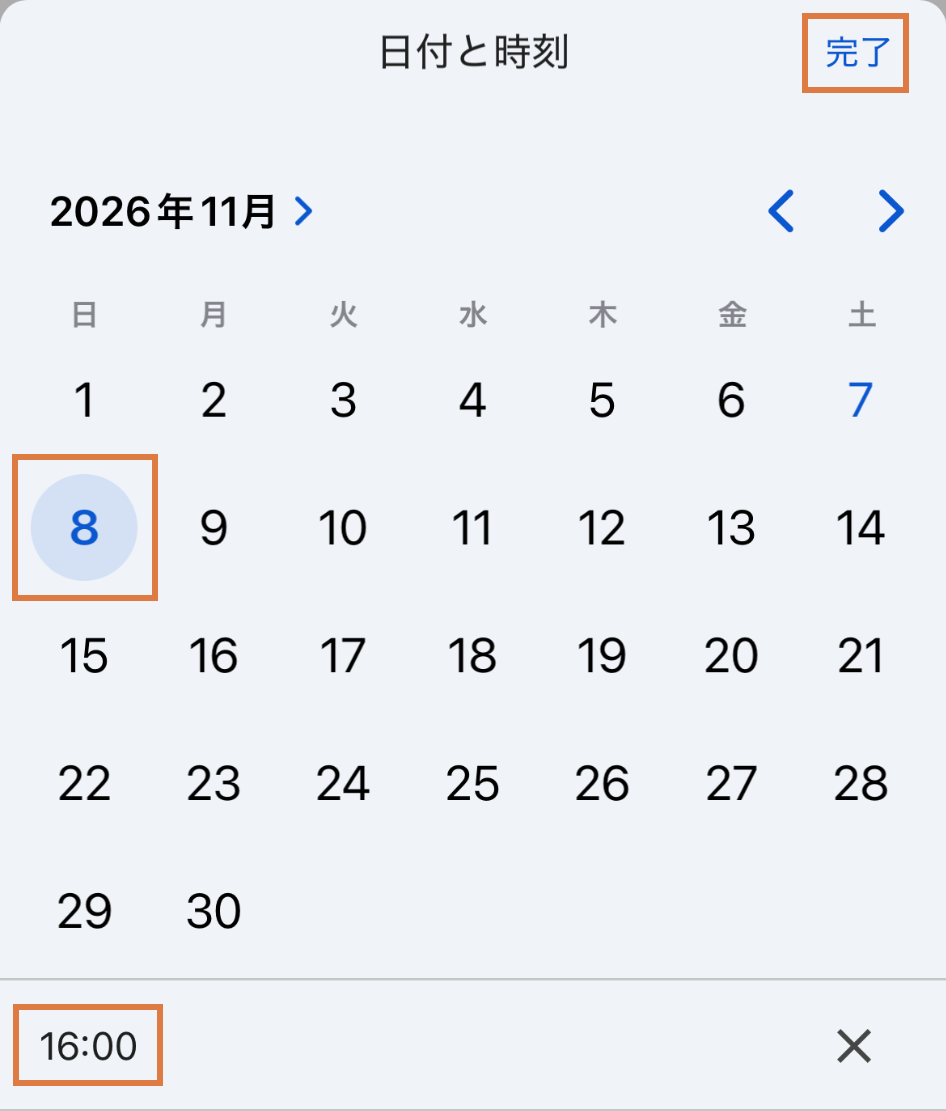
日付を選び、必要に応じて時刻も指定して「完了」をタップします。
時計の横に、選んだ日付・時刻が表示されていれば設定を確認できます。左上の戻る矢印で一覧に戻り、Googleカレンダーで同じ日を開いてください。例では「本を返す」に11月8日16:00を設定しています。 「完了とする」は、やることが終わったときに使うボタンなので、日付の確認だけなら押しません。
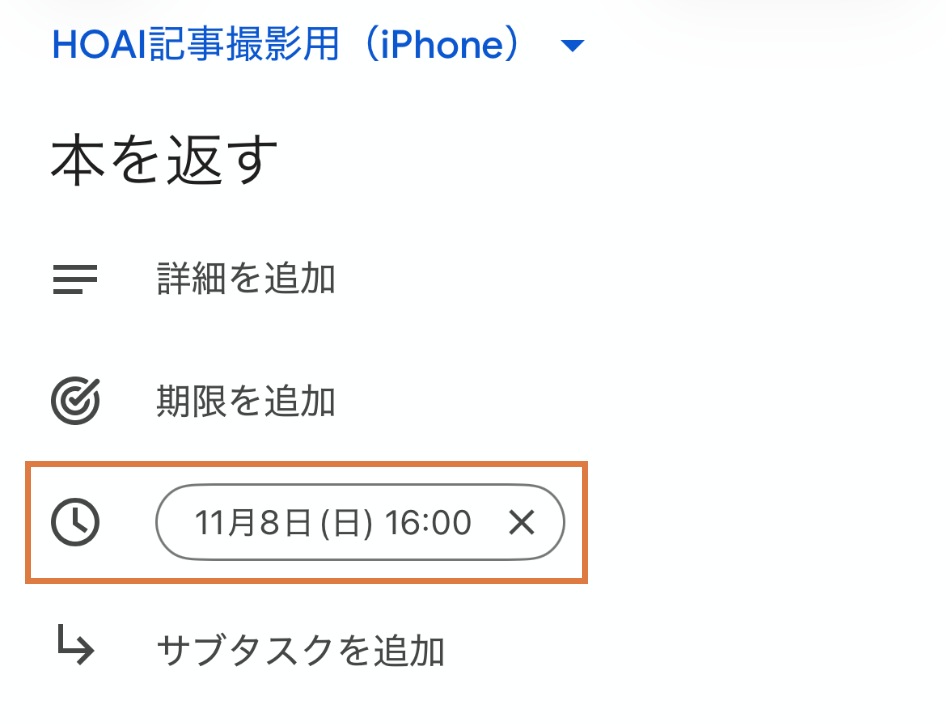
時計の横がタスクの日時です。「期限を追加」とは別の項目です。
時計の横の日時は「いつ取り組むか」、別項目の「期限」は「いつまでに終えるか」を示します。期限の日付はカレンダー上部の終日欄で確認します。時刻も設定している場合は、その日時の時間帯も確認してください。日時と期限の設定手順は、Google ToDo リストの使い方で詳しく紹介しています。
カレンダーの表示設定を確認する
日付があっても、「ToDo リスト」の表示がオフなら見えません。予定が表示されていることだけで、タスクも表示される設定だとは判断できません。
パソコンの表示設定と表示先を確認する
Googleカレンダーの左側にある「マイカレンダー」を確認します。「ToDo リスト」の左側が未選択ならクリックして、チェックを入れてください。左側の欄が閉じている場合は、左上のメニューボタンから開きます。
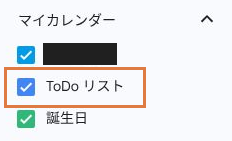
「ToDo リスト」の左側にチェックがあるか確認します。
カレンダーをタスクに設定した日付へ移動します。時刻があるタスクは、その時間帯を探してください。例では11月8日の午後4時(16:00)に「本を返す」が表示されています。日付だけのタスクや期限は、上部の終日欄も確認します。
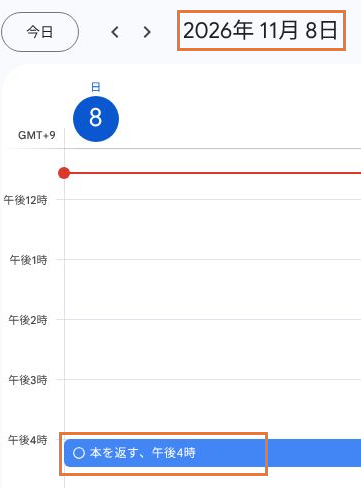
日表示では、日付と時間帯を見比べてタスクを探せます。
日付だけのタスクは、時間帯の欄より上にある終日欄を探します。次の画像は、11月8日に「書類を整理する」を設定した別の例です。
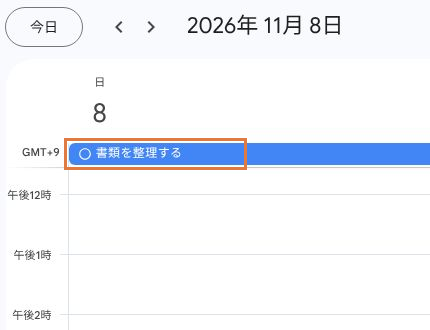
時刻を指定していないタスクは、この位置に表示されます。
カレンダー上のタスクをクリックします。タイトルと日時が、一覧で見たものと一致すれば確認は終了です。画像の例では「本を返す」が11月8日16:00に設定されています。
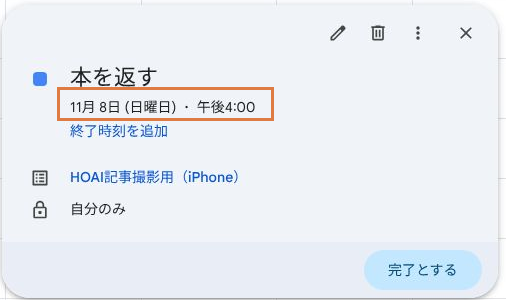
例では11月8日16:00の「本を返す」がカレンダーに表示されています。
iPhoneのGoogleカレンダーで表示を確認する
Googleカレンダーアプリの左上のメニューを開きます。タスクを保存したGoogleアカウントの欄で「ToDo リスト」を確認し、チェックがなければタップしてオンにしてください。複数のアカウントがある場合は、どのアカウントの項目かも確かめます。
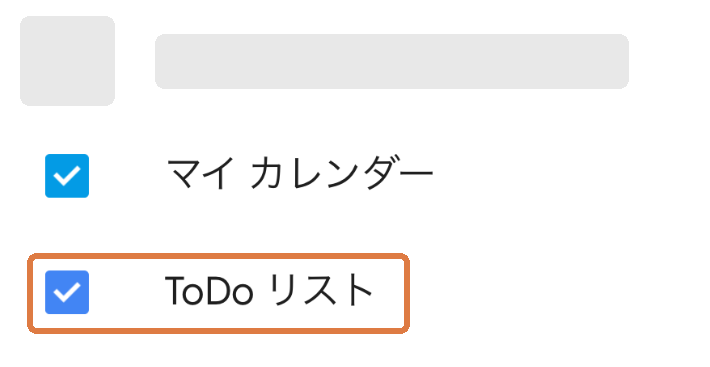
タスクを保存したアカウントの「ToDo リスト」を確認します。メールアドレスは伏せています。
メニューを閉じ、タスクに設定した日付を開きます。日付・タスク名・時刻が一覧で確認したものと一致すれば、表示の確認は完了です。画像はスケジュール表示で、11月8日16:00の「本を返す」を確認した例です。
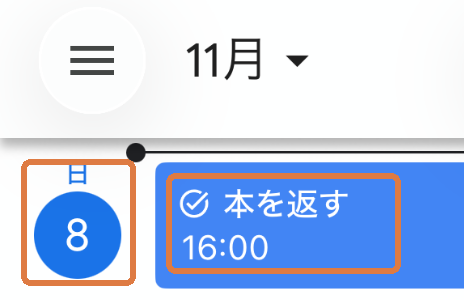
スケジュール表示の例です。日付・タスク名・時刻を見比べます。
操作箇所はiPhone向けのGoogle公式ヘルプでも確認できます。
日付を設定したあとも、「今日」の画面だけを見続けないようにしましょう。来週の日付を選んだなら、カレンダーも来週へ移動して確かめます。
タスクを保存したアカウント・リストを確認する
Google ToDo リストの一覧にも見当たらない場合は、アカウント、保存したリスト、完了済みの順に探します。
Googleアカウントを確認する
Google ToDo リストとGoogleカレンダーで、使っているGoogleアカウントが同じかを確認します。仕事用と個人用などを切り替えている場合は、別のアカウントにタスクが保存されている可能性があります。
パソコンではGoogleカレンダーの右上のプロフィール画像をクリックします。iPhoneではGoogle ToDo リストとGoogleカレンダーの両方でプロフィール画像をタップし、表示名ではなくメールアドレスを比べてください。
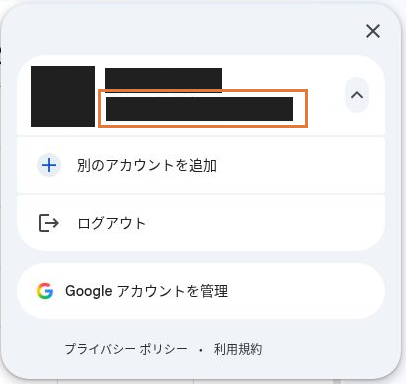
枠内のメールアドレスを比較します。画像では個人情報を伏せています。
アカウントが違っていたら、タスクを作成したほうに切り替えます。スマートフォンのアカウント自体を削除する必要はありません。
保存したリストを確認する
アカウントが合っていても見つからない場合は、Google ToDo リストで保存したリスト名を確認してください。パソコンは左側の「リスト」、iPhoneは画面上部のリスト名を選んで切り替えます。
一覧の「完了」からタスクを探す
未完了の一覧に見当たらない場合は、リストの下部にある「完了」を開いて探します。完了済みのタスクがあると件数が表示されます。パソコンはクリック、iPhoneはタップして開いてください。
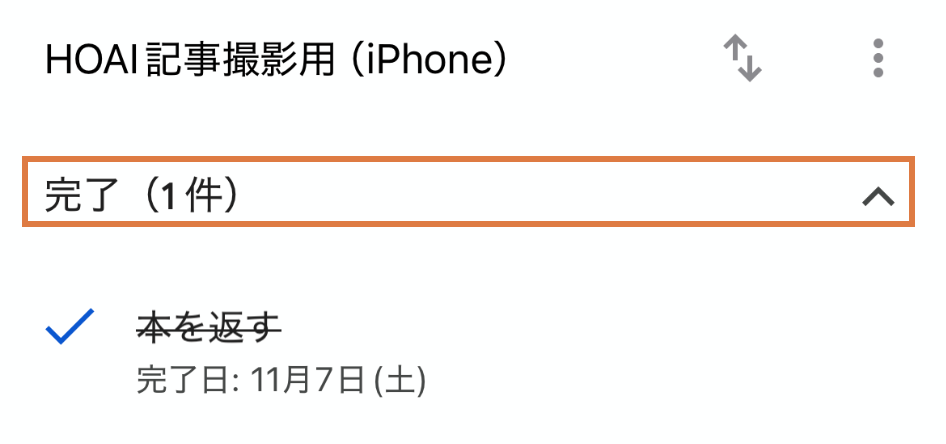
iPhoneの表示例です。「完了」を開くと、取り消し線の付いたタスクを確認できます。
タスクが見つかったら、日付を確認して同じアカウントのGoogleカレンダーを開きます。完了済みのタスクをカレンダーにも表示したい場合は、完了したタスクの表示設定へ進んでください。
カレンダーで完了したタスクを表示する
未完了のタスクは見えるのに、終わったタスクだけが見えない場合は、完了したタスクを非表示にしていないか確認します。完了したものは、Google ToDo リストの一覧でも未完了の項目と分かれて表示されます。
パソコンのGoogleカレンダーでは、右上の「週」「月」などと表示されている切り替えメニューを開き、「完了したタスクを表示」をオンにします。対象の日付に戻り、完了済みのタスクが表示されるか確認してください。
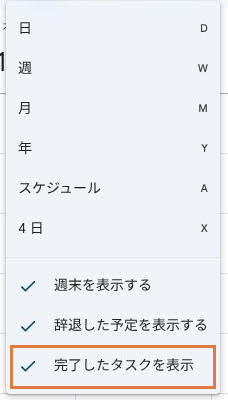
「週」などの表示切り替えメニューから確認できます。
iPhoneのGoogleカレンダーアプリでは、左上のメニューから「設定」→「全般」を開き、「完了したタスクを表示」をオンにします。対象の日付に戻って、完了済みのタスクが見えるか確認してください。確認するためだけに、元のタスクを未完了へ戻す必要はありません。
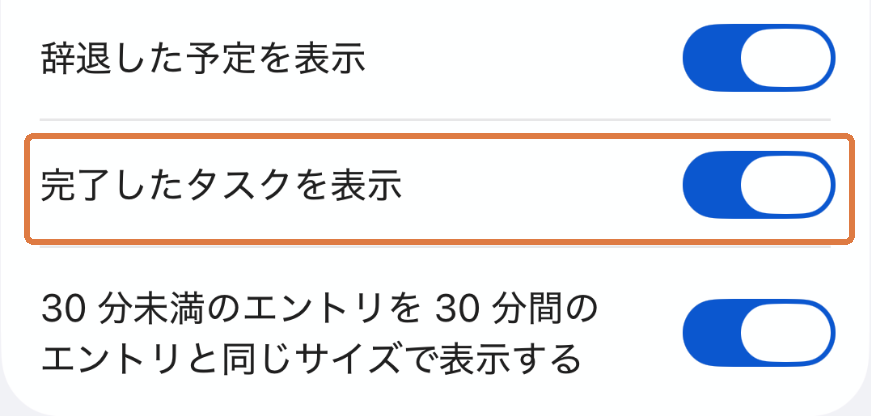
完了したタスクを見たい場合は、このスイッチをオンにします。
片方の端末だけ表示されない場合の確認
パソコンでは見えるのにiPhoneでは見えない場合は、まず両方で同じタスクを見ているか、タイトル・日付・アカウントを照合します。次に、表示されない端末側でも「ToDo リスト」がオンかを確認してください。問題がなければ、通信とアプリの状態を順に確認します。
- インターネットに接続できるか確認する
- GoogleカレンダーとGoogle ToDo リストを開き直す
- アプリの更新があれば最新版へ更新する
- パソコンのGoogleカレンダーも再読み込みして、同じ日付を確認する
基本的な確認方法は、Googleカレンダーの同期に関する公式ヘルプにまとまっています。
片方で見えているなら、そのタスクを消さずに確認を進めましょう。両方の画面で同じタイトル・日付・アカウントを見比べると、どこから表示が違うのかを絞り込めます。
それでも解決しない場合は、「どの端末で見えるか」「タスクの日付」「完了・未完了」「両方のアカウントが同じか」を整理して、公式ヘルプからサポート情報を確認してください。相談用の画面を共有するときは、氏名・メールアドレス・私用の予定を伏せましょう。
よくある質問
- 時刻を設定しないとカレンダーに表示されませんか?
-
時刻の設定は必須ではありません。日付が入っているかを確認し、日付だけを指定したタスクはカレンダーの終日欄も探してください。
- カレンダーには表示されますが、通知が来ません。何を確認すればよいですか?
-
表示と通知は別に確認します。タスクの日時に加えて、通知を受け取るアプリと端末側の通知許可を確認してください。表示できているタスクを作り直す前に、通知の設定を見直しましょう。
まとめ
Google ToDo リストのタスクがカレンダーに表示されないときは、一覧に元のタスクがあるかを確認してから、次の項目を見直します。
- タスクに日付があり、その日付のカレンダーを開いているか
- カレンダーで「ToDo リスト」の表示がオンになっているか
- タスクを作成したGoogleアカウントと一致しているか
- 完了済みなら「完了したタスクを表示」がオンか
指定した日に、目的のタイトルと日時のタスクが表示されれば確認は完了です。片方の端末だけに出ない場合は、同じタスクを見比べながら、表示されない端末の「ToDo リスト」設定、通信状態、アプリの更新を確認しましょう。