Google ToDo リストを使ってみたいものの、「スマホでは何を開けばよいの?」「パソコンでも同じ用事を確認できる?」と迷うことはありませんか。
まず覚えたいのは、やることを1件追加し、終わったら完了にする流れです。日時の設定やリスト分けは、その流れが分かってから少しずつ使えば大丈夫です。
この記事では「本を返す」という用事を例に、スマホ・パソコンそれぞれの始め方を解説します。日時と期限の違いや、別の端末でタスクが見つからないときの確認まで、最初に押さえたい操作を順番に見ていきましょう。
- スマホ・パソコンでGoogle ToDo リストを開き、タスクを追加する方法
- 開始日時と期限の違い、通知を使うときの注意点
- タスクを完了・解除し、リストで分類する方法
- 端末間で同じタスクを確認するときに見る場所
Google ToDo リストとは?
Google ToDo リストは、やることを記録して、未完了・完了を管理するツールです。「本を返す」「メールに返信する」のような用事を1件ずつ追加できます。この1件の用事を「タスク」と呼びます。
GoogleのToDo リストの概要では、スマホアプリやパソコンのブラウザーなど、複数の端末からタスクを管理できると案内されています。同じGoogleアカウントを使えば、外出先で追加した用事をパソコンでも確認できます。
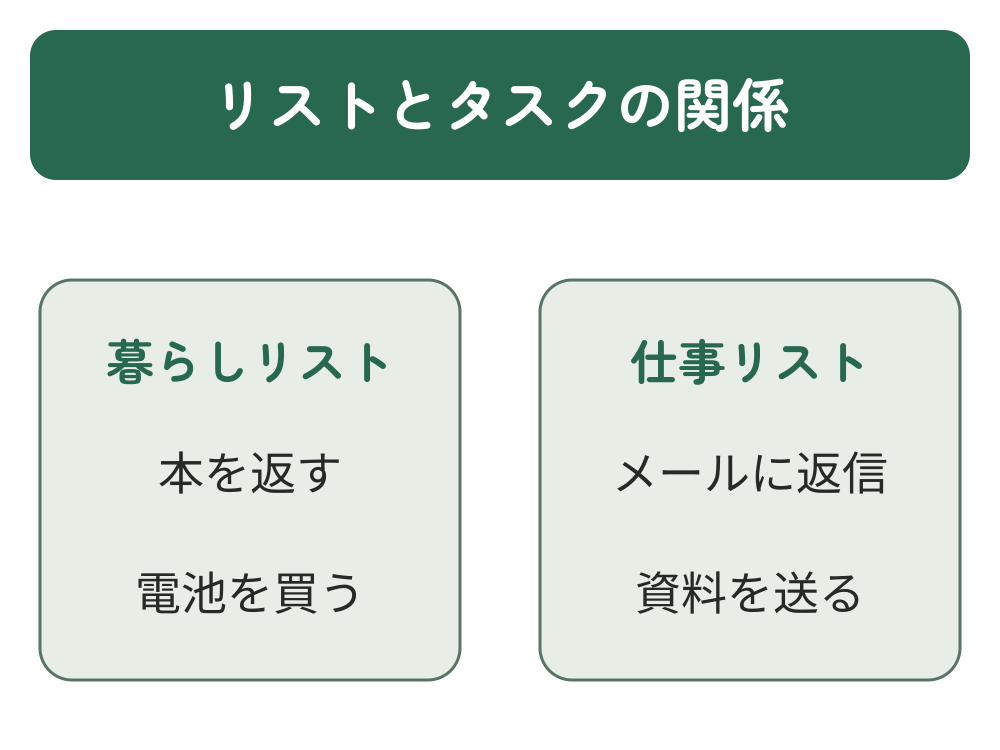
「リスト」は、タスクを分けて入れる分類先です。「暮らし」には「本を返す」、「仕事」には「メールに返信」を入れる、と考えると分かりやすくなります。終えたタスクは「完了」にして記録を残せます。
アイデアや文章をメモとして残したい場合は、Google Keepの基本的な使い方も参考になります。ここでは、用事を追加して「終わったかどうか」を管理するGoogle ToDo リストの基本に絞ります。
最初から用事をすべて登録する必要はありません。まずは今日思い出した用事を1件追加し、終わったら完了にする。この往復ができれば、基本の使い方はつかめます。
スマホでタスクを追加する
スマホでは、Google ToDo リストアプリを使います。iPhoneはApp Store、AndroidはGoogle Playでアプリ名を検索し、提供元がGoogleであることを確認してインストールしてください。
以下ではiPhoneを例に説明します。画面例には、私用データと分けた「HOAI記事撮影用(iPhone)」や「HOAI記事撮影用」リストを使っています。ご自身では「マイタスク」など、使いたいリストで進めて構いません。
Google ToDo リストアプリを開き、使いたいGoogleアカウントでログインします。すでにログインしている場合も、現在のアカウントを確認しておきましょう。
仕事用と個人用など複数のGoogleアカウントを使っていると、追加先を間違えることがあります。パソコンでも確認する予定なら、そちらと同じアカウントを使います。
タスクの一覧が表示されたら、追加を始められます。
画面右下の[+]をタップします。やることを入力する画面が開くので、タスク名を入力できる欄を確認します。
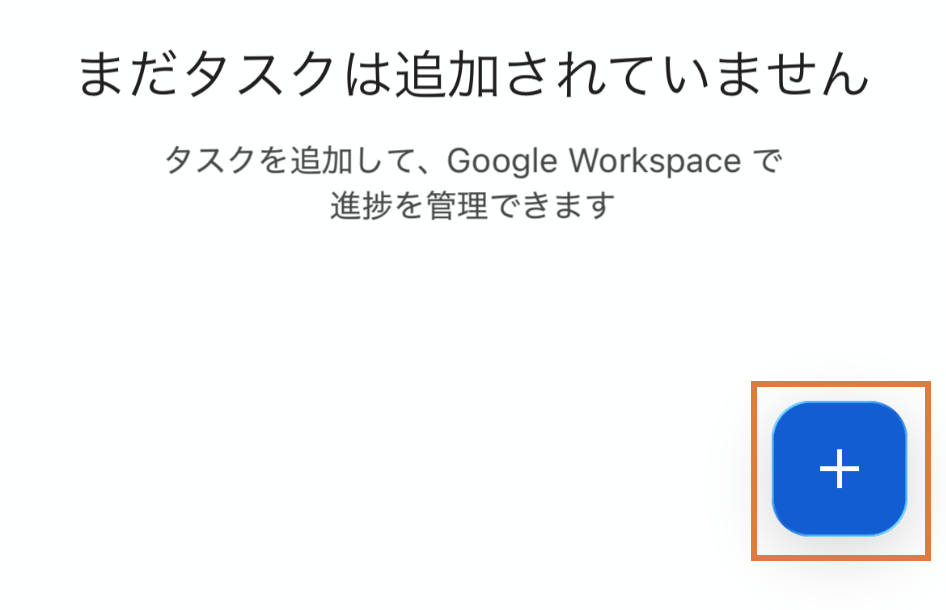
この段階では、日時や細かな設定をすべて埋める必要はありません。まずは名前だけで1件追加してみましょう。
タスク名に「本を返す」と入力します。「本」のような物の名前だけよりも、何をするかが分かる名前にすると、後から見たときに行動しやすくなります。
補足が必要なら、詳細に返却先などを残します。短い用事であれば、タスク名だけでも構いません。
入力が終わったら、内容を確認して[保存]をタップします。
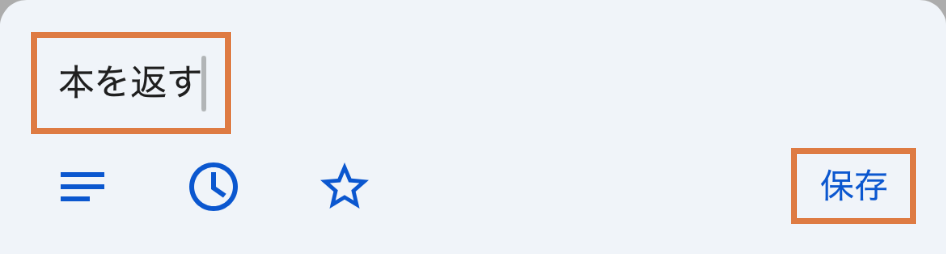
一覧に「本を返す」が表示されていれば、追加は完了です。名前を間違えたときは、そのタスクを開いて修正できます。
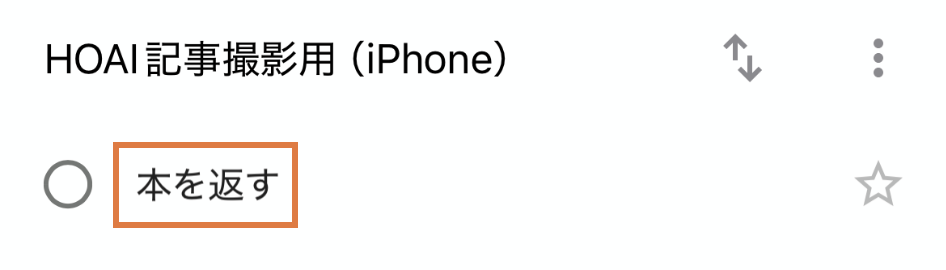
GoogleのiPhoneでタスクを追加・編集する案内でも、タスクを開いて内容を変更し、戻る操作で一覧へ戻る流れが紹介されています。
入力しただけで画面を閉じると、追加できたか判断しにくくなります。保存後に一覧へ戻り、実際に1件増えたことまで確認しましょう。
Androidの場合
Androidも、Google ToDo リストアプリを開き、タスク追加の+アイコンからタイトルを入力して保存する流れです。必要に応じて詳細や日時を追加できます。
ボタンの位置や表示名はiPhoneと異なる場合があります。Androidでタスクを追加する公式手順も、使っている端末に合わせて確認してください。
パソコンでタスクを追加する
パソコンではブラウザーで利用できます。ここでは、タスクを一覧で見やすいGoogleカレンダーのToDoリスト画面を使います。PCの画面例では、私用データと分けた「HOAI記事撮影用」リストを使用しています。ご自身では「マイタスク」など、使いたいリストで進めて構いません。
すでにスマホで「本を返す」を追加した人は、パソコンでも同じタスクが見えるか先に確認してください。表示されている場合は、同じ用事を追加し直す必要はありません。パソコンから初めて登録する場合は、次の流れで進めます。
GoogleカレンダーのToDoリストを開き、使用するGoogleアカウントでログインします。
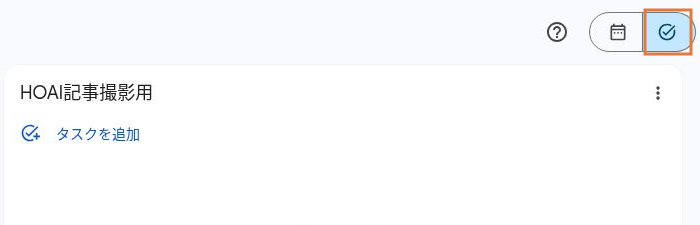
カレンダーの日付の画面が開いている場合は、右上のToDo リストのアイコンからタスクの一覧へ切り替えられます。この記事では、この全画面の一覧で操作を続けます。
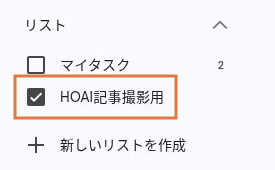
左側の「リスト」で、タスクを入れたいリストにチェックが付いているか確認します。チェックしたリストは中央に表示されます。複数表示されている場合は、追加先のリスト名を確かめてください。最初からある「マイタスク」を使っても大丈夫です。
「暮らし」など自分用のリストを作る方法は、後半で説明します。リストを新しく作らなくても、タスクは追加できます。
選んだリストの[タスクを追加]をクリックし、タスク名に「本を返す」と入力します。必要なら詳細を追加します。
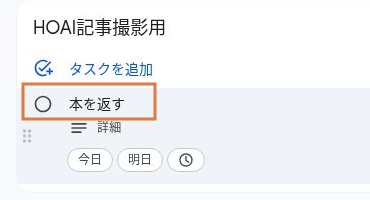
入力欄の外にある余白をクリックすると、入力した内容が保存されます。「本を返す」が目的のリストに表示されていれば、追加は完了です。
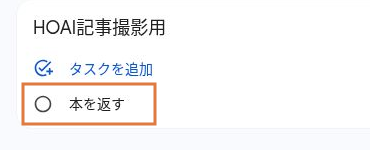
この記事で使っているリスト内の追加欄には、最後に押す[保存]ボタンはありません。タスク名をクリックすると、名前や詳細を後から編集できます。
スマホで使っているアカウントと同じなら、そのタスクをスマホ側でも確認できます。同じGoogleアカウントなら、両方の端末で別々に登録する必要はありません。片方で追加した同じ1件を、もう片方でも確認・編集します。
日時と期限を設定する
名前だけで追加できたら、必要なタスクに日時を付けてみましょう。ここで混同しやすいのが、作業をする日時と終える締切です。
開始日時は「いつ取り組むか」、期限は「いつまでに終えるか」を決める項目です。
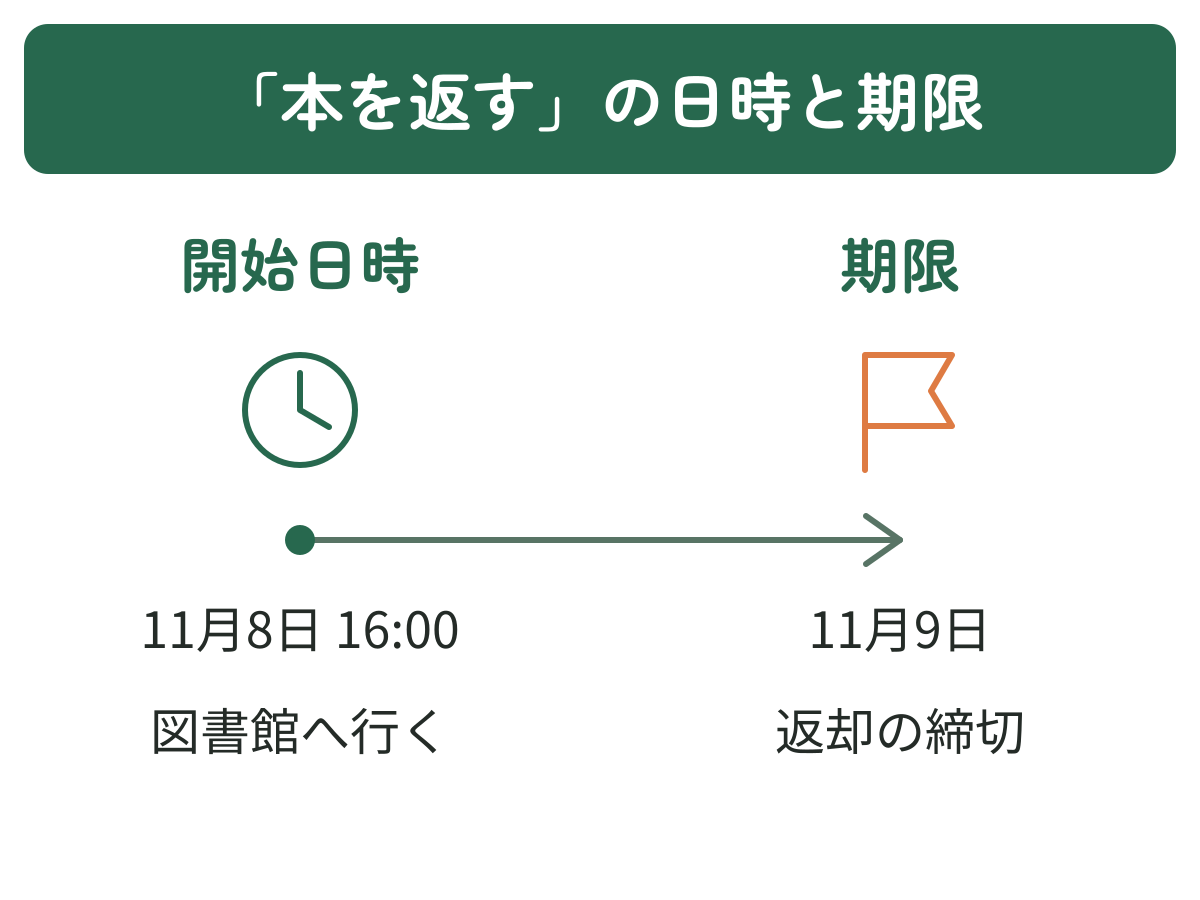
たとえば、11月9日が返却の締切でも、図書館へ行く日時は前日の11月8日16:00にできます。iPhoneアプリとパソコンのToDo リストでは、開始日時と期限を分けて指定できます。
まずは取り組む日付・時刻を設定しましょう。締切も残したい場合は、iPhoneではタスク詳細の[期限を追加]、パソコンではタスクのオプション(︙)→[期限を追加]から、別の日付を設定できます。
図解と画面の日付は説明用の例です。ご自身の用事に合わせて日付・時刻を選んでください。通知を試すときは、これから先の日時を指定します。
iPhoneでタスクに日時を付ける
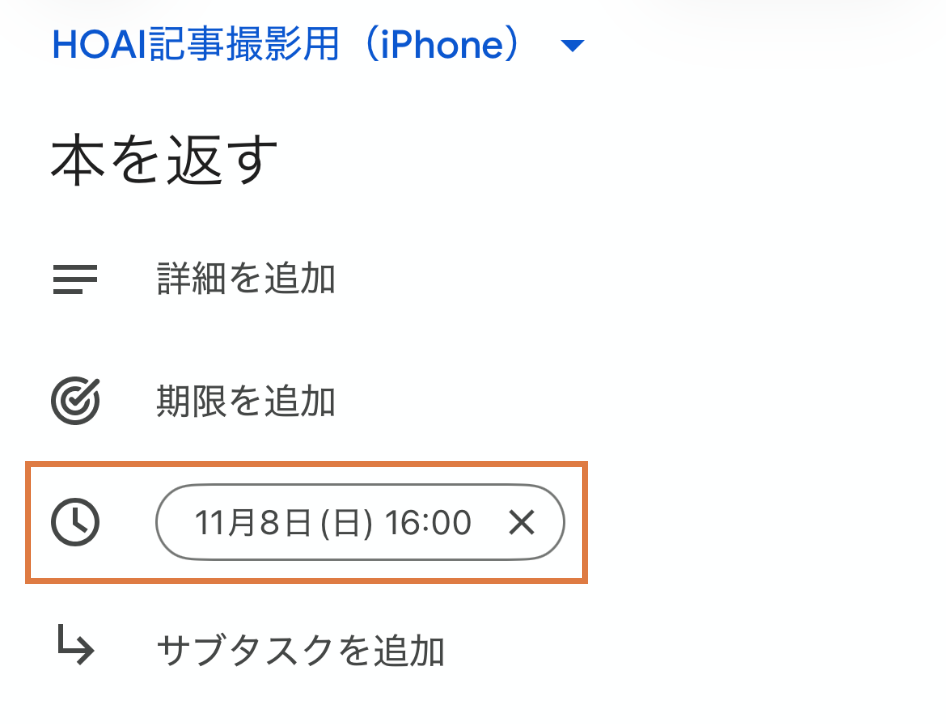
追加済みの「本を返す」をタップして開き、時計のアイコンが付いた日時の項目をタップします。すでに日時が付いている場合は、その日付・時刻の表示をタップしてください。[日付と時刻]の画面で、取り組む日を選びます。
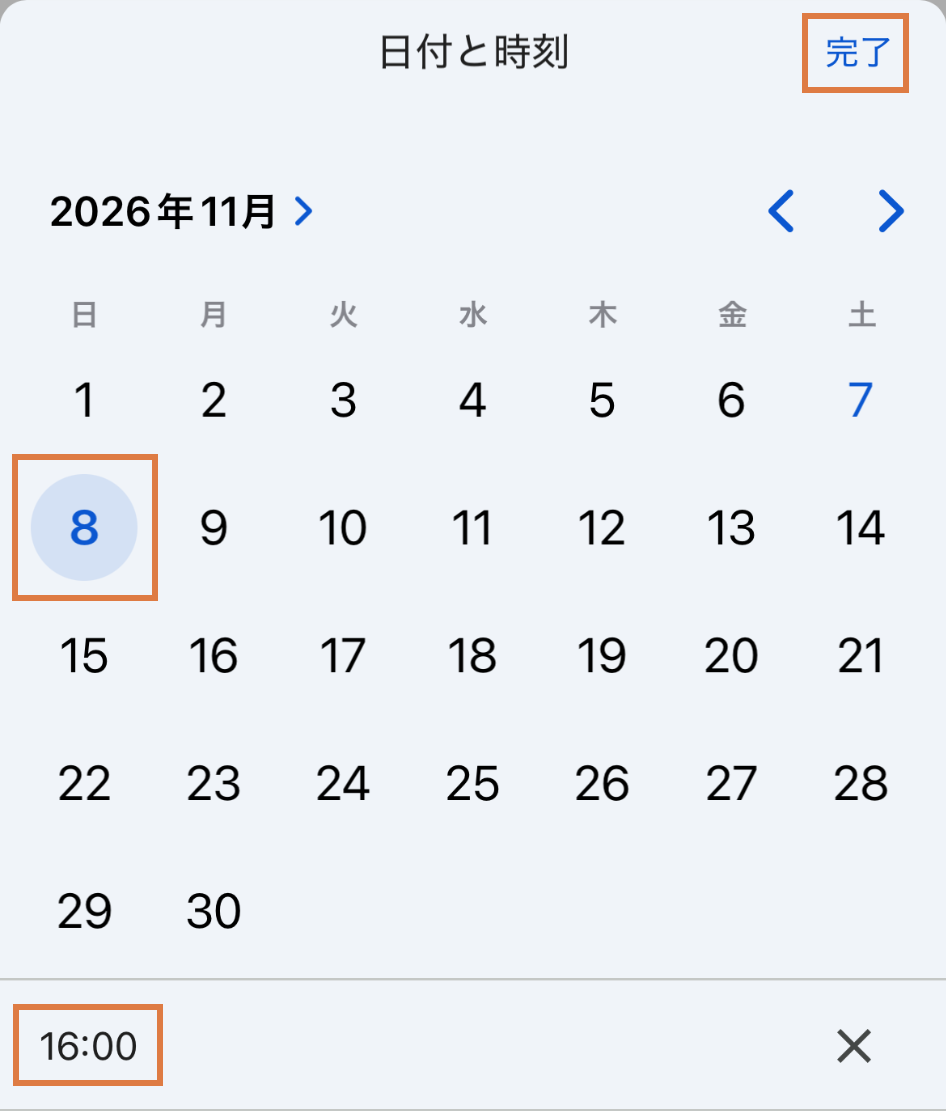
時刻も指定する場合は、時刻の欄をタップし、時と分を上下に動かして合わせます。日付・時刻を確認したら、右上の[完了]をタップします。
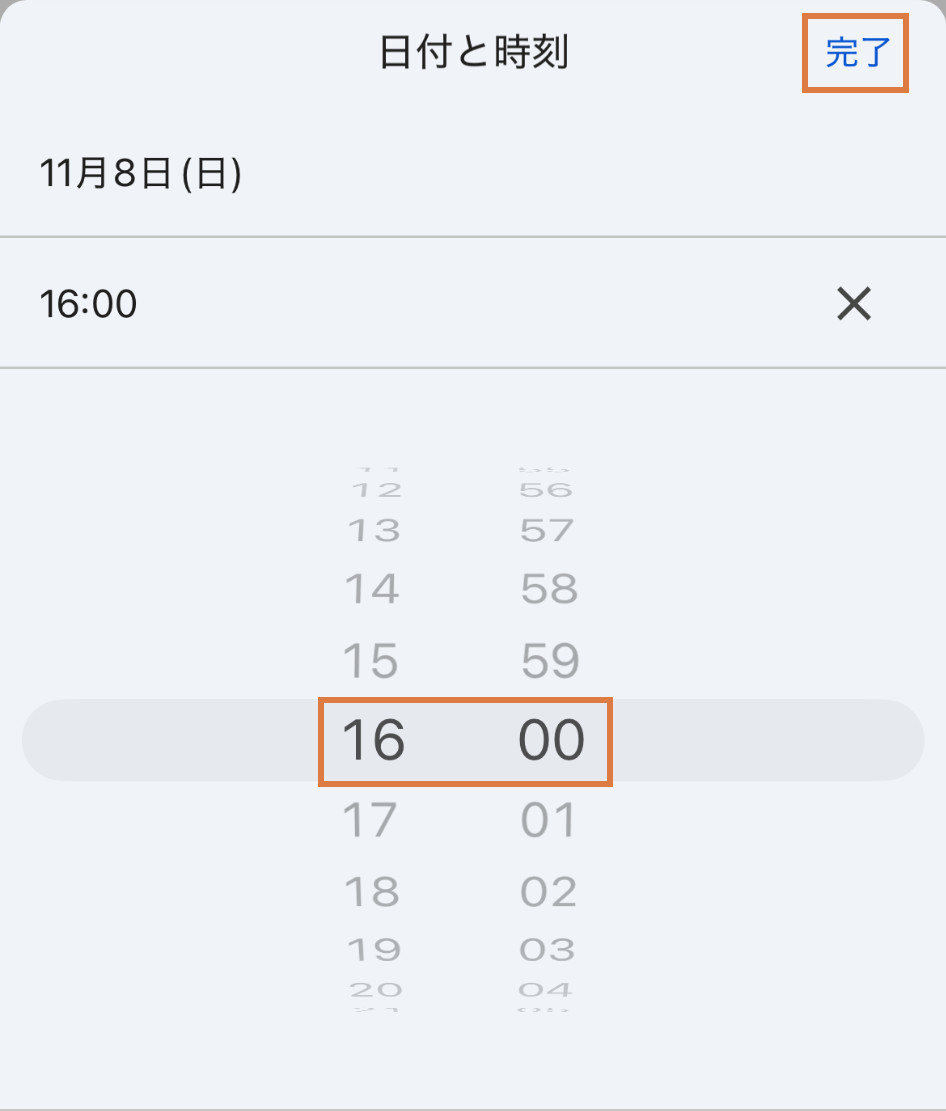
ここでの[完了]は日時の設定を確定するボタンです。「本を返す」という用事を終えた扱いにはなりません。
タスクの詳細画面で、時計のアイコンの横に選んだ日付・時刻が表示されていれば設定できています。画像の「11月8日(日)16:00」は取り組む日時です。その上の[期限を追加]は、締切を指定する別の項目です。
パソコンでタスクに日時を付ける
全画面の一覧で「本を返す」のタスク名をクリックし、時計のアイコンをクリックします。日付と時刻を選び、[完了]をクリックしてください。すでに日時が付いている場合は、その日付表示から変更できます。
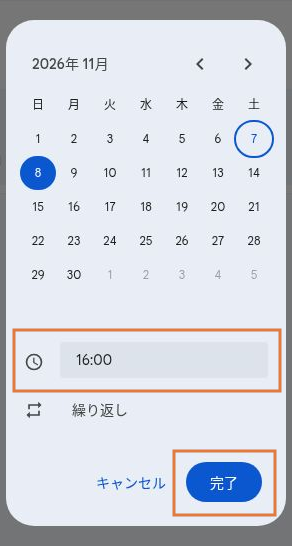
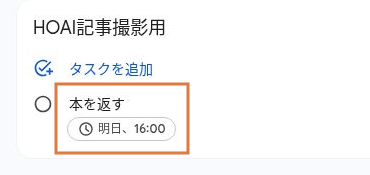
タスク名の下に、選んだ日付が表示されていることを確認します。「明日」「昨日」などの表示は、画面を開く日によって変わります。時刻が省略されている場合は、日付の表示を開くと確認できます。
日付を設定したタスクはGoogleカレンダーにも表示されます。表示されないときは、日付の有無に加えて、カレンダー側で[ToDo リスト]が表示対象になっているかを確認します。詳しい条件はGoogleカレンダーでタスクを作成・管理する案内にまとめられています。
iPhoneで締切となる期限を追加する
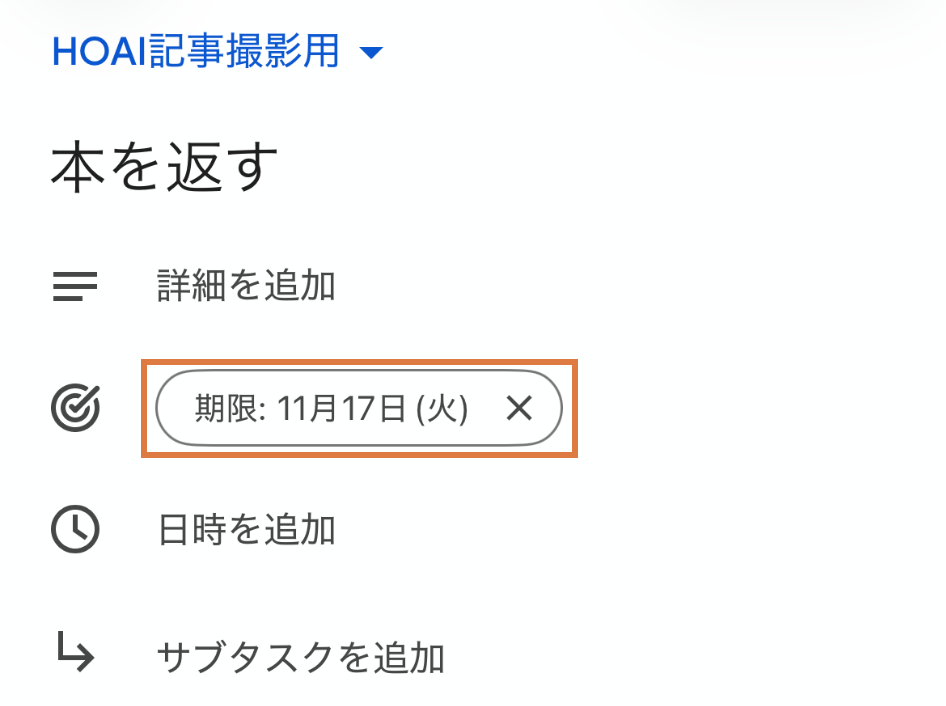
取り組む日時がまだ決まっていなくても、締切だけを残せます。ここでは、開始日時を設定せず、「本を返す」の期限を11月17日にする例で説明します。
「本を返す」をタップして開き、的のようなアイコンが付いた[期限を追加]をタップします。下にある時計アイコンの[日時を追加]とは別の項目です。
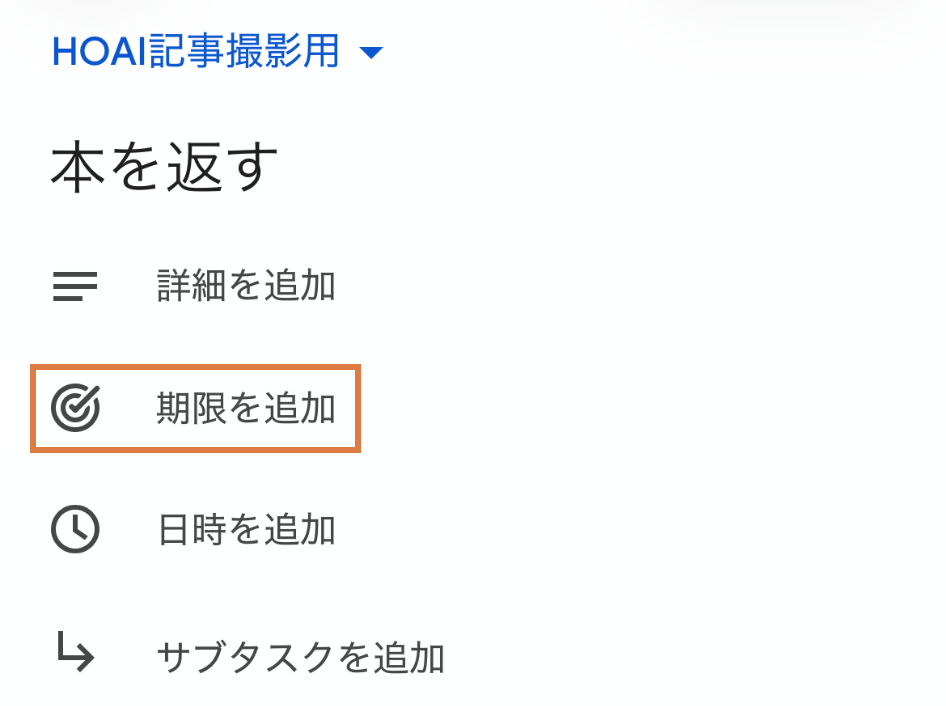
[期限を選択]のカレンダーで締切の日を選び、右上の[完了]をタップします。画像では2026年11月17日を選んでいます。
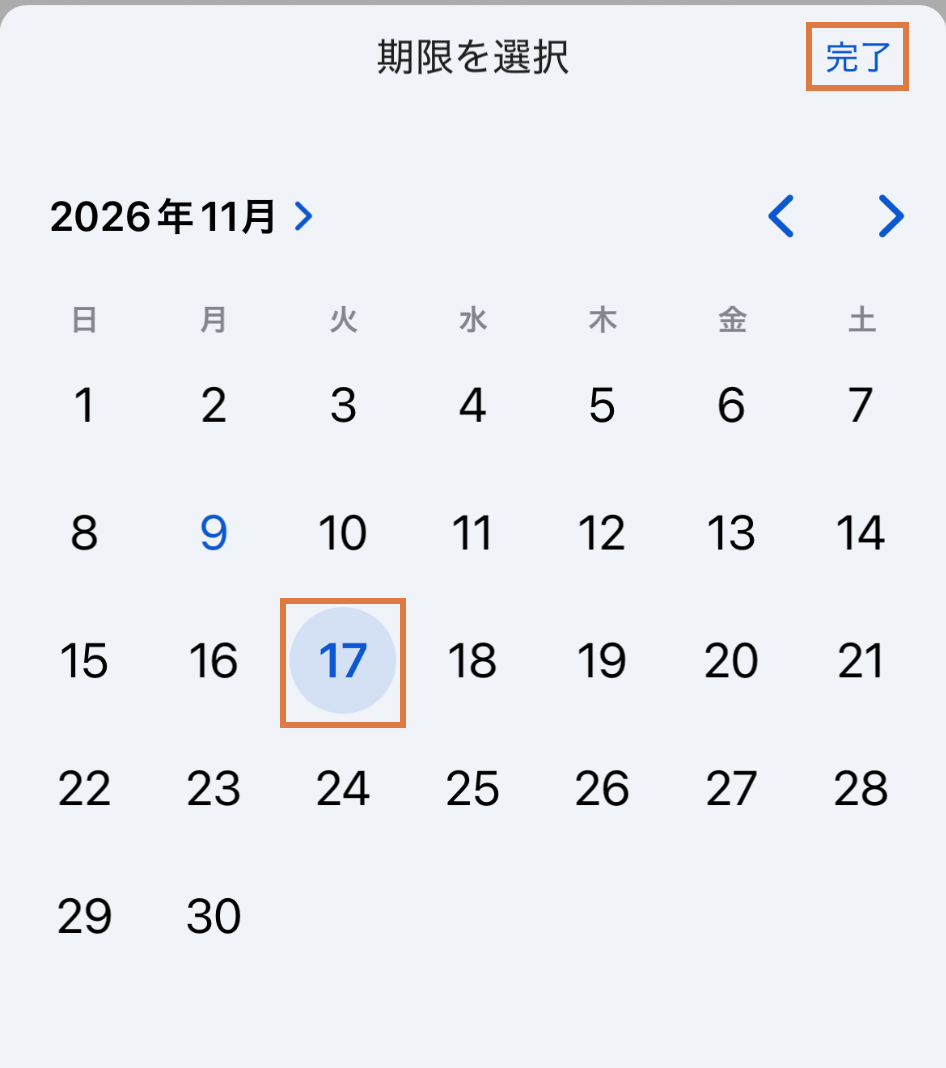
この[完了]は期限の設定を確定するボタンです。タスク自体を完了にはしません。
詳細画面に[期限: 11月17日(火)]のように選んだ日が表示されれば、設定できています。画像の開始日時は未設定なので、その下は[日時を追加]のままです。
パソコンで締切となる期限を追加する
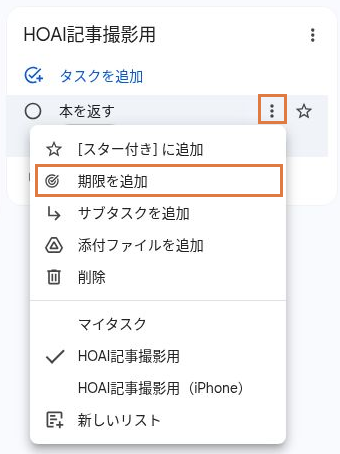
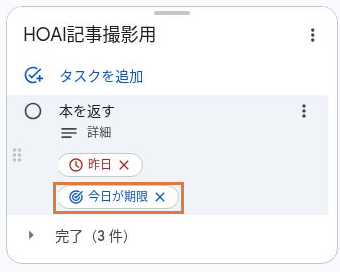
「本を返す日」と「返却の締切」が違うときは、開始日時とは別に期限を追加できます。ここでは、開始日時を11月8日16:00、期限を11月9日とする例で説明します。
「本を返す」にマウスポインターを合わせ、タスク名の右側に現れるタスクのオプション(︙)をクリックします。メニューの[期限を追加]を選んでください。リスト名の右側にある[︙]とは別のボタンです。
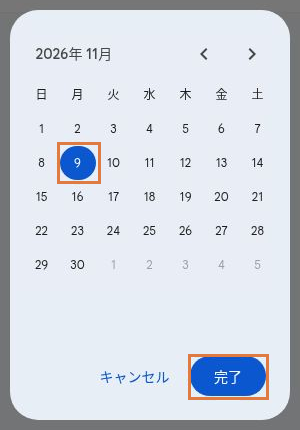
締切にしたい日を選び、[完了]をクリックします。画面例では2026年11月9日を選んでいます。この期限の画面には、時刻の入力欄はありません。
タスク名の下に、時計のアイコンが付いた日付とは別に、[今日が期限]などの期限表示が追加されます。画像は11月9日に確認したため、「昨日」が取り組む日、「今日が期限」が締切を表しています。
通知を使うときの注意
通知を受け取るには、タスクの日時設定に加えて、アプリやブラウザーの通知許可が必要です。
Googleのタスク通知の公式案内では、設定内容によって通知されるタイミングが異なります。
| 設定した内容 | 通知のタイミング |
|---|---|
| 日付と時刻 | 設定した日時 |
| 日付のみ(時刻なし) | 設定した日の午前9時 |
| 期限 | 期限当日の午前9時(現地時間) |
大切な用事で使う前に、数分後などこれから先の日時を設定したテスト用タスクで、実際に通知が届くか確認しておきましょう。
iPhoneではToDo リストの通知設定、パソコンではカレンダー側の通知設定を確認できます。パソコンで通知を受け取るときは、Googleカレンダーをブラウザーで開いておく必要があります。通知が届かない場合は、使っている端末に合う案内へ進んでください。
「本を返す日」を決めたいのか、「返却の締切」を残したいのかを先に考えましょう。用事に日付を付ける目的が分かると、開始日時と期限を選びやすくなります。
タスクを完了にする・未完了に戻す
本を返したら、タスクを「完了」にします。完了したタスクは[完了]の一覧に移り、終えた記録として残ります。間違えて押した場合は、未完了に戻せます。
iPhoneで完了にする・未完了に戻す
タスク一覧で「本を返す」の左側にある丸いアイコンをタップします。未完了の一覧から移動したら、[完了]を開いて「本を返す」があることを確認します。
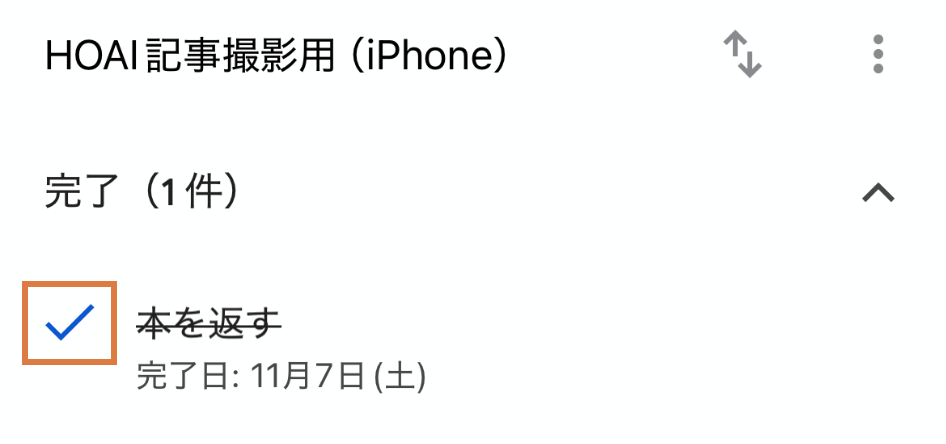
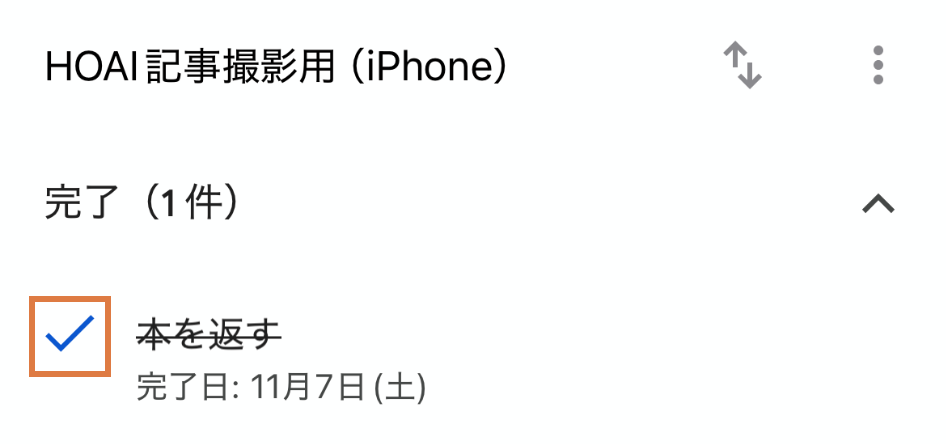
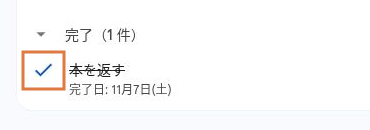
[完了]の一覧で「本を返す」の左側のチェックマークをタップします。チェックが外れ、未完了の一覧へ戻ったことを確認してください。同じ内容を新しく登録し直す必要はありません。
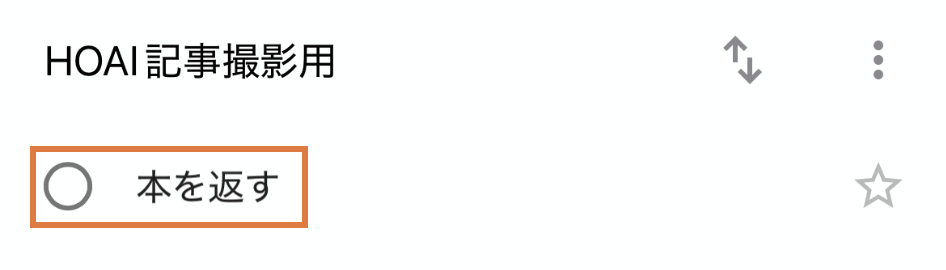
未完了に戻ると、タスクの左側がチェックのない丸いアイコンになります。次の画像は、未完了一覧での見え方の例です。
パソコンで完了にする・未完了に戻す
「本を返す」の左側にある丸いアイコンをクリックします。タスクが未完了の一覧から移動します。
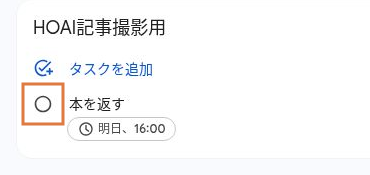
リストの[完了]を開き、「本を返す」の左側のチェックマークをクリックします。元の未完了の一覧へ戻れば、取り消しは完了です。
完了と削除の違い
完了は「終えた記録を残す操作」、削除は「そのタスクを取り除く操作」です。終わった用事を整理したいだけなら、まずは完了を使いましょう。
不要なタスクは削除できますが、削除は完了一覧へ移す操作ではありません。Googleのタスクを削除する案内では、削除直後に[元に戻す]で取り消す方法が紹介されています。完了させたいだけなのに、ごみ箱のアイコンを押さないよう注意してください。
タスクが一覧から消えたときは、作り直す前に「完了」の中を確認しましょう。
リストとアカウントを確認する
使い始めてタスクが増えてきたら、リストで分類すると探しやすくなります。ただし、最初から細かく分けすぎると、どこへ入れたか分からなくなりがちです。
まずは「暮らし」「仕事」など少数のリストから始めると、保存先を選びやすくなります。「本を返す」なら「暮らし」に入れる、という分け方です。
新しいリストを作る
iPhoneの場合
画面上部のリスト名が並ぶ列を横に動かし、右端の[+ 新しいリスト]をタップします。画面右下の[+]はタスクを追加するボタンなので、押す場所を区別しましょう。
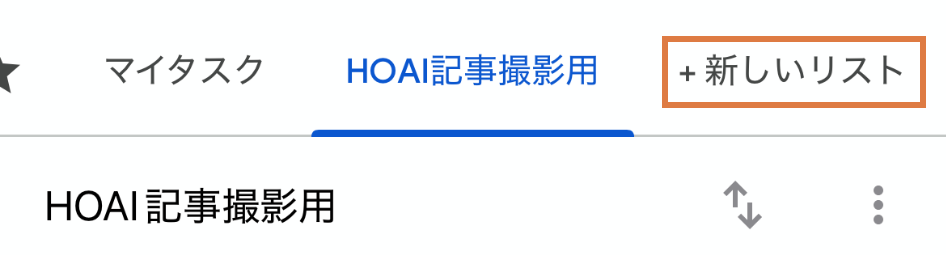
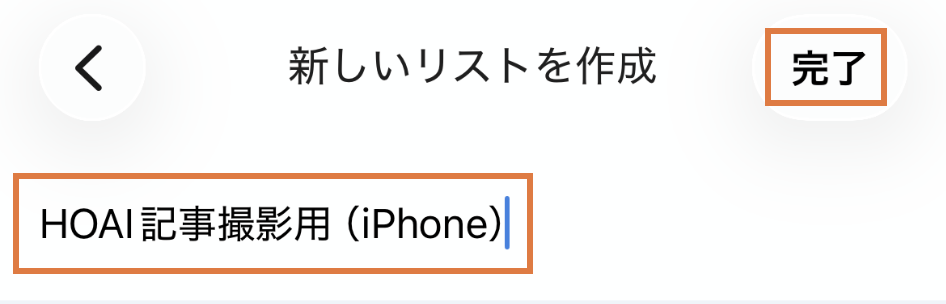
「暮らし」など、分類が分かる名前を入力し、右上の[完了]をタップします。画像では撮影用の「HOAI記事撮影用(iPhone)」と入力しています。
パソコンの場合
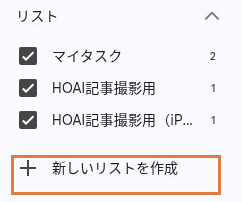
全画面表示の左側にある[新しいリストを作成]をクリックします。
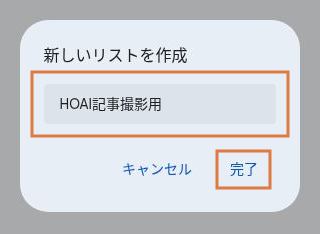
「暮らし」など、分類が分かる名前を入力し、[完了]をクリックします。画像では撮影用の「HOAI記事撮影用」と入力しています。
Googleの公式のリスト作成手順には、サイドパネルから作る方法も紹介されています。
追加済みのタスクを別のリストへ移す
すでに登録した「本を返す」は、新しく作った「暮らし」など、別のリストへ移せます。タスクを作り直す必要はありません。画面例では、iPhoneは「HOAI記事撮影用」から「マイタスク」へ移します。
iPhoneの場合
「本を返す」をタップし、詳細画面の上部にある現在のリスト名をタップします。

一覧から移動先のリストを選びます。画像では[マイタスク]を選びますが、ご自身では作成した[暮らし]などを選んでください。
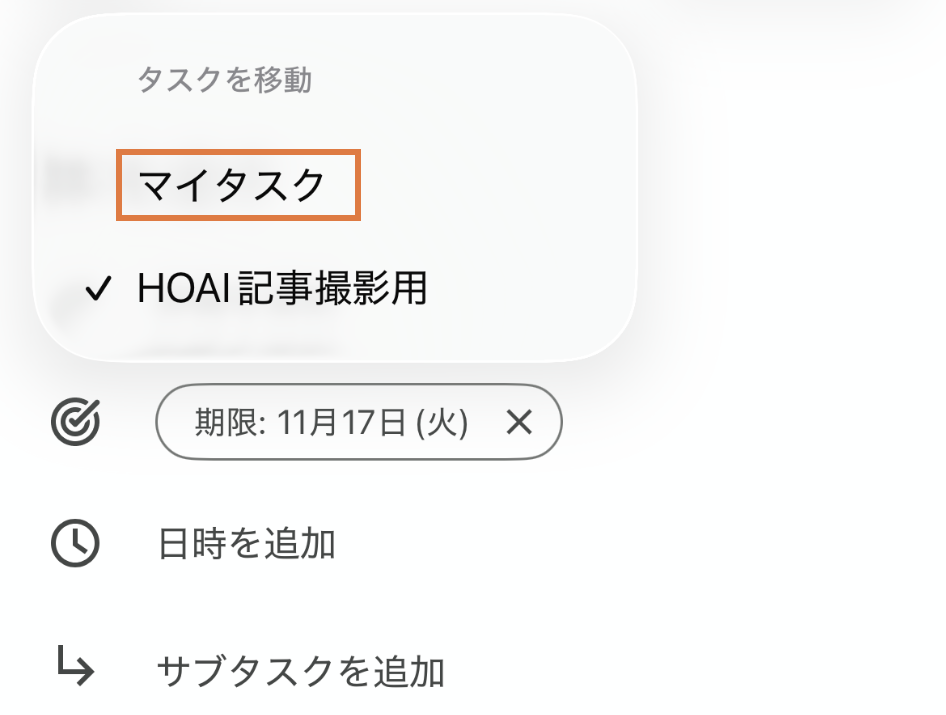
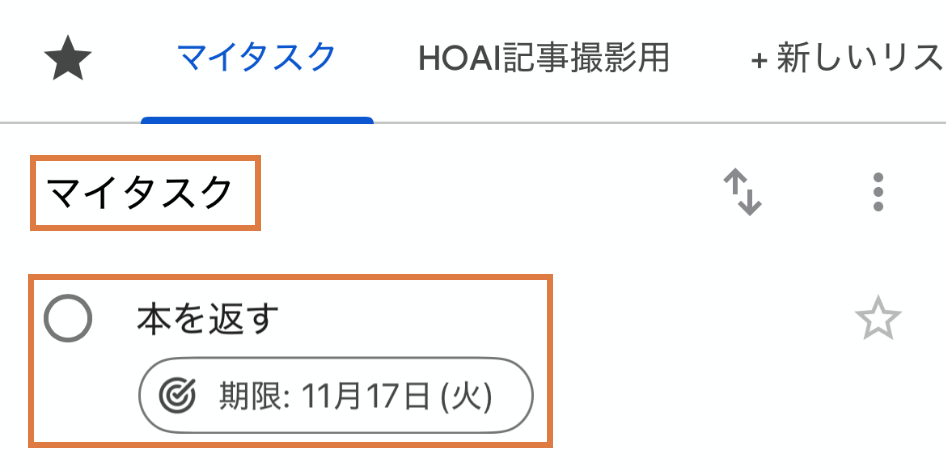
左上の戻るアイコンで一覧へ戻り、上部のリスト名から移動先を開きます。画像では[マイタスク]に「本を返す」と期限が表示されていれば、移動できています。
パソコンの場合
全画面の一覧で「本を返す」にマウスポインターを合わせ、タスク名の右側にあるタスクのオプション(︙)をクリックします。メニューの下部に、移動先のリスト名が並びます。
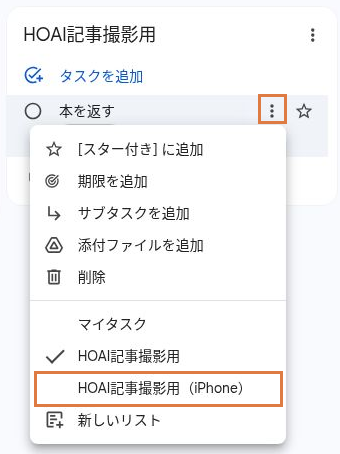
移動先のリストを選びます。画面例では[HOAI記事撮影用(iPhone)]へ移していますが、ご自身では作成した[暮らし]などを選んでください。移動先のリストに「本を返す」が表示されれば完了です。
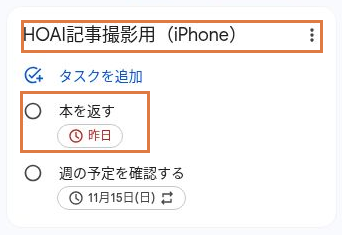
移動先が画面に出ていない場合は、左側のリスト一覧でそのリストにチェックを付けます。リスト名に「iPhone」と付けた場合も、同じGoogleアカウントならパソコンで確認できます。
操作の詳細はGoogleのタスクを別のリストに移動する案内でも確認できます。繰り返しを設定したタスクは別のリストへ移動できません。まずは繰り返しのないタスクで試しましょう。
別の端末で見つからないとき
スマホとパソコンで同じタスクが見えないときは、開いている場所が違う可能性があります。次の順に確認し、見つかった時点で確認を終えて大丈夫です。
iPhoneアプリとパソコンの画面右上にあるプロフィール画像を開き、表示されるメールアドレスを比べます。違う場合は、タスクを登録したアカウントへ切り替えます。

画像はiPhoneの確認入口です。プロフィール画像に含まれる個人情報は伏せています。
iPhoneは画面上部のリスト名、パソコンは左側のリスト一覧を確認します。「暮らし」に保存したなら、両方で[暮らし]を開いて探します。
同じリストの[完了]を開きます。どちらかの端末で完了にしていた場合は、ここに表示されます。間違えて完了にしたものは、チェックマークを押して未完了に戻します。
インターネットにつながっているか確認します。iPhoneはアプリの一覧を開き直し、パソコンはページを再読み込みして、表示が更新されるか確認します。
開き直したら、目的のリストにタスクが表示されるか確認します。画像は一覧に表示された状態の例です。
カレンダー上だけで見えない場合は、日付が設定されているかも確認します。タスク一覧とカレンダーは表示の条件が違うため、カレンダーにないことと、タスク自体がないことは別です。
同じタスクを探す鍵は「アカウント」と「リスト」の2つです。スマホで追加した直後に、この2つとタスク名を控えておくと、パソコン側でも照合しやすくなります。
よくある質問
- 日時を入れずに使えますか?
-
はい。名前だけでタスクを追加し、終わったら完了にする使い方もできます。日付がないタスクはカレンダー上には表示されないため、ToDo リストの一覧で確認してください。
- スマホとパソコンの両方に登録が必要ですか?
-
同じGoogleアカウントのタスクを使うなら、両方で別々に追加する必要はありません。片方で追加したタスクを、もう片方でも確認・編集します。見つからないときは、アカウントとリストを照合してください。
- タスクは他の人にも見えますか?
-
開始時間と終了時間が設定されていない通常の個人タスクは非公開です。ただし、Googleカレンダーで作業時間の枠を設けたタスクは、カレンダーの共有権限やタスクの公開設定によって見え方が変わります。
カレンダーを共有している場合は、予定とタスクの公開設定を確認してください。「どんなタスクも必ず自分にしか見えない」とは限りません。
- Google Keepのリマインダーが表示されるのはなぜですか?
-
Keepで設定したリマインダーは、Google ToDo リストのタスクとして保存される仕組みになっています。タスクの詳細に[Keep から]がある場合は、元のメモに関連するものです。
詳しくはGoogle ToDo リストのGoogle Keepリマインダーについてをご確認ください。Keepのメモやチェックリストの全項目が、そのまま自動的にタスクへ変換されるという意味ではありません。
まとめ
Google ToDo リストは、やることを追加して完了を記録するところから始められます。最初からすべての機能を覚える必要はありません。
- スマホはToDo リストアプリ、パソコンはブラウザーから利用する
- 開始日時は取り組むタイミング、期限は終える締切として区別する
- 終わった用事は削除ではなく、まず完了にする
- 別の端末で探すときは、Googleアカウントとリストを合わせる
まずは「本を返す」のような身近な用事を1件追加してみましょう。一覧に表示され、用事を終えたら完了にできれば、毎日のタスク管理を始める準備はできています。