買い物のメモや思いついたことをスマホに残しても、あとでどこに書いたか分からなくなることはありませんか。Google Keepは、短いメモをすぐに書き、必要なときに探し直すためのツールです。
この記事では、スマホ・パソコンでのメモ作成から、チェックリストへの変更、固定・ラベル・アーカイブを使った整理までを解説します。「週末の買い物」という入力例を使い、最初の1枚を作って使い続ける流れを確認していきましょう。
- スマホとパソコンでメモを作成し、保存を確認する方法
- チェックリスト・固定・ラベル・色の使い分け
- アーカイブと削除の違い、メモを探し直す方法
Google Keepを使う前に確認すること
Google Keepでは、文章のメモやチェックリストを作成できます。画像を添えたり、相手と共同編集したりすることもできますが、最初は「書く・見つける・整理する」の3つを覚えれば十分です。
| 使う端末 | 開く場所 |
|---|---|
| Android | Google Keepアプリ |
| iPhone・iPad | Google Keepアプリ |
| パソコン | ブラウザーでkeep.google.com |
スマホではGoogle PlayまたはApp Storeで「Google Keep」を探し、Googleが提供するアプリを使います。パソコンではGoogle Keepを開きます。この記事のPC操作はブラウザー版を対象にしています。
スマホとパソコンで同じメモを使いたい場合は、両方で同じGoogleアカウントを選んでいるかを最初に確認してください。両方の右上にあるアカウント画像を開き、表示されるメールアドレスが一致するか確認します。仕事用と個人用を使い分けている人は、特に確認しておきましょう。
画面例はパソコンのブラウザー版です。スマホの手順はGoogle公式ヘルプのAndroid版・iPhone版を分けて案内しています。アプリの更新や設定により、ボタンの形や表示名が異なる場合があります。
スマホでメモを作成する
まずは文章だけのメモを1枚作りましょう。AndroidとiPhoneでは、書き始める入口が少し異なります。
Android:Keepアプリ右下の「+」をタップし、「テキスト」を選びます。設定によっては「+」を押すと、そのまま文章の入力画面が開きます。
iPhone・iPad:Keepアプリの「+」(メモを作成)をタップします。
タイトルを「週末の買い物」、本文を「牛乳、卵、パン」にしてみましょう。タイトルは「メモ」だけにするより、あとで思い出せる言葉にすると探しやすくなります。
左上の戻る矢印をタップして一覧へ戻ります。「週末の買い物」が表示されたら、もう一度開き、入力した内容が残っていることを確認しましょう。修正するときも、一覧からそのメモを開いて書き換えます。
端末ごとの操作は、Google公式の「メモを作成、編集する」(Android/iPhone・iPad)で確認できます。
パソコンでメモを作成する
パソコンでは、ブラウザー版の入力欄から書き始めます。スマホで作ったメモを編集するときは、同じアカウントでKeepを開き、該当するメモをクリックしてください。

開いた入力欄で、上側の「タイトル」に「週末の買い物」、その下の「メモを入力…」に「牛乳、卵、パン」を入力します。文章だけなら、この2か所を使えば作成できます。
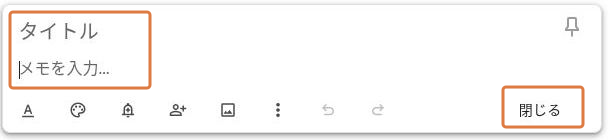
画像は入力前の画面です。下部には色・画像・共同編集などのボタンが並びますが、今回はそのままで進めて構いません。
右下の「閉じる」をクリックして一覧へ戻り、作成したメモを開き直します。タイトルと本文が残っていれば、作成できています。Google公式ヘルプでは、操作を終えるボタンを「完了」と案内している場合もあります。
ここまでで確認できるのは、今使っている端末でメモを開き直せることです。別の端末にも反映されたかどうかは、後半の「スマホとパソコンで同じメモを確認する」で、もう一方の端末の内容と照らし合わせます。保存用のファイル名や保存先フォルダーを選ぶ操作はありません。
参考:Google公式「Google Keepの使い方(パソコン)」
買い物メモをチェックリストにする
買った物や終わった作業を区別したいときは、文章のメモよりチェックリストが便利です。これから新しく作る場合と、先ほどの「週末の買い物」を変更する場合では、入口が異なります。
新しくチェックリストを作る場合
下の入口からリストを開き、タイトルと項目を入力します。「牛乳」「卵」「パン」は、1つの項目にまとめず、別々の項目として追加してください。
| 端末 | 新しいリストの入口 |
|---|---|
| Android | 右下の「+」→「リスト」 |
| iPhone・iPad | 画面下部の「新しいリスト」アイコン |
| パソコン | 「メモを入力…」右側の「新しいリスト」アイコン |
買えた物の左側にあるチェックボックスを押すと、完了した項目として区別できます。間違えてチェックしたときは、同じチェックを外します。完了済み項目の表示位置は設定によって変わるので、見当たらない場合はリストの下側も確認しましょう。
作成済みのメモをチェックリストに変える
先ほど作った「週末の買い物」を開きます。「牛乳、卵、パン」が1行に入っている場合は、読点を消して品目ごとに改行し、次の3行に分けてください。
牛乳
卵
パン
パソコンでは、メモ下部の「その他」(縦の3点)から「チェックボックスを表示」を選びます。Android・iPhoneでは、メモ内の左下にある「+」から「チェックボックス」を選びます。
変更後は、牛乳・卵・パンそれぞれの左側に、チェックボックスが1つずつ付いたことを確認します。
「牛乳」の左側をチェックすると、買った物として区別できます。卵とパンのチェックを空けておけば、まだ買っていない物を確認できます。試しに付けたチェックは、同じチェックボックスを押して外せます。
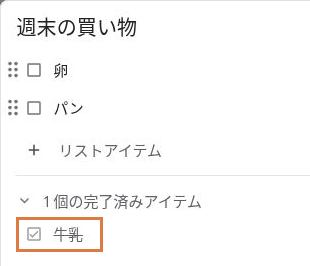
画面例では、チェックした牛乳が下側の「完了済みアイテム」に移っています。
参考:Google公式「リストを作成する」(Android/iPhone・iPad/パソコン)
固定・ラベル・色でメモを整理する
メモが増えてきたら、すべてを同じ方法で分類しようとせず、目的に合わせて整理機能を選びましょう。
| 機能 | 向いている使い方 | 買い物メモの例 |
|---|---|---|
| 固定 | 今すぐ使うメモを上部に置く | 買い物へ行く日だけ固定 |
| ラベル | テーマでまとめて探す | 「買い物」を付ける |
| 色 | 一覧で見分けやすくする | 買い物用の色を決める |
今使うメモは上部に固定する
メモを開き、上部のピンのアイコンを押すと固定できます。一覧に戻って、固定したメモが上部に表示されることを確認します。固定をやめるときは、同じピンをもう一度押してください。
関連するメモにはラベルを付ける
ラベルは、メモを分類するための目印です。買い物に関するメモへ「買い物」というラベルを付けておくと、ラベル名からまとめて探せます。
パソコンでは、次の順に進めます。
「週末の買い物」を開き、メモ下部の「その他」から「ラベルを追加」を選びます。すでにラベルが付いているメモでは「ラベルを変更」と表示される場合があります。
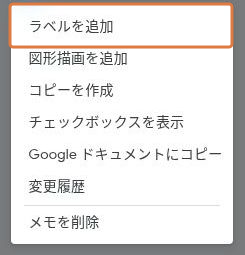
この画像は「ラベルを追加」を選ぶ入口です。選択すると、ラベル名の入力や既存ラベルの選択へ進めます。
ラベル名の入力欄に「買い物」と入力し、下に表示される「『買い物』を作成」の行をクリックします。すでに「買い物」がある場合は、新しく作らず、そのラベルのチェックボックスをオンにします。
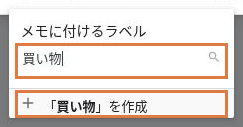
メモの余白をクリックしてラベルの選択画面を閉じ、メモ下部に「買い物」が表示されることを確認します。
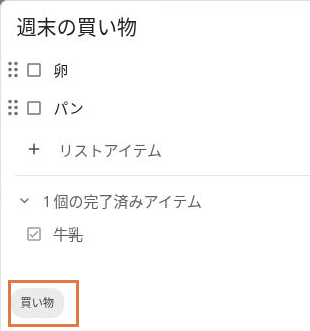
続けてメモ右下の「閉じる」をクリックして一覧へ戻ります。Keepの左側メニューから「買い物」を選び、「週末の買い物」が一覧に出れば、ラベルから探せる状態になっています。
スマホでは、整理したいメモを開いてから右下の操作メニューをタップし、ラベルの項目を開きます。既存の「買い物」にチェックを付けるか、名前を入力して作成アイコンをタップしてください。左上の戻る矢印をタップし、メモ下部にラベル名が出たことを確認します。ラベル別に探すときは、Keepのメニューから「買い物」を選びます。
色は見分けるための補助にする
パソコンでは、メモの「背景オプション」(パレットのアイコン)から色を選びます。スマホではメモ右下の操作メニューを開き、下部に表示される色や背景から選びます。色だけでは「何のメモか」を忘れやすいため、意味の分かるタイトルやラベルと組み合わせると使いやすくなります。
最初は「今使うメモだけ固定する」から始めましょう。同じテーマのメモが増えてからラベルを足すと、整理のための作業が増えすぎません。
参考:Google公式「メモを整理する」(Android/iPhone・iPad/パソコン)
使い終わったメモはアーカイブする
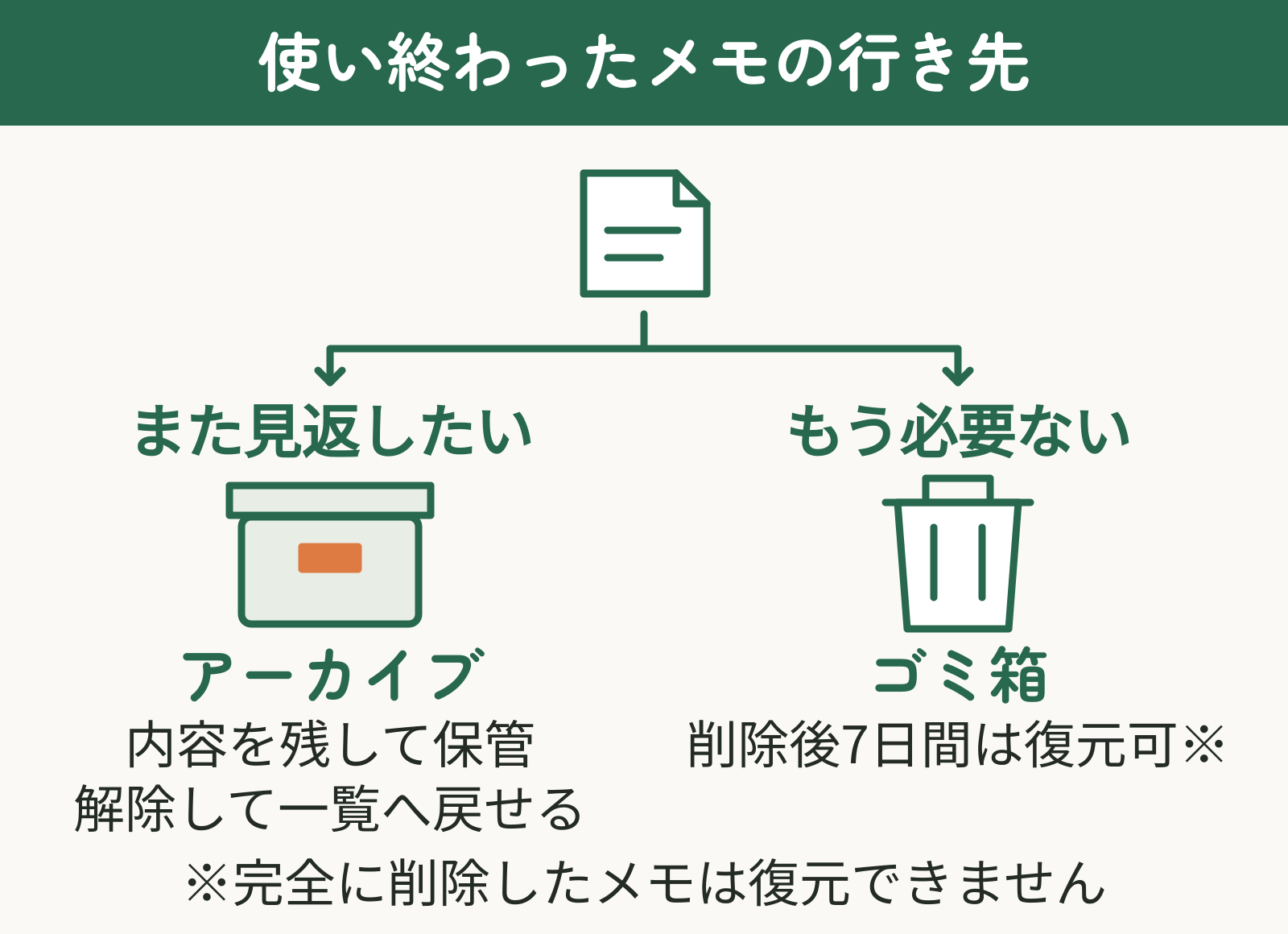
買い物を終えて、一覧からメモを片付けたいときはアーカイブを使えます。アーカイブは、内容を残したまま通常のメモ一覧から移して保管する操作です。あとで見返したり、アーカイブを解除して通常の一覧へ戻したりできます。
アーカイブと削除は、メモの行き先が異なります。もう使わないと判断できるまでは、残せるアーカイブを選ぶと安心です。
対象のメモを開き、箱に下向き矢印が付いたアーカイブアイコンを押します。パソコンではメモ下部、スマホではメモ上部にあります。
Keepのメニューから「アーカイブ」を開き、移したメモが表示されることを確認します。通常の一覧へ戻したいときは、そのメモを開いて「アーカイブを解除」のアイコンを押します。
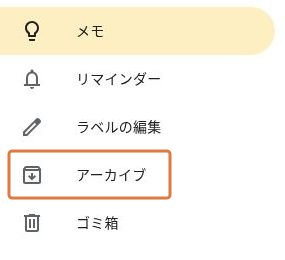
一方、メモを削除するとゴミ箱に移ります。完全に削除していなければ、削除後7日間は復元できます。ゴミ箱を空にすると、その中のメモは完全に削除され、7日以内でも戻せません。「一覧から見えなくしたい」だけなら、削除する必要はありません。
参考:Google公式「メモやリストをアーカイブする」(パソコン/Android/iPhone・iPad)
メモを検索する・別の端末で確認する
覚えている言葉から探す
Keep上部の検索欄に、タイトルや本文に書いた言葉を入力します。今回の例なら「週末」や「牛乳」で探せます。ラベルや色などで絞り込むこともできますが、まずは覚えている言葉を1つ入れる方法が簡単です。
見つからない場合は、検索語を短くし、メニューの「アーカイブ」や「ゴミ箱」も確認します。削除していたメモは、復元できる期間内かどうかも確認してください。
スマホとパソコンで同じメモを確認する
同じ端末でメモを開き直せても、別の端末に最新の内容が届いているとは限りません。ここでは、端末間で内容が反映されることを「同期」と呼びます。次の3点を確認してください。
- アカウント:両方の右上にあるアカウント画像を開き、表示されるメールアドレスが一致するか確認する。
- 通信:スマホ・パソコンの両方をインターネットにつなぎ、Keepを開く。
- 内容:もう一方の端末で「週末の買い物」を開き、タイトルだけでなく、本文の品目やチェックの状態も一致するか確かめる。
片方だけにメモが出ない場合は、アカウントと通信状態を確認し、ブラウザー版では更新ボタンで表示を更新します。タイトルや本文の言葉で検索し、アーカイブへ移していないかも確認してください。
家族などから共有されたメモが出ない場合
自分の端末同士の同期と、他の人から共有されたメモの確認は分けて考えましょう。共有メモの場合は、相手が指定したGoogleアカウントで開いているか、共有が停止されていないかを確認します。Androidでは、端末のGoogleアカウントの同期設定でKeepが有効かも確認してください。設定画面の名前は端末によって異なるため、Google公式の共有メモの問題解決手順を参照して進めます。
よくある質問
- 保存ボタンが見当たりません。どこで保存しますか?
-
文章メモは、スマホでは戻る矢印、パソコンでは「閉じる」などで一覧へ戻ります。作成したメモを開き直し、内容が残っていることを確認してください。別の端末でも使う場合は、両方で同じGoogleアカウントを選んでオンラインにし、もう一方にも同じ内容が表示されるか確認します。
- 家族や同僚と買い物メモを共有できますか?
-
はい。「共同編集者」から相手を追加すると、共有相手も内容を編集できます。閲覧だけの共有ではない点に注意してください。ラベル・色・固定は自分用の整理で、共有相手には反映されません。編集を許可せず内容だけ渡す場合は、別のアプリへ送信する方法を使います。詳しくはGoogle公式の共有手順を確認してください。
- リマインダーを設定したのに、Keepから通知が来ません。
-
KeepのリマインダーはGoogle ToDo リストへの移行が進められ、新しいリマインダーはタスクとして保存されます。移行後はKeepから通知されないため、スマホではGoogle ToDo リストまたはGoogle カレンダーを使い、通知を許可してください。場所に基づくリマインダーも利用できなくなっています。Google公式の移行案内で現在の扱いを確認できます。
- 消したメモは元に戻せますか?
-
完全に削除していなければ、削除後7日以内はKeepの「ゴミ箱」から復元できます。パソコンでは対象のメモを開き、「その他」→「復元」を選びます。ゴミ箱を空にした場合など、完全に削除したメモは7日以内でも戻せません。
まとめ
Google Keepは、まず1枚のメモを作り、必要なときに開き直せるようにすると使い方をつかめます。買い物や準備のように完了を確認したい内容は、チェックリストにすると便利です。
- スマホとパソコンでは、同じGoogleアカウントを使う
- 今使うメモは固定し、テーマ別に探したくなったらラベルを付ける
- 残しておきたいメモはアーカイブし、不要なメモだけ削除する
まずは「週末の買い物」を1枚作り、一覧へ戻って内容を確認してみてください。メモが増えてから必要な整理機能を足せば、無理なく使い続けられます。