Googleドライブの写真や動画をiPhoneに保存したいのに、保存する項目が見つからない。操作したはずなのに、写真アプリに出てこない。そんなときは、どのアプリで見たいかから保存方法を選ぶと整理できます。
Googleドライブでは、写真アプリに追加する方法と、ファイルアプリで扱える形に保存する方法が分かれています。「オフラインで使用可」も、写真アプリへの保存とは別の機能です。
この記事では、iPhoneのGoogleドライブアプリで、写真・動画を1件ずつ保存する手順と、保存先で見つからない場合の確認方法を紹介します。まず1件を保存して開けることを確かめてから、残りのファイルへ進みましょう。
操作名はGoogle・Appleの公式案内を基にしています。iOSやアプリのバージョンにより、項目名や配置が異なる場合があります。
写真・ファイル・オフラインの保存先の違い
写真や動画をいつもの写真一覧から見たいなら写真アプリへ、名前を付けたフォルダで整理したいならファイルアプリへ保存します。保存操作の前に、どちらを使いたいか決めてください。
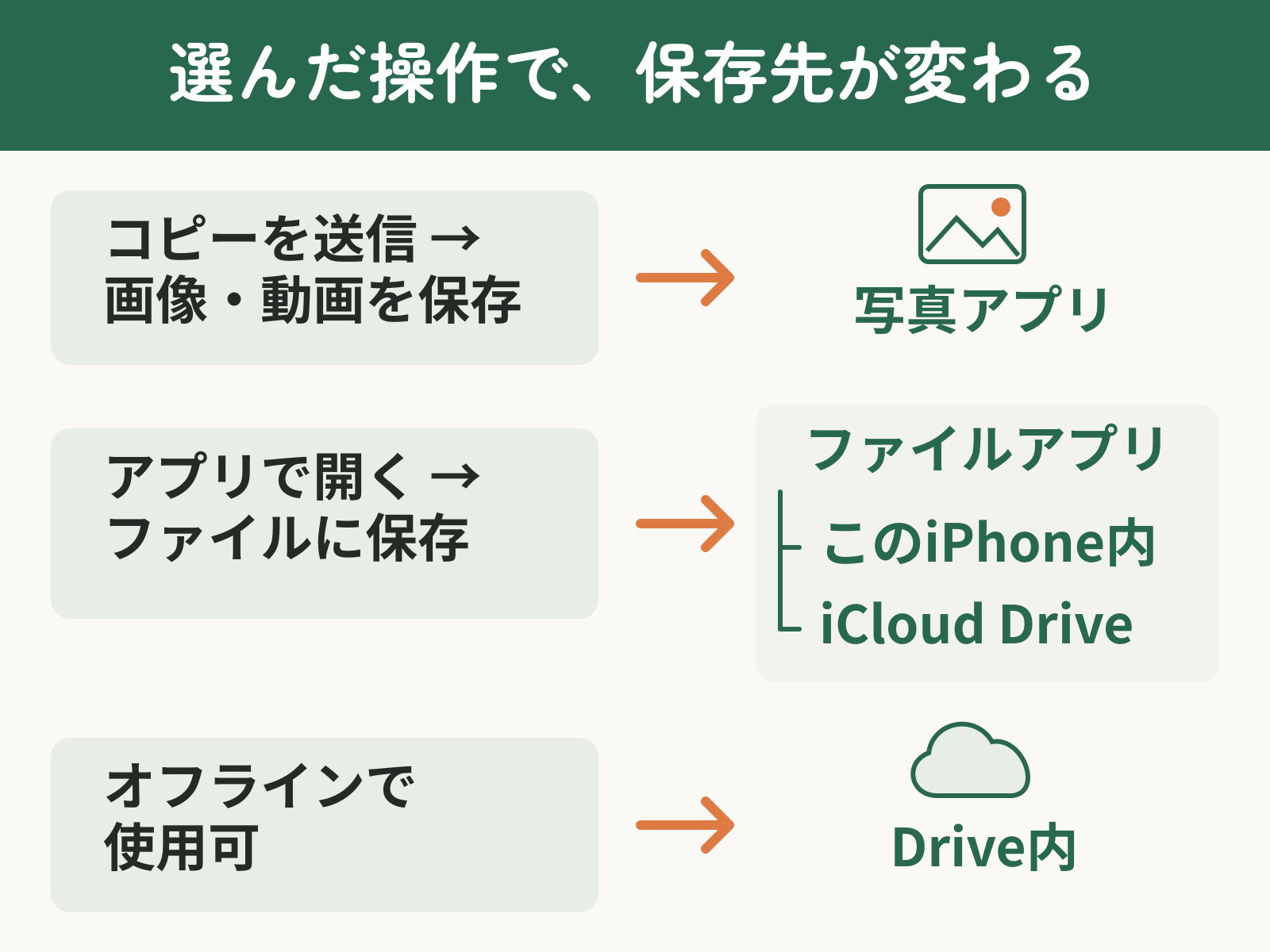
保存操作と、あとで開く場所の関係を整理した図解です。ファイルアプリでは「このiPhone内」と「iCloud Drive」を選び分けます。iPhoneの実画面ではありません。
- 写真一覧で見たい:写真アプリに保存する手順へ進みます。
- フォルダで管理したい:ファイルアプリに保存する手順へ進みます。
- すでに保存操作をした:見つからないときの確認から探します。
Googleドライブの「オフラインで使用可」は、Driveアプリ内で、通信がないときに見るための保存です。保存した項目はDriveのメニューにある「オフライン」から確認します。写真アプリへの追加とは別なので、写真の一覧から使いたい場合は、次の保存操作を行います。
参考:Google公式ヘルプ「オフラインでGoogleドライブのファイルを使用する」
写真アプリに写真・動画を保存する手順
写真アプリへ追加するときは、Driveの「コピーを送信」から進みます。先にGoogleドライブアプリを開き、保存したい写真や動画を表示できることを確認してください。共有されたファイルなら、そのファイルにアクセスできるGoogleアカウントを使います。
保存するファイル名の横にある「…」をタップし、「コピーを送信」を選びます。項目が見えない場合は、メニューを下へスクロールして探してください。
この手順では、Driveの元ファイルを残したまま、iPhone側に同じ写真・動画を保存します。「コピーを送信」は、その保存操作へ進むための入口です。共有相手やリンクの公開範囲を変更する「共有」とは区別します。
表示された操作の一覧から、写真なら「画像を保存」、動画なら「動画を保存」をタップします。写真への追加を許可する確認が出た場合は、内容を読み、保存に必要な許可を選びます。
動画など容量の大きいファイルは、準備や転送に時間がかかることがあります。処理中の表示がある間は待ち、エラーが出ていないか確かめてください。
写真アプリを開き、追加した写真を表示します。動画なら、目的の動画であることと、再生できることまで確かめます。見当たらない場合は、後の「写真アプリでの探し方」へ進んでください。
保存先で写真を開ける、動画を再生できることを確認したら、その1件の保存は完了です。写真アプリで使うだけなら、次のファイルアプリへの保存を重ねて行う必要はありません。
保存の入口と項目名は、Google公式ヘルプ「ファイルをダウンロードする(iPhoneとiPad)」でも確認できます。
ファイルアプリに写真・動画を保存する手順
ファイル名やフォルダで整理したい場合は、「ファイルに保存」を使います。たとえば旅行の写真を1つのフォルダにまとめるなら、保存時にそのフォルダを選び、あとから同じ場所を開きます。
Googleドライブアプリで対象ファイルの「…」を開き、「アプリで開く」→「ファイルに保存」の順に選びます。写真・動画を1件選んで操作してください。
保存先を選ぶ画面で、端末内に置きたいなら「このiPhone内」、iCloud経由でほかのApple製デバイスとも扱いたいなら「iCloud Drive」を選びます。さらに保存するフォルダを開き、表示されているファイル名と場所を確認します。
「このiPhone内」と「iCloud Drive」は別の場所です。ファイルアプリにGoogleドライブが表示されていても、それを開いただけでは「このiPhone内」にコピーしたことにはなりません。
保存先が決まったら「保存」をタップします。その後、ファイルアプリの「ブラウズ」から、選んだ場所とフォルダを開いてください。ファイルアプリが見つからない場合は、ホーム画面を下にスワイプして「ファイル」と検索できます。
ファイル名を確かめ、写真なら表示、動画なら再生を試します。選んだフォルダから写真を開く、動画を再生できれば、その1件の保存は完了です。保存できても開けない場合は、ファイルの形式や状態を確認してください。
iCloud Driveはクラウド上の保存先です。通信のない場所で使う予定がある場合は、先にファイルアプリで対象を長押しし、メニューに「ダウンロードを保持」があれば選びます。表示される項目はiOSやファイルの状態によって異なります。
ダウンロードが終わったら、Wi-Fiとモバイル通信が使われていない状態で、写真を開く、動画を再生するところまで試します。「ダウンロードを保持」が表示されない場合も、この確認で実際に開けるか確かめてください。通信中に開けたことだけで、オフラインでも使えると判断しないようにしましょう。
参考:Apple公式ガイドの「選択したファイルのダウンロードを保持する」
保存先で迷いやすいときは、「このiPhone内/旅行写真」のように、場所とフォルダ名をセットで覚えておきましょう。「ファイルに保存した」だけでは探す場所が決まらず、同じ名前のフォルダを見間違えることがあります。
保存した写真・動画が見つからないときの確認
保存をやり直す前に、最後に選んだ操作から探す場所を決めます。写真アプリにないだけで、保存に失敗したとは限りません。目的のファイルを見つけて開けたら、ほかの保存先を探したり、再保存したりする必要はありません。
写真アプリでの探し方
写真アプリで「コレクション」→「最近保存した項目」を探します。見つけにくい場合は、コレクション内の「ピン留め」や「ユーティリティ」も確認してください。
または「ライブラリ」の並べ替え・フィルタのボタンから、「最近追加した項目で並べ替え」を選びます。撮影日を基準に並んでいると、以前に撮った写真を今日保存しても、今日の撮影分と同じ位置に並ぶとは限りません。
たとえば昨年の旅行写真なら、撮影日の位置だけを探すより、最近追加した順で確認すると保存結果を見つけやすくなります。写真・動画の内容を開いて確かめ、見つかったら再保存は止めましょう。
参考:Apple公式ガイド「iPhoneで最近保存した写真やビデオを見つける」
ファイルアプリでの探し方
ファイルアプリの「ブラウズ」から、保存時に選んだ「このiPhone内」または「iCloud Drive」を開きます。保存先のフォルダが分からない場合は、検索欄にファイル名の分かる部分を入れて探してください。
「ファイルに保存」を選んだ写真・動画は、ファイルアプリで管理されます。写真アプリの一覧には自動で追加されません。写真一覧でも使いたい場合だけ、前の「写真アプリに保存する手順」を行います。
Safariでダウンロードした場合は、Safariのダウンロード一覧、またはファイルアプリの「ダウンロード」フォルダを確認します。Appleの標準的な案内先は「iCloud Drive」→「ダウンロード」です。保存先を変更した場合は、その場所を優先して探します。
参考:Apple公式サポート「iPhoneまたはiPadでファイルを探す」「ダウンロードしたファイルの保存先」
保存できないときの確認
保存先に見つからず、操作も完了していない場合は、止まっている箇所に合う項目だけ確認します。設定を一度に変えるより、1つ確認して同じファイルで試すと、原因を絞りやすくなります。
保存する項目が表示されない場合
まず、Googleドライブアプリで写真・動画を1件選んでいるか確認します。写真アプリへの保存は「コピーを送信」、フォルダへの保存は「アプリで開く」から進み、メニューの下側も探してください。
共有ファイルだけで保存できない場合は、所有者がダウンロードを制限している可能性があります。閲覧できることと、コピーを保存できることは同じではありません。所有者へ、対象のファイル名と「見ることはできるが保存できない」状況を伝え、保存が許可されているか確認します。
ファイル自体を開けず「アクセス権が必要です」と出る場合は、先にアカウントや共有権限を確認します。iPhoneの写真設定を変えても、そのアクセス権は増えません。
写真へのアクセスを拒否した場合
保存時に写真へのアクセスを拒否した場合は、iPhoneの「設定」→「プライバシーとセキュリティ」→「写真」で、Googleドライブの許可を確認します。アプリ名は「Drive」などと表示されることがあります。
表示されている説明に従い、写真を追加するために必要な許可を選び、Driveへ戻って1件試してください。すべての写真を読み取る権限まで一律に付ける必要はありません。一覧にアプリがない場合は、Driveで保存操作を行い、許可の確認が表示されるかを確かめます。
途中で止まる・エラーになる場合
処理が進まない場合は、通信が使えるかと、保存先の空き容量を確認します。大きな動画なら、安定したWi-Fiに接続してから、対象を1件に絞って試すと状況を確かめやすくなります。
iPhone本体の空き容量は、「設定」→「一般」→「iPhoneストレージ」で確認できます。Googleドライブの空き容量が十分でも、iPhone本体の容量が十分とは限りません。iCloud Driveに保存していてiCloudの容量に関するエラーが出た場合は、そちらの容量も確認します。
別の写真は保存できるのに特定の動画だけ失敗する場合は、そのファイルの形式や状態を確認する必要があります。ファイル名とエラーの内容を控えて送り主へ相談し、iPhoneで扱える形式での提供を依頼してください。拡張子を書き換えるだけで、動画の形式が変わるわけではありません。
再試行の前には保存先を一度確認し、同じファイルが増えていないか見ておきましょう。元のファイルの削除やアプリの再インストールは、最初の確認として行う必要はありません。
参考:Apple公式サポート「iPhoneやiPadのストレージを確認する方法」
よくある質問
- 保存するとGoogleドライブの元の写真・動画は消えますか?
-
この記事の保存操作は、写真・動画のコピーを保存する操作です。Driveの元ファイルを削除・移動する操作ではありません。元ファイルを整理したい場合も、先に保存先で必要な内容を開けることを確かめてください。
- 「オフラインで使用可」にしたのに写真アプリにありません。
-
「オフラインで使用可」は、Driveアプリ内で、通信がないときに見るための保存です。写真アプリへの追加とは別なので、写真一覧から使いたい場合は、「コピーを送信」から「画像を保存」または「動画を保存」を選びます。
- 「ファイル」にはあるのに「写真」にないのはなぜですか?
-
「ファイルに保存」と、写真アプリへの追加は別の操作だからです。「ファイル」で目的の写真・動画を開ければ、ファイルとしての保存はできています。写真の一覧でも使いたい場合は、「写真アプリに写真・動画を保存する手順」に戻り、Googleドライブから保存してください。
- Googleフォトにも同じ手順を使えますか?
-
この記事はGoogleドライブを対象にしています。Googleフォトは別のアプリ・サービスなので、この記事のメニュー名や保存手順をそのまま当てはめないでください。
まとめ
Googleドライブの写真・動画をiPhoneに保存するときは、最初に使いたい保存先を決めます。
- 写真アプリで見たい場合は、「コピーを送信」→「画像を保存」または「動画を保存」。
- フォルダで管理したい場合は、「アプリで開く」→「ファイルに保存」。
- 見つからない場合は、選んだ操作に対応するアプリを開き、写真の追加順や保存先のフォルダを確認。
まず1件を保存し、保存先で写真を表示する、動画を再生するところまで確認してみてください。必要な写真・動画がそろって開ければ、保存作業は完了です。