Googleドライブのリンクを送ったのに、相手から「アクセス権が必要です」と言われる。自分は開けるため、どの設定を直せばよいのか迷うことがあります。
特定の相手に共有した場合は、まず共有先のメールアドレスと、相手が開いているGoogleアカウントが同じかを確認します。リンクを受け取ることと、そのファイルを見る権限を持つことは別なので、送り直すだけでは解決しない場合があります。
一方、「リンクを知っている全員」に共有したファイルは、通常、Googleアカウントにログインせずに開けます。どちらの共有方法か分からないときは、共有した人に「一般的なアクセス」の設定を確認してもらいましょう。
この記事では、パソコンのブラウザー版を中心に、見る側と共有する側の確認を分けて説明します。表示される症状から必要な箇所へ進み、相手が目的のファイルを開けたら、その時点で確認を終えてください。
まず「どこまで見られるか」で確認先を選ぶ
ファイル自体を開けないのか、開けるけれど編集や保存ができないのかで、調べる設定が変わります。画面の状態に近い行を選びましょう。
| 画面の状態 | 最初に確認すること | 確認する人 |
|---|---|---|
| アクセス権が必要と表示される | 共有先とログイン中のアカウント | 見る側・共有する側 |
| フォルダは開くが、中の一部が開かない | 対象ファイル、制限付きフォルダ、ショートカットの元ファイル | 共有する側 |
| ファイルがない、URLが無効と表示される | 送ったリンクと元ファイルの所在 | 共有する側 |
| 内容は見えるが編集・ダウンロードできない | 操作ごとの権限・制限 | 共有する側 |
| スマートフォンなど特定の環境だけ開かない | そのアプリ・ブラウザーのログイン先 | 見る側 |
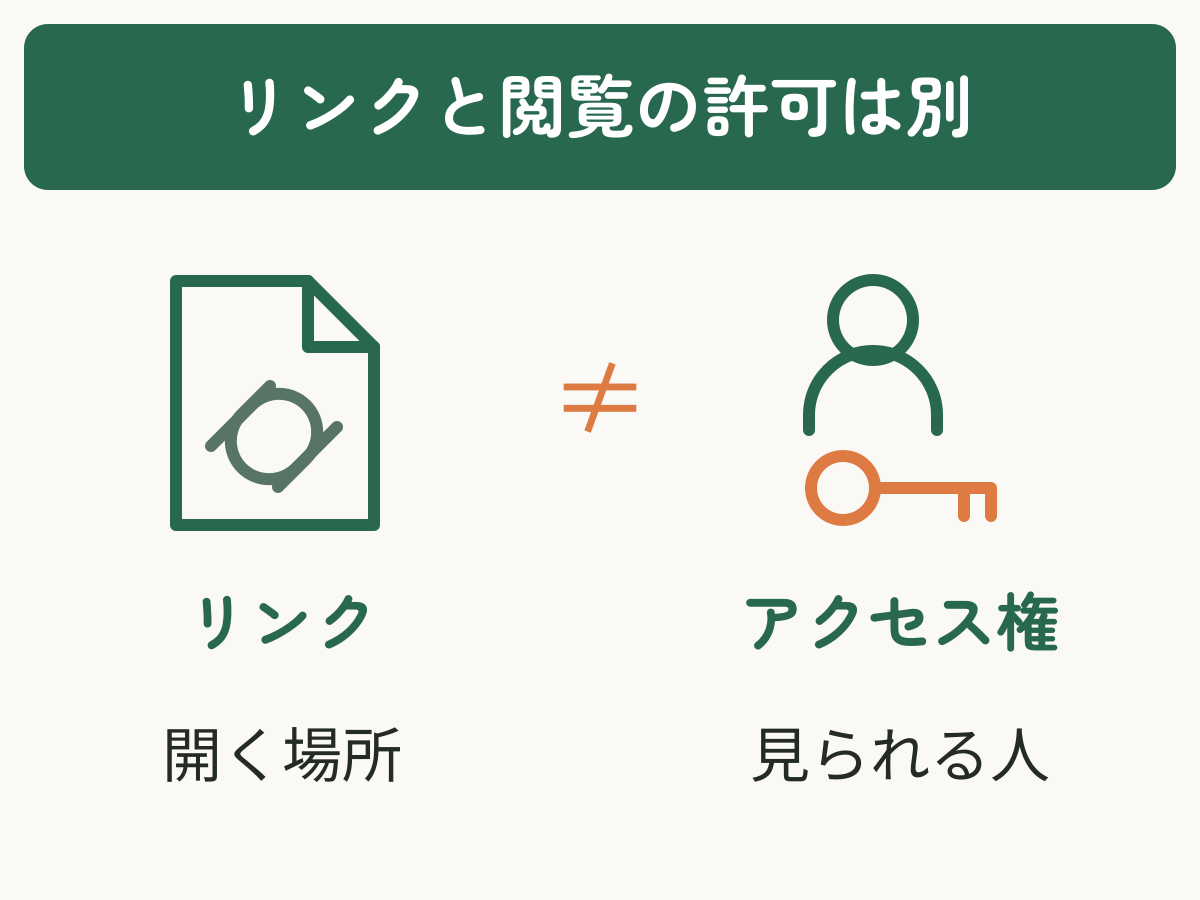
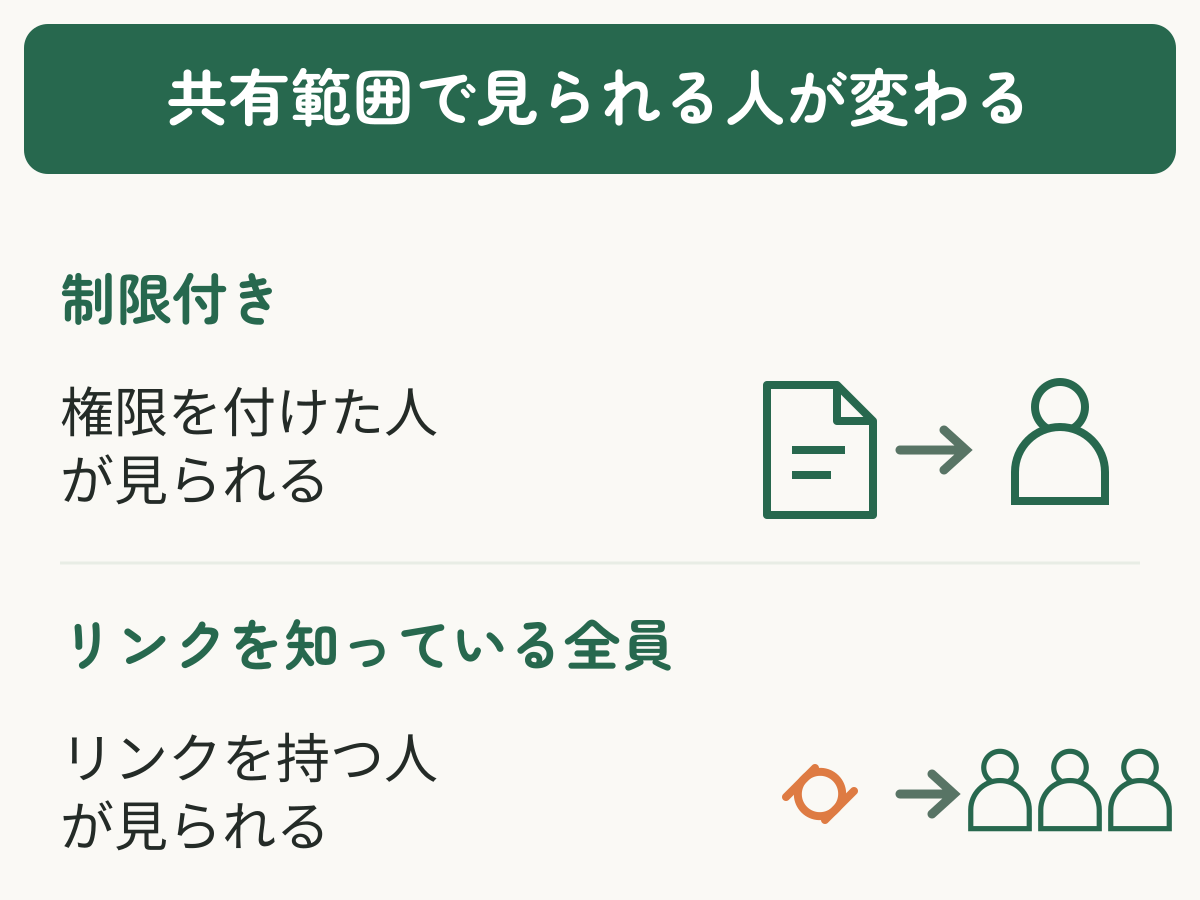
共有する側が開けることだけでは、相手も開けるとは判断できません。アクセス権は、ファイルを開く人や共有範囲に対して設定されるためです。次の図のように、リンクと閲覧の許可を分けて考えると確認しやすくなります。
たとえば、仕事用アカウントへ共有した資料を、相手が個人用アカウントで開いていると、意図した権限でアクセスできません。同じリンクでも、共有されたアカウントに切り替えることで開ける場合があります。
見る側は、共有されたアカウントで開いているか確認する
「アクセス権が必要です」と表示されたら、リクエストを送る前にログイン先を確かめます。個人用と仕事用を使い分けている人は、表示名ではなくメールアドレスが同じか見比べてください。
Googleアカウントのメールアドレスを見比べる
共有した人に、どのメールアドレスへ権限を付けたか確認します。通知メールの転送やチャットへのリンク貼り付けで受け取った場合は、受け取った場所だけで共有先を判断しないでください。
Googleドライブ画面の右上にあるプロフィール画像を開き、現在のメールアドレスを確認します。別のアカウントなら、共有されたアカウントを選んでから対象リンクを開き直します。確認するのは、Chrome自体のプロフィールではなく、Googleドライブ画面内のアカウントです。
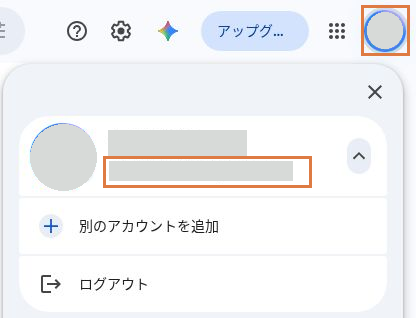
Googleドライブ画面の右上から、使用中のメールアドレスを確認します。プロフィール画像・氏名・メールアドレスは非表示にしています。
目的のファイルの内容まで表示できれば、閲覧については解決です。別のアカウントが一覧にない場合は、そのアカウントでログインしてから確認します。
一致していても開けなければ、アクセス権を依頼する
正しいアカウントでも権限がない場合は、画面の「アクセス権をリクエスト」などの案内からオーナー(所有者)へ依頼します。依頼する前に、表示されているファイル名とアカウントをもう一度確認しましょう。
リクエストには、ログイン中のアカウントの名前・メールアドレス、ファイル名・リンク、入力したメッセージが含まれます。閲覧だけが必要なら、その目的を短く伝えると、相手が必要な権限を判断できます。
通知メールが届かないことだけでは、承認済み・未承認・拒否のどれかは判断できません。依頼に使ったアカウントでリンクを開き直し、まだ開けなければ、オーナーに状況を確認してください。
参考:Google公式ヘルプ「Google ファイルへのアクセスについて」
共有する側は、対象ファイルの共有設定を確認する
特定の人に見せたい場合は、対象ファイルの「共有」で相手のアカウントを確認します。「制限付き」のままでも、共有相手に権限が付いていれば閲覧できます。
この手順を操作できるのは、ファイルのオーナー(所有者)や、共有設定の変更を許可された編集者です。リンクを送った人が閲覧者の場合は、相手を追加できません。編集者でも共有を制限されていることがあるため、操作できない場合はオーナーに依頼してください。
共有先と権限を確認して、相手に開き直してもらう
Googleドライブで対象ファイルを選んで「共有」を開きます。Googleドキュメントなどを開いている場合は、右上の「共有」からも確認できます。相手へ送ったリンクと同じファイルを開いているか確かめてください。同じ名前の別ファイルと取り違えないことが大切です。
「アクセスできるユーザー」で共有相手を確認します。下の画面は、まだ相手を追加していない状態です。ここに相手がいなければ、上部の追加欄から設定する流れになります。
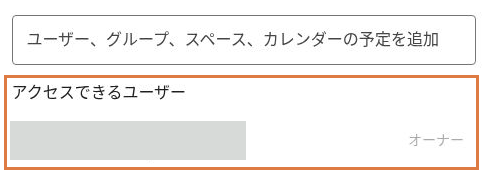
下の一覧で相手を確認し、いなければ上の追加欄へ進みます。この例はオーナーのみの状態です。個人情報は非表示にしています。
相手が一覧にいない場合は、上部の「ユーザー、グループ、スペース、カレンダーの予定を追加」の欄へ、相手が実際に使うGoogleアカウントのメールアドレスを入力し、候補を選びます。続いて、アドレスの右側にある権限欄を開きます。内容を見るだけなら「閲覧者」、本文を変更してもらうなら「編集者」を選びましょう。
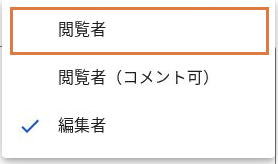
メールアドレスを選んだ後、右側の権限欄を開いた例です。読むだけなら「閲覧者」を選びます。
相手と権限が正しいことを確かめ、表示された「送信」または「共有」で確定します。既存の相手の権限を変更した場合も、画面の保存操作を完了させます。
通知を送る設定をオンにすると相手へメールが届きます。通知の送信とアクセス権の付与は別なので、通知メールがないことだけで共有失敗と判断しないでください。
相手に、共有先と同じアカウントで対象リンクを開き直してもらいます。相手の画面で、目的のファイル名と内容が表示できれば完了です。自分の画面で開けたことだけで判断せず、必要な相手が見られたかまで確かめましょう。
閲覧できない原因を調べるために、最初から「編集者」へ変更する必要はありません。まず、正しい相手に「閲覧者」が付いているかを確認し、編集が必要な場合だけ権限を広げます。
「一般的なアクセス」は、見せたい相手の範囲で選ぶ
共有画面の下部にある「一般的なアクセス」は、誰がリンクから開けるかに関わる設定です。現在の「制限付き」などの表示を押すと、選択肢を確認できます。会社・学校のアカウントでは、個人用と選択肢が異なることがあります。
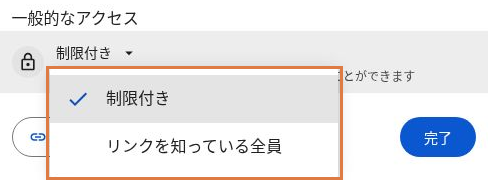
共有範囲の選択肢。相手を特定した共有では、「制限付き」のまま対象者へ権限を付けられます。
「制限付き」は、権限を持つユーザーへ共有するための設定です。家族、同僚、取引先など、相手を特定して渡す資料は、この設定で対象者を追加する方法が使えます。
「リンクを知っている全員」は、リンクを持つ人がアクセスできる範囲へ広げる設定です。リンクを転送された人も開けるため、配布用の資料など、相手を限定しなくてよい場合に選びます。閲覧トラブルを直すためだけに、共有範囲を広げないでください。
共有範囲と、閲覧・コメント・編集の権限は別の判断です。リンクで広く配布する場合も、読むだけの資料なら「閲覧者」にするなど、目的に必要な操作だけを許可します。
参考:Google公式ヘルプ「Google ドライブのファイルを共有する」
フォルダの一部や、会社・学校のファイルだけ見られない場合
アカウントと対象者の設定が合っていても、フォルダの構造や組織の制限が関係することがあります。該当する場合だけ、次の項目を確認します。
開けないファイルと、その置き場所を確認する
フォルダに設定したアクセス権は、通常、その中のファイルやフォルダにも引き継がれます。一方、中にアクセスを絞ったフォルダがある場合は、それを入れているフォルダ(親フォルダ)を開けても、その先へ進めないことがあります。「開けないのはどのフォルダ・ファイルか」を特定し、その場所の共有設定を確認してください。
ショートカットは、元のファイルやフォルダを開くためのリンクです。フォルダ内にショートカットが見えていても、開くには元のファイルへのアクセス権が必要です。ショートカットの共有だけで済ませず、元ファイルの共有相手も確認しましょう。
参考:Google公式ヘルプ「Google ドライブでフォルダを共有する」/「ショートカットを使用してファイルやフォルダにアクセスする」
組織外への共有が制限されていないか確認する
会社や学校のGoogle Workspaceでは、組織外への共有が許可されていない場合があります。共有ドライブにも、外部ユーザーやメンバー以外への共有を制限する設定があります。相手のアドレスを追加できない、必要な選択肢が出ない場合は、ファイルの管理者や組織の管理担当者へ相談しましょう。
相談時は、対象ファイルのリンク、共有したい相手のアドレス、画面に出たメッセージ、閲覧だけが必要か編集も必要かを伝えると、確認すべき制限を絞りやすくなります。組織の資料を個人用アカウントへコピーして制限を避ける前に、正式な共有方法を確認してください。
参考:Google Workspace ラーニング センター「共有ドライブにファイルとフォルダを追加する」
権限以外の症状は、リンク・操作・利用環境を切り分ける
共有設定を見直しても変わらないときは、表示されている症状に戻ります。次の確認をすべて順番に試す必要はありません。
ファイルがない・URLが無効と表示される
共有する側が元ファイルを開けるか確認し、そのファイルの「共有」からリンクをコピーし直します。途中で切れたURLや別ファイルのURLを送っていないか、元ファイルが削除されていないかを確認するためです。元ファイル自体が見つからない場合は、権限変更を繰り返す前に所在を確かめます。
内容は見えるが、編集・ダウンロードができない
内容が見えているなら、閲覧はできています。編集できない場合は「閲覧者」などの権限、ダウンロードできない場合はオーナーや組織によるダウンロード・コピー・印刷の制限を確認します。「見られない」と一括りにせず、できない操作を共有した人へ伝えてください。
スマートフォンや特定のブラウザーだけ開けない
Driveアプリとブラウザーで、使用中のGoogleアカウントが異なっていないか確認します。メールやチャットのアプリ内でリンクを開いている場合も、その画面で使われるアカウントを確かめてください。
同じアカウント・同じリンクで、普段使うブラウザーから開けるか確認すると、共有設定と利用環境の問題を分けやすくなります。権限がない状態でキャッシュ削除やアプリ再インストールをしても権限は付かないため、先にアカウントと共有先が合っているか確かめましょう。
よくある質問
- リンクを送り直せば見られるようになりますか?
-
同じファイルのリンクを送り直すだけでは、相手のアクセス権は増えません。URLが違う・途中で切れている場合はコピーし直し、URLが正しい場合はアカウントと権限を確認します。
- 「制限付き」なのに共有できるのですか?
-
はい。対象者に権限を付けていれば、その人は共有されたアカウントで閲覧できます。相手を特定した共有では、「リンクを知っている全員」へ変更する必要はありません。
- 閲覧者を編集者に変えないと開けませんか?
-
内容を見るだけなら閲覧者で足ります。開けない場合は、権限を広げる前に、正しい相手・正しいファイルに権限が付いているか確認してください。
- アクセス権をリクエストしたのにメールが届きません。どうすればよいですか?
-
通知がないことだけでは、承認済み・未承認・拒否のどれかは判断できません。依頼に使ったアカウントでファイルを開き直し、まだ開けない場合はオーナーへ状況を確認してください。
まとめ
Googleドライブを共有しても見られないときは、まず症状を分けます。特定の相手に共有した場合は、共有先とログイン中のGoogleアカウントが同じか確認します。次に、対象ファイルの「アクセスできるユーザー」と「一般的なアクセス」を、見せたい相手の範囲に合わせて確認しましょう。
- 見る側:共有されたメールアドレスのアカウントで開く。
- 共有する側:同じファイルに、相手の必要な権限が付いているか確認する。
- 最後の確認:相手が目的のファイル名と内容を表示できたら終了する。
閲覧できるようになったら、ほかの設定まで変更する必要はありません。フォルダの一部や組織のファイルだけ開けない場合は、その対象の制限を絞って確認してください。