
「申込フォームを作りたいけれど、何を質問して、どのリンクを案内すればよいのだろう」と迷っていませんか。Googleフォームなら、質問を用意して回答者向けに公開し、届いた申込内容を同じフォームの中で確認できます。
この記事では、架空の体験レッスン申込フォームを例に、作成・設定・公開・テスト回答・回答確認までを順番に説明します。完成の目安は、フォームが見えることだけでなく、送信でき、作成者が回答を確認できることです。
PCのブラウザーで作成する手順を、2026年10月14日に確認したGoogleの公式ヘルプと実画面に基づいてまとめています。学校・職場のアカウントでは、組織の設定により使える公開範囲などが異なる場合があります。
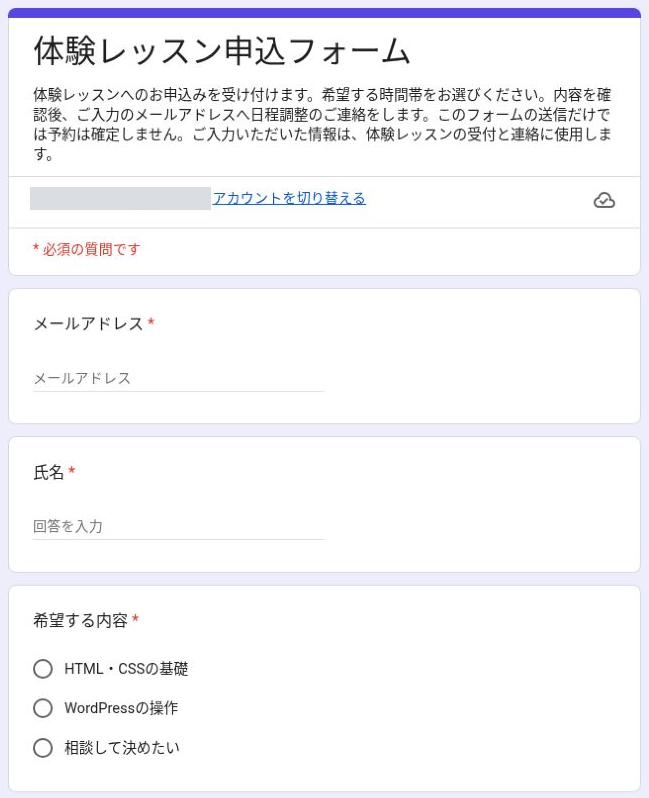
これから作るフォームの完成例です。上部にメールアドレスと氏名、その下に希望内容を選ぶ欄を用意します。
申込フォームを作る前に決めること
まず、何の申込みを受け付けるかと、申込後に誰が連絡するかを決めましょう。質問を増やす前に、受付に必要な情報を絞ると、回答する人も管理する人も迷いにくくなります。
- フォームを管理するGoogleアカウントを決める。仕事で使う場合は、その業務で利用してよいアカウントを使います。
- 申込内容を確認する担当者と、確認する頻度を決める。
- 氏名やメールアドレスを何に使うか、フォームの説明文で伝える。
今回の例は、希望する時間帯を受け取り、担当者が後から日程を調整する体験レッスンです。送信の時点では受講日時を確定させず、確認メッセージにもその流れを書きます。
申込フォームの完成と、受付業務の準備はセットです。「誰が回答を見るか」「申込者へどう連絡するか」まで先に決めておくと、フォームはできたのに連絡が止まる事態を防げます。
申込フォームを作成する
最初は空白のフォームから作り、タイトル・説明・質問を入れます。見た目の調整は、必要な項目がそろってからで構いません。
フォームのタイトルを「体験レッスン申込フォーム」にします。説明には、申込みの目的、連絡方法、入力情報の利用目的を書きます。次の例を、実際の受付内容に合わせて調整してください。
体験レッスンへのお申込みを受け付けます。希望する時間帯をお選びください。内容を確認後、ご入力のメールアドレスへ日程調整のご連絡をします。このフォームの送信だけでは予約は確定しません。ご入力いただいた情報は、体験レッスンの受付と連絡に使用します。
これは説明文の作成例です。開催場所や料金、連絡までの目安など、申込前に必要な条件がある場合は、実際に案内できる内容を補ってください。
質問の形式と必須項目を決める
最初に表示される「無題の質問」を「氏名」に変え、質問名の右にあるメニューで「記述式(短文)」を選びます。カード右下の「必須」をオンにしましょう。続いて、右側の「+」で質問を追加します。
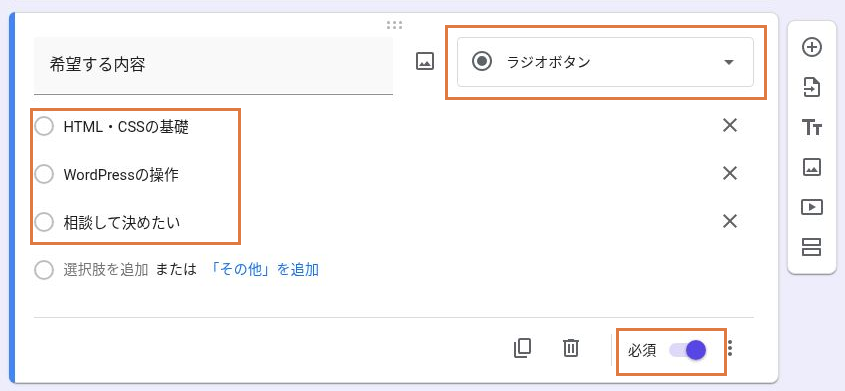
たとえば「希望する内容」は「ラジオボタン」にします。「選択肢1」に「HTML・CSSの基礎」と入力し、「選択肢を追加」から「WordPressの操作」「相談して決めたい」を順に追加します。最後に「必須」をオンにすると、下の状態になります。
同じ要領で、次の4つの質問を用意します。必須にするのは、回答がないと受付できない項目だけです。
| 質問 | 形式・必須設定 | 入力・選択肢の例 |
|---|---|---|
| 氏名 | 記述式(短文)/必須 | 氏名を入力 |
| 希望する内容 | ラジオボタン/必須 | HTML・CSSの基礎/WordPressの操作/相談して決めたい |
| 希望する時間帯 | ラジオボタン/必須 | 平日午前/平日午後/土日/相談して決めたい |
| 相談したいこと | 段落/任意 | 学びたいことや質問を自由に入力 |
「記述式(短文)」は短い文字入力、「段落」は長い説明に向いています。「ラジオボタン」は選択肢から1つ選ぶ形式です。複数の候補を選んでもらいたい質問なら「チェックボックス」に変えます。
ここでは、メールアドレスの質問を手作業で追加しません。次の設定で入力欄を用意し、同じ連絡先を二度聞かないようにします。
質問の追加や形式の詳しい仕様は、Google公式のフォームを編集するとフォームの質問の形式を選択するで確認できます。
変更内容はGoogleドライブへ自動保存されます。作業を終える前に、画面上部の保存状態を確認しましょう。あとから直すときは、同じGoogleアカウントでGoogleフォームのホーム、またはGoogleドライブを開き、保存したフォームを選びます。
公開前の設定を確認する
一般向けの申込みでは、入力のしやすさと回答内容の扱いを確認します。フォーム上部の「設定」を開き、次の項目を順に見てください。初期値のままと決めつけず、自分のフォームの値を確認することが大切です。
| 確認する設定 | 今回の例で選ぶ値 | 選ぶ理由 |
|---|---|---|
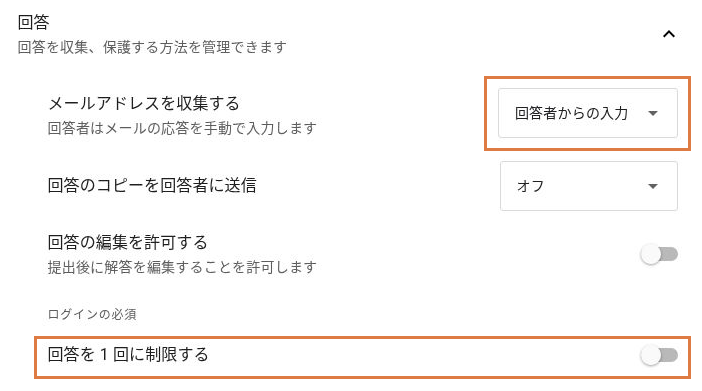
| 回答 → メールアドレスを収集する | 回答者からの入力 | 連絡に使うアドレスを本人に入力してもらう |
| 回答 → 回答を1回に制限する | オフ | この制限をオンにするとGoogleへのログインが必要になるため |
| 表示設定 → 結果の概要を表示する | オフ | ほかの申込者に回答の集計や記述内容を見せないため |
メールアドレスの集め方を選ぶ
「設定」→「回答」を開き、「メールアドレスを収集する」で「回答者からの入力」を選びます。回答する人が、自分でメールアドレスを入力する方式です。Googleアカウントのメールアドレスを収集する「確認済み」とは役割が異なります。今回の例では、申込者が連絡を受け取れるアドレスを入力できるようにします。
手入力には入力間違いも起こり得るため、フォームの説明に「メールアドレスに誤りがないかご確認ください」と添えるとよいでしょう。設定後はプレビューで入力欄を確認します。方式の詳細は、公式のメールアドレスの収集方法を参照してください。
なお、「回答を1回に制限する」をオフにするだけで、すべてのフォームがログイン不要になるわけではありません。公開範囲、メールアドレスの収集方式、ファイルのアップロード質問なども関係します。今回はファイルのアップロード質問を使わず、公開範囲は次の章で確認します。
申込者に見せる情報を整える
申込受付では「結果の概要を表示する」をオフにします。この設定をオンにすると、回答できる人に、記述式の回答全文や集計グラフが表示されます。氏名や相談内容を集めるフォームでは、共有する必要のない情報まで見える状態を避けましょう。
次に「設定」→「表示設定」を開き、「確認メッセージ」の「編集」を押します。案内文を入力して「保存」を押してください。画面によっては「表示設定」が「プレゼンテーション」と表示されます。これは回答を送信した後に表示される案内です。今回の例なら、次のように受付と予約確定を区別します。
お申込みを受け付けました。内容を確認後、ご入力のメールアドレスへ日程調整のご連絡をします。現時点では予約は確定していません。
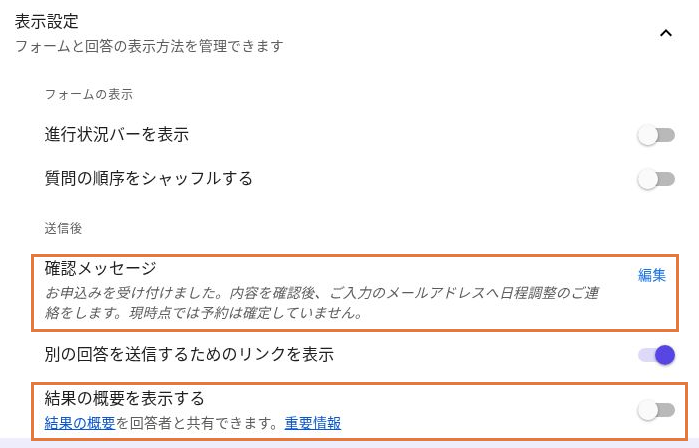
ログイン条件、結果の概要、確認メッセージの設定は、公式の公開・回答者向け設定の案内でも確認できます。
フォームを公開して回答用リンクを取得する
ここでいう「公開」は、指定した範囲の人がフォームを開き、回答を送信できる状態にすることです。現在のGoogleフォームでは、フォームを公開してから回答用リンクを案内する流れです。申込者には、編集画面のURLではなく回答用リンクを案内します。
「編集する人」と「回答する人」では、必要な権限が異なります。申込者にフォームの編集権限を渡す必要はありません。次の図は、この違いを整理したものです。
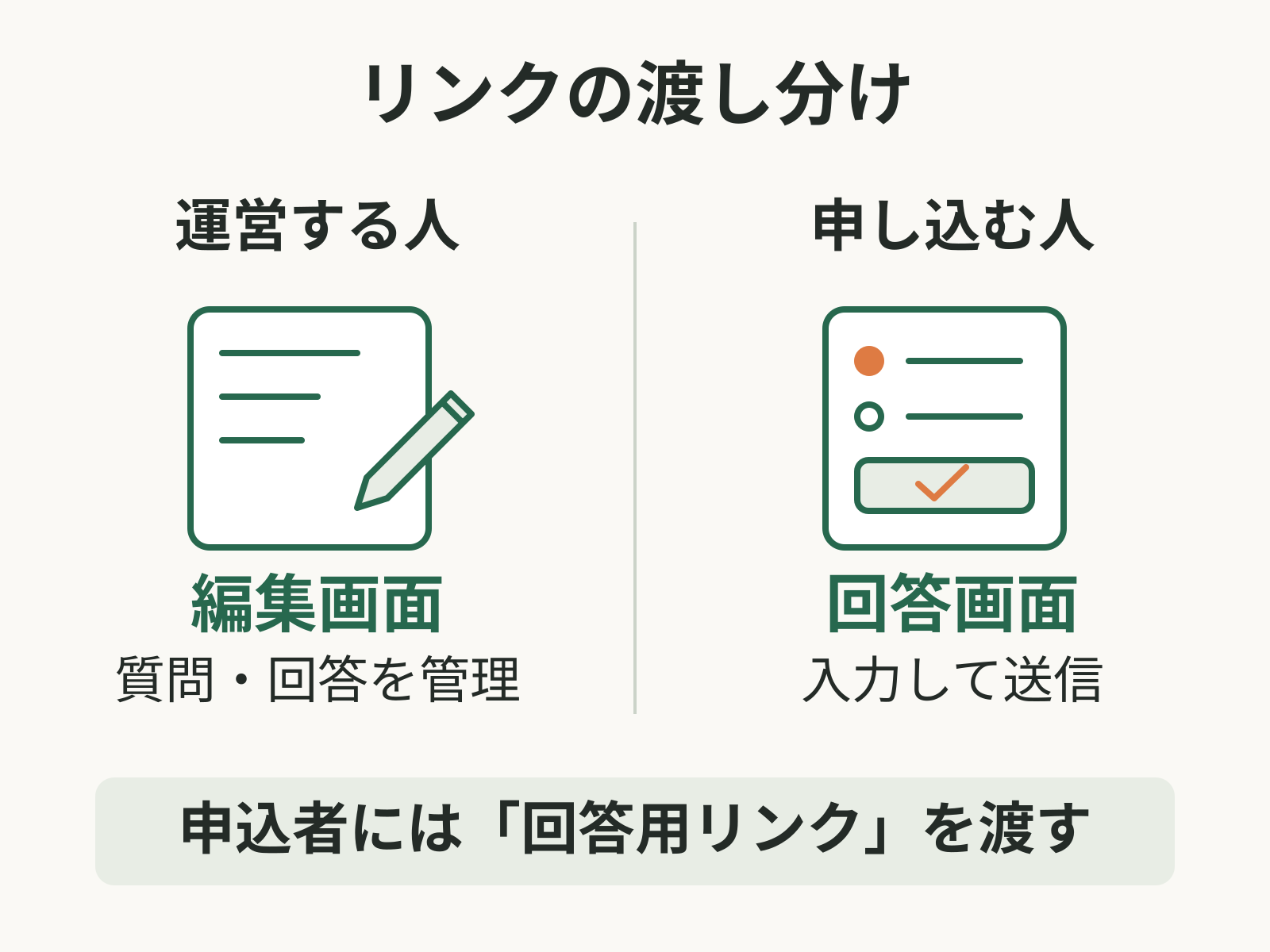
右上の「公開」を押し、「フォームの公開」画面で、回答者の「管理」を開きます。「一般的なアクセス」のうち「回答者ビュー」を確認してください。一般向けに募集する今回の例では「リンクを知っている全員」を選び、「完了」を押します。「編集者ビュー」は変更しません。限定した相手だけの受付なら、その対象に合わせます。
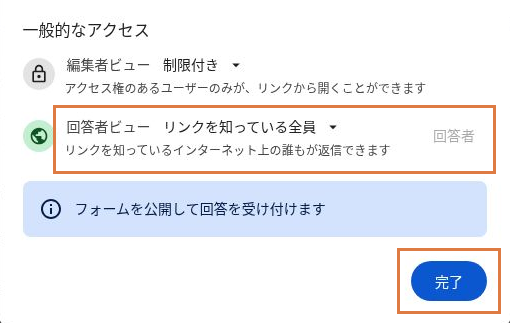
「フォームの公開」画面に戻り、回答者の範囲を確認して「公開」を押します。確認した実画面では、公開後も右上の文字は「公開」のままで、設定用のアイコンが付きました。このボタンから「公開済みのオプション」を開き、「回答を受付中」になっていることを確認できます。公開範囲は、リンクを転送された人が回答できるかにも関わるため、募集対象に合わせて判断します。
編集画面上部のリンクの形をしたアイコン「回答者へのリンクをコピー」を押し、表示された小窓の「コピー」を押します。公開直後は、この小窓が自動で開くこともあります。短いURLにしたい場合は「URL を短縮」を選んでからコピーします。まずは自分のテスト用に控え、回答を確認してからWebサイトや案内文へ載せましょう。
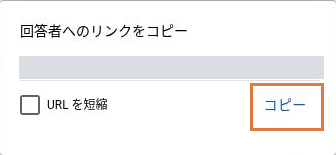
組織外の人に公開する選択肢が表示されない場合は、学校・職場の管理者に利用できる範囲を確認してください。設定の名前や表示が違うときは、公式のフォームを公開して回答者と共有するを参照します。
「リンクを持っている人に回答してもらうこと」と「その人とフォームを共同編集すること」は別です。申込案内には、フォームの機能で取得した回答用リンクを使いましょう。
テスト回答を送り、申込内容を確認する
リンクを配る前に、自分で1件送信して確認します。見た目のプレビューに加え、回答用リンクから送信し、作成者側に届くところまで確かめると、受付開始後の行き違いを減らせます。
編集画面上部の目の形をした「プレビュー」アイコンを押すと、別のタブで回答画面を確認できます。質問の順序、必須表示、メールアドレス欄を見たら、元の編集タブへ戻ります。プレビューモードでは送信できないため、テストにはコピーした回答用リンクを使ってください。ログイン不要で受け付けたい場合は、Googleにログインしていないブラウザーのウィンドウでも、入力を始められるか確認します。
まず氏名だけを空欄にし、メールアドレスと希望内容・時間帯を入力して「送信」を押します。氏名欄に「この質問は必須です」と表示され、送信が止まることを確認しましょう。次に氏名へ「テスト申込」と入力し、もう一度「送信」を押します。設定した確認メッセージが表示されれば送信完了です。メールアドレスは自分で受信を確認できるものを使ってください。
編集画面に戻り、「回答」→「個別」を開きます。テスト用の氏名、メールアドレス、希望する内容・時間帯が送信した内容と一致するか確認してください。下の画面例では、「テスト申込」という氏名が届いています。全体の集計は「要約」(画面によっては「概要」)で確認できます。
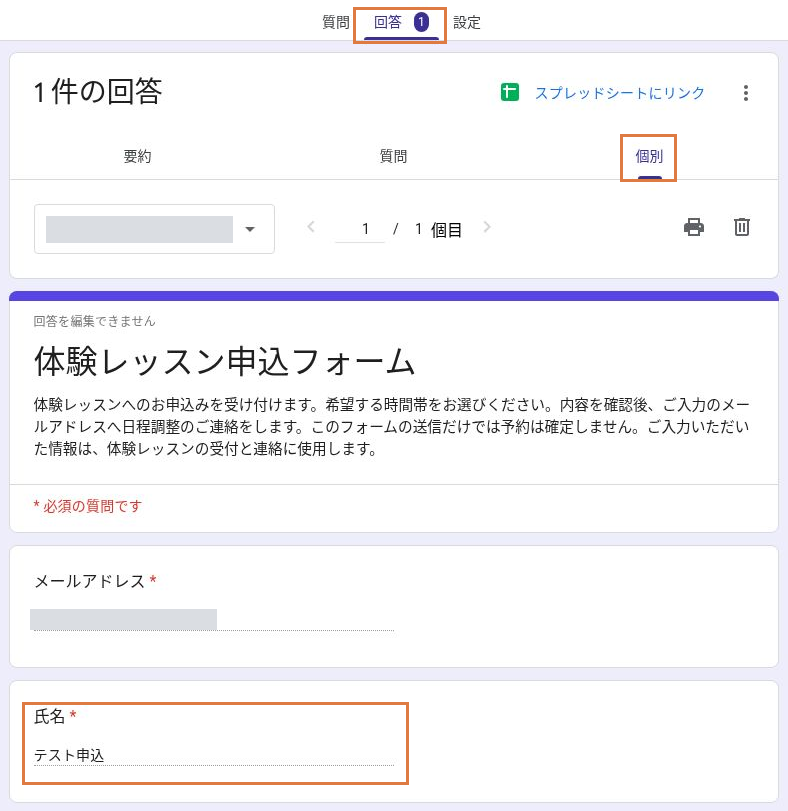
回答が見つからない場合は、送信完了の表示まで進んだか、同じフォームの編集画面を開いているかを確認します。通知メールが届いたかどうかだけで、受付できたかを判断しないようにしましょう。回答画面の操作は、公式のフォームの回答を表示、管理するで確認できます。
受付を始める前の最終チェック
- 申込者に渡す回答用リンクから、想定した人が入力・送信できる。
- 氏名・連絡先・希望内容が、作成者側の「回答」で確認できる。
- 確認メッセージに、申込後の流れが書かれている。
- 回答を確認する担当者と、申込者へ連絡する方法が決まっている。
この4点を確認できたら、回答用リンクを案内できます。フォームを共有する共同編集者や、回答データを扱う人は、業務上必要な範囲に絞りましょう。
必要に応じて通知と一覧管理を追加する
回答を見落としにくくするには、「回答」のその他メニューから「新しい回答についてのメール通知を受け取る」を選びます。作成者向けの通知と、申込者へ送る回答のコピーは別の設定です。通知を使う場合も、テスト回答で自分の受信環境を確認してください。
申込一覧を整理したくなったら、回答をGoogleスプレッドシートに保存できます。最初の作成ではフォーム内の回答確認まで済ませ、一覧管理が必要になった段階で回答の保存先を選ぶ方法に沿って連携すると進めやすくなります。連携先のシートも回答データを含むため、共有相手を確認してください。
よくある質問
- 回答する人にもGoogleアカウントは必要ですか?
-
フォームの設定によります。「回答を1回に制限する」をオンにすると、回答者はGoogleへのログインが必要です。一般向けにログイン不要で受け付けたい場合は、公開範囲やメールアドレスの収集方式も確認し、ログインしていない状態で回答用リンクをテストしてください。
- メールアドレスの質問を自分で追加する必要はありますか?
-
この記事の例では、「設定」の「メールアドレスを収集する」で「回答者からの入力」を選ぶため、別のメールアドレス質問は追加しません。プレビューで入力欄が出ることと、同じ情報を二度聞いていないことを確認します。
- プレビューできれば、そのまま案内しても大丈夫ですか?
-
プレビューモードでは送信できません。公開したフォームの回答用リンクからテスト送信し、「回答」に届くことまで確認しましょう。想定する申込者がアクセスできるかも、この段階で確認します。
- 申込みが来たら自動でメール通知されますか?
-
自動で届くと思い込まず、作成者向けの「新しい回答についてのメール通知を受け取る」を確認してください。申込者への回答のコピーとは別です。通知が見当たらないときも、まずフォームの「回答」で受付状況を確かめます。
まとめ
Googleフォームで申込受付を始めるときは、質問を作り、公開範囲と回答設定を確認してから、回答用リンクを取得します。今回の体験レッスンの例では、必要な連絡先と希望を受け取り、担当者が後から日程を調整する流れにしました。
最後に、回答用リンクからのテスト送信と、作成者側での回答確認をセットで済ませましょう。申込者が送信でき、担当者が内容を確認して次の連絡に進める状態になれば、受付の準備は整います。
まずはGoogleフォームを開くところから始め、少ない質問で一度作ってみてください。








