WordPressを開設して初期設定を終えたものの、テーマは無料で十分なのか、有料を選ぶべきなのかと迷うことがあります。
テーマは見た目だけでなく、記事の作りやすさや、後から別のテーマへ変更する際の手間にも関係します。まずは作りたいサイトに必要な機能と、自分が使いやすい編集方法を整理しましょう。
無料テーマでも、必要な機能がそろえば長く運営できます。有料テーマは、欲しい機能や操作感に費用を払う価値があるかで判断します。
この記事では無料・有料の違いと7つの確認項目を整理し、Cocoon・Lightning・SWELLを用途別に比較します。読み終えたら、試す候補を1つに絞り、購入・導入前に確認することを把握できます。
- WordPressテーマがサイト運営に与える影響
- 無料テーマと有料テーマの違い
- 目的・編集機能・更新など、7つの確認項目
- Cocoon・Lightning・SWELLの特徴と向いている人
- HOAI JournalがSWELLを選んだ理由
WordPressテーマとは
WordPressテーマは、サイトのデザインと表示方法を決める仕組みです。色や文字、記事一覧、ヘッダー(ページ上部)、フッター(ページ下部)などを整えます。テーマによっては、記事の編集を助ける独自ブロックや広告管理機能も備えています。基本的な役割はWordPress公式の「テーマの使用」(新しいタブで開きます)でも確認できます。
この記事の対象は、レンタルサーバーなどにインストールして使うWordPressです。
テーマを変えても投稿や固定ページの文章そのものは通常残ります。ただし、テーマ専用の装飾やショートコードは、新しいテーマで同じ表示になるとは限りません。ショートコードは、短い記号でボタンやパーツなどを呼び出す仕組みです。
テーマが変えるもの
テーマによって主に変わるのは、次の項目です。
- サイト全体のデザイン
- ヘッダー、フッター、記事一覧のレイアウト
- 文字の大きさ、余白、配色
- 記事編集で使える独自ブロック
- 目次、関連記事、広告などの補助機能
- ページを軽くする機能や、検索エンジンに内容を伝える補助機能
プラグインは、WordPressに機能を追加するソフトです。お問い合わせフォームやバックアップなど、テーマを変えても必要な機能は、プラグインやサーバー側の機能で管理できるか確認します。テーマの機能と重複しないよう、役割を分けて選びましょう。
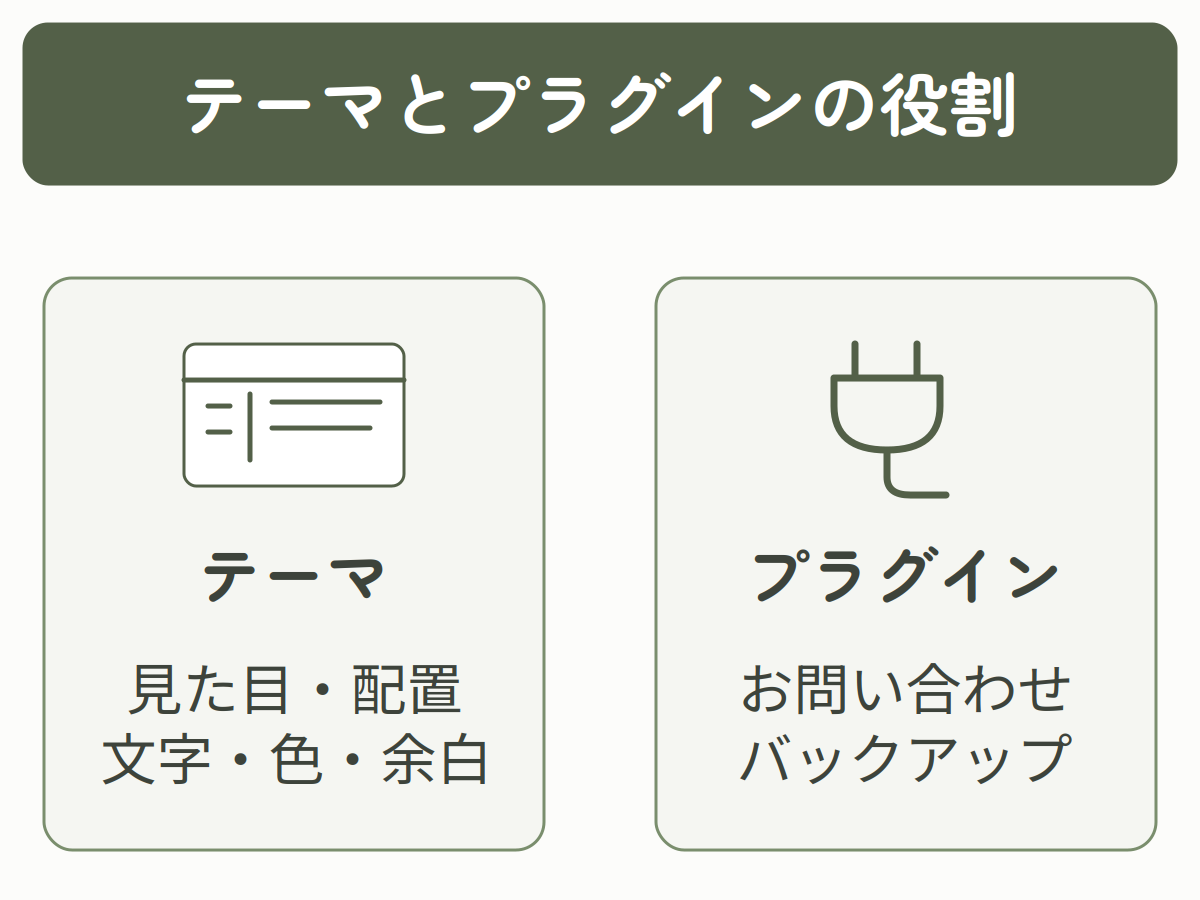
テーマ独自の機能が多いことは便利さにつながりますが、将来の変更では修正が必要になる場合があります。今すぐ使う機能とテーマを変えても残したい機能を分けて確認しましょう。
無料テーマと有料テーマの違い
無料テーマにも、独自ブロックやマニュアル、利用者フォーラムを備えたものがあります。価格だけでは、機能の多さや使いやすさは判断できません。無料・有料という区分より、候補ごとの機能と提供条件を比較します。
| 比較項目 | 無料テーマ | 有料テーマ |
|---|---|---|
| テーマ本体の費用 | 本体は無料。拡張製品は有料の場合あり | 買い切り・定期更新など製品ごとに異なる |
| 編集機能 | 独自ブロックを備えるものもある | 欲しいブロックや操作感を個別に確認 |
| サポート | 公式マニュアルやフォーラムなど | 購入者向けフォーラムなど。範囲・期間を確認 |
| 更新・互換性 | 開発元の更新状況と対応環境を確認 | 同じく確認。更新の提供条件にも注意 |
| 判断の目安 | 必要な機能と操作感を満たせるか | 追加費用に見合う機能や手間の削減があるか |
無料テーマが向いている人
必要な機能と操作感が合うなら、無料テーマは継続運営にも使えます。次の希望がある人に向いています。
- WordPressを試しながら学びたい
- 初期費用を抑えたい
- 無料の候補に、使いたい機能がそろっている
- 必要な設定を自分で調べることに抵抗がない
- 試した操作感やデザインが自分に合っている
無料テーマを選ぶ場合も、配布元が明確で、更新が続いているものを選びます。検索で見つけた非公式な配布ファイルや、正規品をうたう再配布サイトからダウンロードしてはいけません。
有料テーマが向いている人
次に当てはまる人は、有料テーマによって作業時間を減らせる可能性があります。
- 無料の候補では満たせない機能や操作感がある
- 使いたいデザインや編集パーツが購入製品にある
- テーマ専用ブロックを使って編集時間を短縮したい
- 公式マニュアルや購入者向けサポートを重視する
- 費用と、設定・編集にかかる手間を比較して納得できる
有料テーマを買う前に、買い切りか定期更新か、何サイトで使えるか、サポート期間、返金条件を確認してください。「有料だから必ず速い」「有料だからSEOに強い」とは限りません。
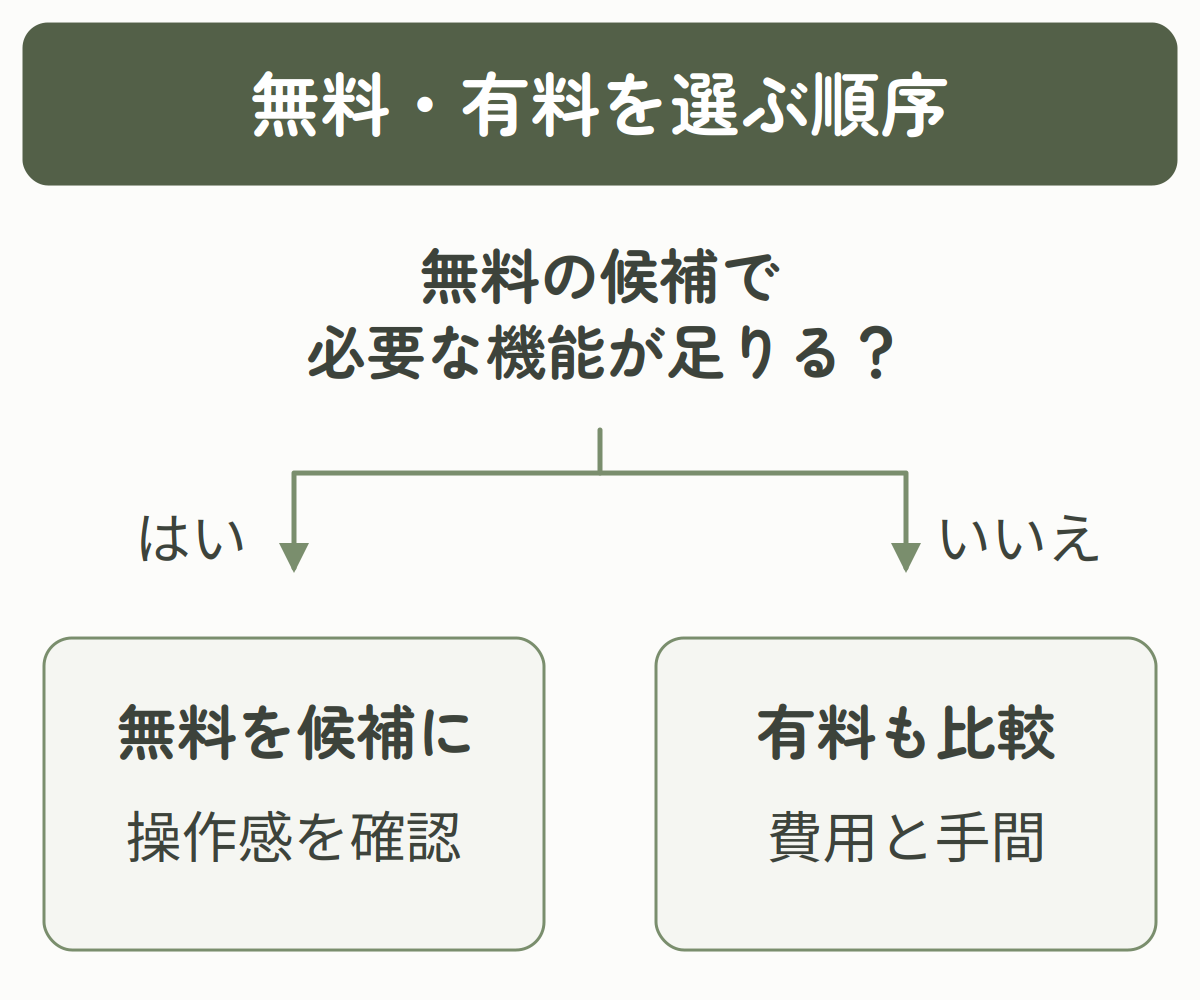
迷ったときは、先に必須の機能を3〜5個書き出します。無料の候補で足りるかを調べ、不足がある場合に有料製品や追加プラグインの費用・設定の手間を比べましょう。
WordPressテーマ選びの7つの確認項目
候補を探す前に、比較する項目を決めます。次の7項目を同じ順番で確認すると、見た目だけの比較になりません。
1.サイトの目的に合うか
ブログ、店舗、会社、ポートフォリオ、ネットショップでは、必要なレイアウトが異なります。公式デモでトップページだけでなく、記事ページ、固定ページ、カテゴリー一覧、スマートフォン表示まで確認します。
2.ブロックエディターで使いやすいか
ブロックエディターは、見出し・文章・画像などのパーツを組み合わせて記事を書く編集画面です。よく使うボックス、ボタン、FAQ(よくある質問)などを作りやすいか、公式の操作動画やデモで確認します。無料テーマを試す場合も、公開サイトへの切り替えは後述の手順で進めてください。
3.更新と開発が続いているか
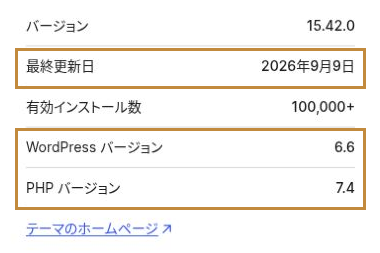
WordPress本体やPHPは更新されます。PHPは、WordPressの動作を支えるプログラム言語です。テーマの更新履歴、最終更新日、対応環境を公式サイトで確認し、自分のサイトで使っているWordPress・PHPに対応するか照合します。
例えば、WordPress公式ディレクトリのLightningページ(新しいタブで開きます)では、最終更新日とWordPress・PHPのバージョン欄を確認できます。以下は2026年10月4日に確認した表示例です。記載された最低動作要件を、そのまま運用上の推奨バージョンとは考えず、開発元とサーバー会社の案内も確認してください。
4.マニュアルとサポートがあるか
初心者ほど、機能数とあわせて「困ったときに調べられるか」を確認します。公式マニュアル、FAQ、更新情報、利用者フォーラムを見て、自分が知りたい設定の説明を探してみましょう。サポートがあっても、サイト制作の代行や個別カスタマイズまで含むとは限りません。
5.料金とライセンスが運用に合うか
ライセンスとは利用条件のことです。有料テーマや有料拡張は、表示価格だけでなく次の条件まで確認します。無料テーマにも利用条件はあります。
- 買い切りか定期更新か
- 税込価格か
- アップデートは継続して受けられるか
- サポート期間
- 利用できるサイト数
- 本人以外のサイト制作に使えるか
- 返金条件
複数サイトで使えるテーマでも、クライアントサイトへの利用条件が別に定められている場合があります。必ず公式の利用規約を確認してください。
6.必要な機能を過不足なく備えているか
多機能であるほどよいとは限りません。使わない設定が多いと、初心者には選択肢が増えすぎます。自分が使う機能を先に3〜5個に絞り、その機能が標準であるか、プラグインで補うかを確認します。
7.将来変更するときの負担を許容できるか
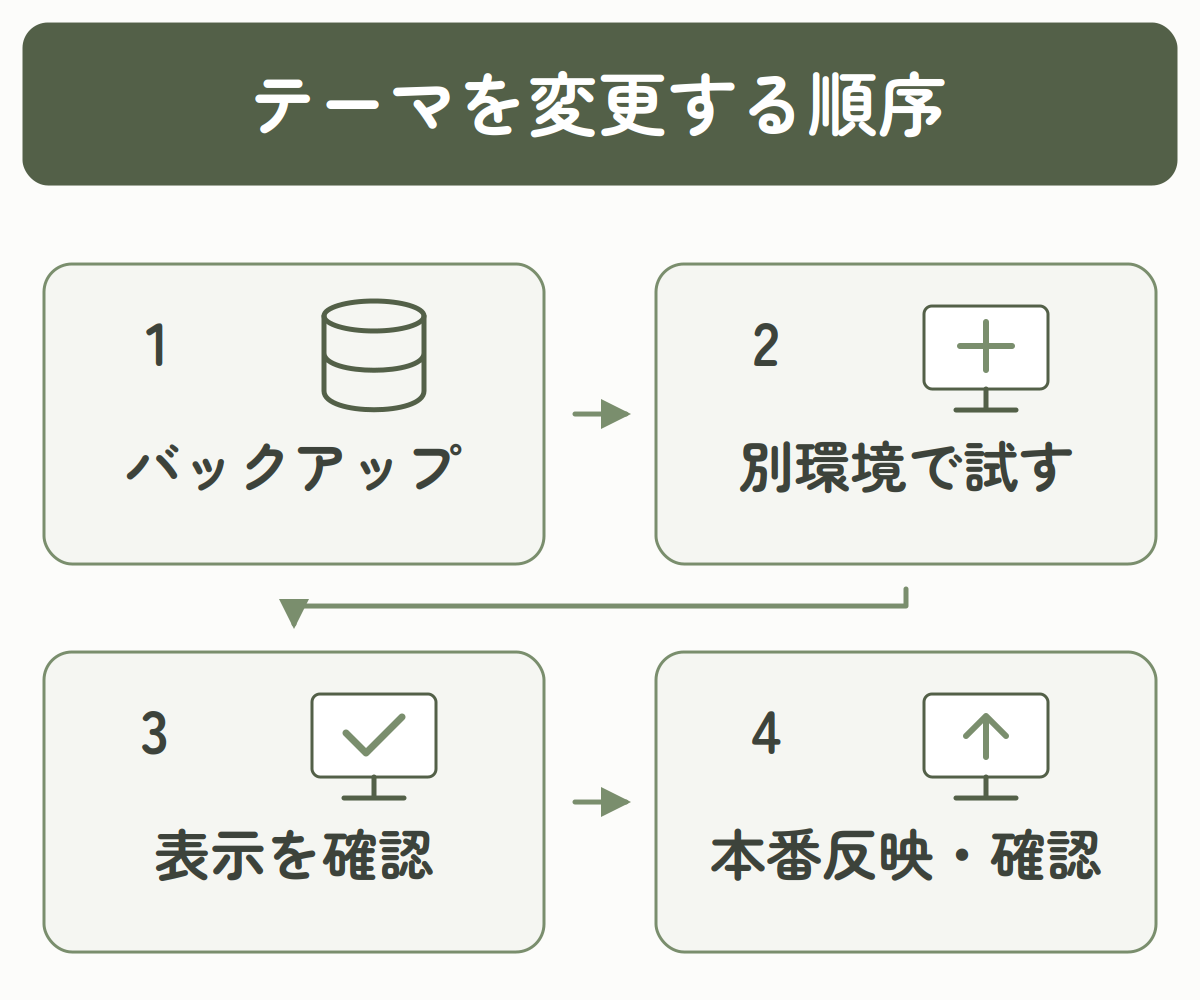
テーマ専用ブロックやショートコードを多く使うほど、変更後の修正箇所が増える可能性があります。運営中のサイトで新しいテーマを有効化すると、公開画面も変わります。先にバックアップと復元方法を確認し、テスト環境で試してから本番へ反映してください。
デモサイトの美しさは、画像や文章の品質にも左右されます。自分の写真や文字量に置き換えても読みやすいか、記事ページとスマートフォン表示で判断しましょう。
初心者向けWordPressテーマ3選
日本語の公式案内を確認しやすく、用途と編集機能を比べやすい3テーマを紹介します。2026年10月4日に確認した公式情報を基に、目的別の候補として整理しました。
| テーマ | 向いている用途 | 導入前の確認 |
|---|---|---|
| Cocoon | 無料で続けるブログ・メディア | 設定項目と公式フォーラムを確認 |
| Lightning | 店舗・会社など固定ページ中心のサイト | 無料の範囲で足りるか、有料拡張が必要か確認 |
| SWELL | 記事制作とデザインを重視するブログ・メディア | 編集機能に対する費用と、変更時の修正負担を確認 |
Cocoon:費用を抑えてブログを始めたい人
Cocoon(新しいタブで開きます)は無料で利用できる日本語WordPressテーマです。公式サイトでは、ブロックエディター対応、多数の独自ブロック、フォーラム、定期的なアップデートが案内されています。
向いている人:
- 費用をかけずにブログを始めたい
- 独自ブロックや目次など、ブログ向けの機能を無料で使いたい
- 設定項目を試しながら学びたい
注意点:
多機能なため、最初からすべての設定を触ろうとすると迷いやすくなります。必要な設定だけを順番に行い、デザイン調整を始める前に記事の読みやすさを確認しましょう。
Lightning:無料で店舗・会社サイトを作りたい人
Lightning(新しいタブで開きます)はWordPress公式ディレクトリに登録されている日本製テーマです。ブログだけでなく、店舗や会社などのビジネスサイトを作りたい人に向いています。機能の一部は関連プラグインや有料製品で拡張します。
向いている人:
- 無料で店舗、事業、会社のサイトを作りたい
- 固定ページを中心にサイトを組み立てたい
- 公式ディレクトリから管理画面で導入したい
注意点:
無料のLightningで必要なページを作れるか、先に確認してください。有料拡張「Lightning G3 Pro Unit」(新しいタブで開きます)などで追加される機能もあります。使いたいデモに有料製品が必要なら、更新条件と合計費用まで比較します。
SWELL:記事作成のしやすさとデザインを重視する人
SWELLはブロックエディターに対応した有料テーマです。SWELLの公式FAQ(新しいタブで開きます)では、買い切りで、購入者自身が運営する複数サイトに使えると案内されています。他の人のサイトを制作する場合は、別途利用条件を確認してください。
最新の価格、ライセンス条件、購入方法を確認したい方は、SWELLの公式販売ページを確認してください。
SWELLの購入はこちら
向いている人:
- 記事で使う専用ブロックや操作感を重視したい
- コードを書かずに記事装飾やサイトデザインを整えたい
- FAQ、キャプションボックス、関連記事などの専用ブロックを使いたい
- 公式マニュアルや購入者向けフォーラムを利用したい
注意点:
テーマ専用ブロックを多く使った後に別テーマへ変更すると、表示の修正が必要になる可能性があります。公式FAQでは、購入者向けフォーラムは質問の解決を保証するものではないとされています。購入前に操作情報とサポートの範囲を確認しましょう。
SWELLの機能や対応環境を詳しく比較したい方は、公式ページで最新の特徴を確認できます。
SWELLの特徴を見てみる
HOAI JournalがSWELLを選んだ理由
HOAI JournalではSWELLを使用しています。選定理由は、見た目だけでなく、ブロックエディターで記事を組み立てやすく、FAQやキャプションボックスなどを統一して運用しやすいためです。
この記事でも、末尾の質問と回答にはSWELLのFAQブロック(新しいタブで開きます)、判断の補足にはキャプション付きブロック(新しいタブで開きます)を使っています。文章の役割ごとに同じパーツを使える点を、HOAI Journalの運用では重視しています。
自分のサイトで同じパーツを頻繁に使うか、無料の候補で同じ目的を満たせるかを考えると、選定理由を自分の運用に当てはめやすくなります。ブログ向けの機能を無料で使いたい場合はCocoon、店舗・会社サイトを無料で作りたい場合はLightningも候補です。
テーマを決める前に行う最終確認
候補を一つに絞ったら、購入や有効化の前に公式情報と実際の表示を確認します。
公式サイトで配布元、価格、ライセンス、対応環境、更新情報を確認します。
トップページ、記事、固定ページ、一覧、メニュー、フッターの見え方を確認します。
バックアップと復元方法を確認し、テスト環境で表示・動作を点検します。本番で有効化した後も同じ項目を確認します。
公式サイトと配布元を確認する
無料テーマはWordPress公式ディレクトリまたは開発元の公式サイト、有料テーマは販売元の公式サイトから入手します。非公式な再配布ファイルは、更新やサポートを受けられないだけでなく、安全性を確認できません。
今回の候補では、Cocoonは公式ダウンロードページ(新しいタブで開きます)、LightningはWordPress公式ディレクトリ(新しいタブで開きます)から入手できます。SWELLは公式販売ページで購入し、購入後の案内に沿ってテーマファイルを取得します。管理画面のテーマ検索で、すべての製品が見つかるわけではありません。
デモをPCとスマートフォンで確認する
次の画面を確認します。
- トップページ
- 通常の記事
- 固定ページ
- カテゴリー一覧
- 検索結果
- メニュー
- フッター
- スマートフォン表示
自分のサイトに近い文字量や画像比率で見ます。デモの写真が美しいかではなく、文章が読みやすく、目的のページへ移動しやすいかを確認してください。
記事ページやスマートフォンでの表示を確かめたい方は、SWELLのデモサイトを確認してください。
SWELLのデモサイトを見てみる
テストしてから本番サイトへ適用する
すでに記事があるサイトでは、テーマ変更前にバックアップを取り、戻し方まで確認します。記事などのデータベースと、画像・テーマなどのファイルの両方が対象です。ステージング環境(公開サイトに影響を出さずに試す複製環境)やテストサイトで候補を有効化し、次の項目を点検します。
- 見出しと本文の装飾
- 画像とキャプション
- メニューとウィジェット(サイドバーなどに置くパーツ)
- 目次と関連記事
- テーマ専用ブロック
- PCとスマートフォンの表示
- お問い合わせフォームの動作、アクセス解析・広告の設定
テストで問題がないことを確認してから、本番サイトへ反映します。有効化後も同じページと機能をPC・スマートフォンで再確認し、不具合があれば作業を止め、用意した手順で戻します。
よくある質問
- 無料テーマでもSEOで不利になりませんか?
-
無料・有料という区分だけで、検索結果での有利・不利は判断できません。有料テーマを購入しても順位は保証されません。Google公式のSEOスターターガイド(新しいタブで開きます)を参考に、読者に役立つ内容と、ページの分かりやすさを優先してください。
- 有料テーマを購入すればプラグインは不要ですか?
-
不要にはなりません。テーマに目次や高速化などの機能があっても、バックアップ、セキュリティ、お問い合わせなどは別途必要になる場合があります。機能が重複するプラグインは避け、テーマの公式マニュアルを確認してください。
- 途中でWordPressテーマを変更できますか?
-
変更できます。ただし、テーマ専用ブロック、ショートコード、ウィジェット、メニューなどの修正が必要になる場合があります。変更前にバックアップを取り、テスト環境で確認してください。
- 最初は無料テーマで、後から有料テーマへ変更してもよいですか?
-
変更できます。ただし、記事数や独自装飾が増えるほど、表示確認と修正の範囲も広がります。無料テーマで困っていなければ、継続運営のために有料へ変更する必要はありません。変更の理由が明確になった段階で検討しましょう。
- 複数のテーマを同時に使えますか?
-
一つのWordPressサイトで有効にできるテーマは一つです。別のテーマをインストールして保持することはできますが、実際の表示には有効化したテーマが使われます。
- 子テーマは必ず必要ですか?
-
子テーマは、元のテーマ(親テーマ)の機能を引き継ぎ、変更内容を分けて保存する仕組みです。ファイルを直接編集する場合は、親テーマの更新で変更が消えないように使います。標準設定だけで運用する場合など、必要性は作業内容によって異なります。各テーマの案内とWordPress公式の子テーマ解説(英語)(新しいタブで開きます)を確認してください。
まとめ
WordPressテーマは、サイトの見た目だけでなく、記事の作りやすさや運用方法にも関係します。最初にサイトの目的を決め、編集しやすさ、更新、サポート、料金、必要な機能、将来の変更負担を同じ基準で比較してください。
無料でブログを運営したい人はCocoon、店舗・会社サイトを作りたい人はLightning、使いたい編集機能や操作感に費用を払いたい人はSWELLが候補です。まず必須の機能を整理し、無料の候補で足りるかを確認すると選びやすくなります。
候補を決めたら、公式サイトで最新の価格、ライセンス、対応環境、更新情報を確認し、PCとスマートフォンのデモを見てから導入しましょう。
目的別に次の記事を選ぶ
SWELLを選んだ方は、購入からインストール、子テーマの有効化、ユーザー認証までを次の記事で進めてください。
まだWordPressを開設していない方は、サーバー契約からWordPressのインストールまでを先に完了しましょう。