
旅行の予定をGoogleマイマップにまとめたものの、「現地で圏外になっても、登録した場所を見られる?」と気になることはありませんか。
Googleマイマップは、オフラインでは利用できません。旅行前は、Googleマップで必要なエリアをダウンロードし、マイマップにまとめた住所や予定はスマートフォン本体(端末内)のメモ・画像などに分けて残しておきましょう。
この記事では、2つのサービスの違いと、移動手段ごとの制限を整理します。そのうえで、空港からホテル、翌朝の集合場所へ向かう旅を例に、出発前に保存するものと確認の順番を紹介します。
マイマップとGoogleマップのオフライン対応
Googleの公式ヘルプは、マイマップの利用にはインターネット接続が必要だと案内しています。一方、Googleマップのスマートフォンアプリには、エリアを保存する「オフライン マップ」機能があります。名前は似ていますが、使える機能は別です。
| 使いたいもの | オフラインでの扱い | 旅行前の準備 |
|---|---|---|
| マイマップの地点・説明・ルート | マイマップとしての閲覧・編集は不可 | 住所や予定をメモ・画像などに残す |
| Googleマップの地図エリア | 対応地域では事前にダウンロード可能 | 目的地と移動範囲を含めて保存する |
| Googleマップの経路案内 | 保存範囲内の車の経路が対象。徒歩・公共交通・自転車は不可 | 移動手段に応じた案内を別に用意する |
Googleマップでエリアを保存しても、マイマップが丸ごとオフライン化されるわけではありません。登録したピンの説明や訪問順を現地で使いたいなら、その情報も別に持ち出す必要があります。
根拠:マイマップのインターネット接続に関する公式案内/Googleマップのオフライン地図の公式ヘルプ(Android)
移動手段による使い分け
車で移動する場合
Googleマップのオフライン案内を使うには、経路全体がダウンロードしたエリアに収まることが条件です。ホテルの周辺だけを保存しても、空港からホテルまでの道が保存範囲の外にあれば、移動全体をカバーできません。
また、オフライン中は交通状況や代替ルートを利用できません。到着後に行き先を変える可能性があるなら、その周辺も含めて準備し、最新の道路状況は通信できるうちに確認しておきましょう。
徒歩・電車・バスで移動する場合
徒歩で移動するときも、ダウンロード済みの地図はオフラインで見られます。ただし、Googleマップでは、徒歩・公共交通・自転車の経路案内は使えません。地図を見ることと、目的地までの道順を案内してもらうことを分けて考えましょう。
電車やバスなら、路線名・乗車駅・降車駅・乗り換え・予定時刻をメモに残します。徒歩なら、駅の出口、曲がる場所の目印、目的地の入口が分かる周辺図を用意すると、現地で確認しやすくなります。保存した情報は更新されないため、運休・遅延・営業時間などは通信できるときに改めて確かめてください。
旅の計画はマイマップ、圏外で見るものは地図エリアと旅先メモに分けて準備すると整理しやすくなります。とくに「ホテル名だけ」「地図のURLだけ」で終わらせず、住所と集合場所まで残しておきましょう。
旅行前に準備する手順
ここからは「空港→ホテル→翌朝の集合場所」を例に準備します。実在の旅程ではなく、保存する情報を整理するための例です。操作は通信できる場所で進めてください。
スマートフォンのGoogleマップアプリを、インターネットにつながる状態で開きます。AndroidではGoogleアカウントへのログインを確認し、iPhoneではGoogleマップアプリのシークレットモード(検索・閲覧履歴をアカウントに保存しないモード)をオフにしておきます。
以下はiPhone版Googleマップの画面です(2026年10月確認)。Androidでは表示や配置が異なる場合があります。
- プロフィール写真またはイニシャル(名前の頭文字)をタップし、[オフライン マップ]を開きます。
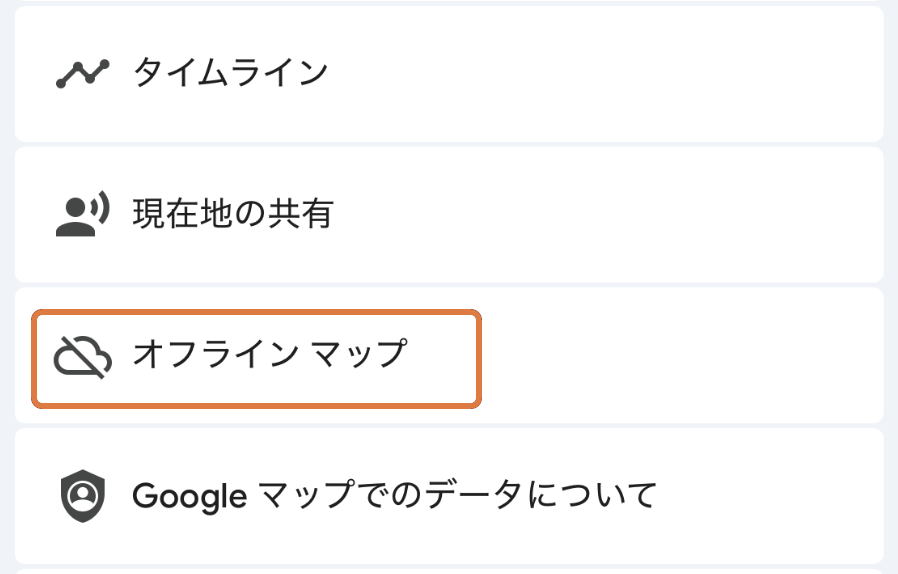
iPhone版Googleマップのプロフィールメニュー(一部を抜粋)。
- [自分の地図を選択]をタップします。これはダウンロードする範囲を選ぶメニューです。保存済みのマイマップを選ぶ操作ではありません。

画面下部の[自分の地図を選択]から、保存範囲を選びます。
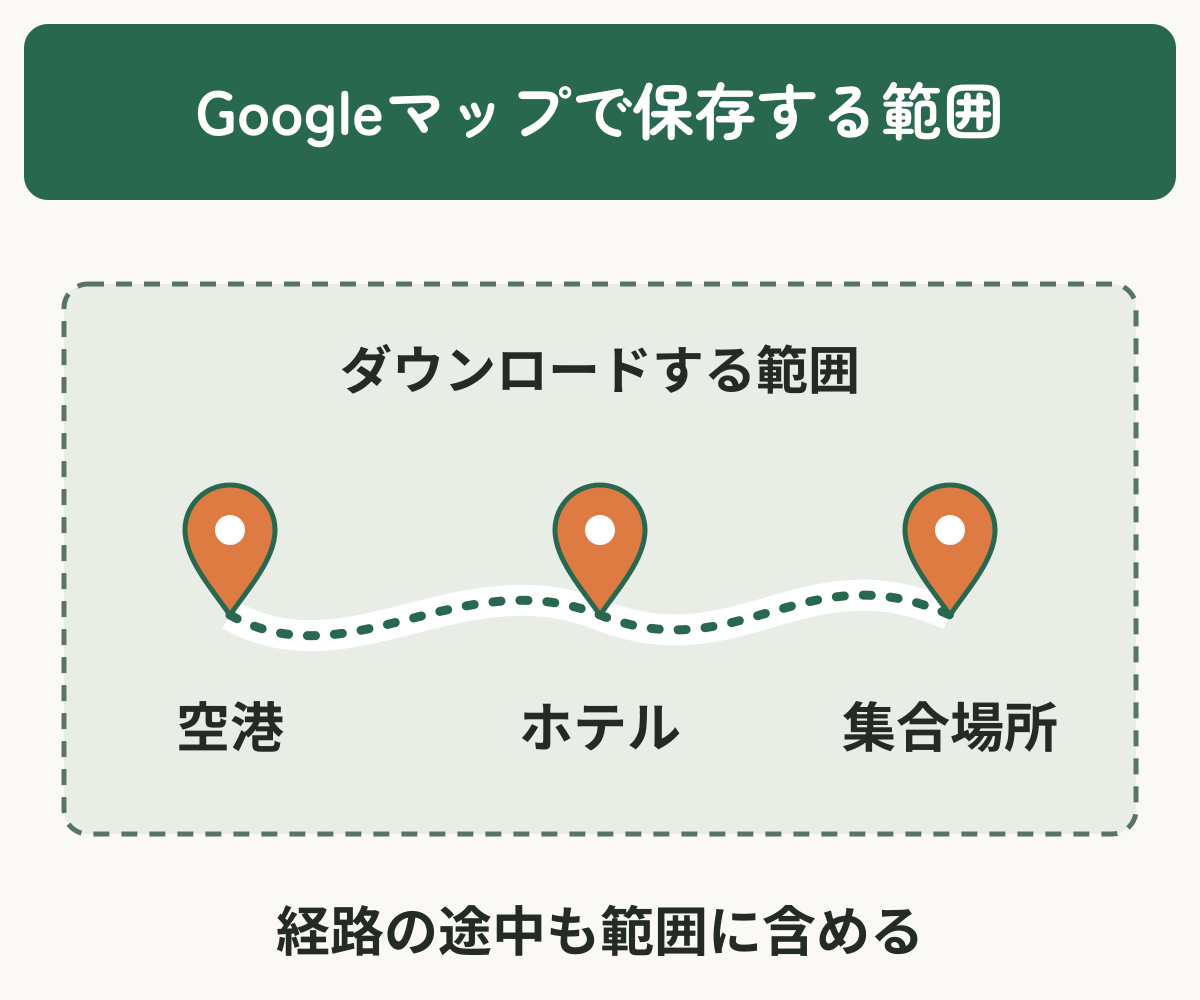
- 空港・ホテル・集合場所と、その間の移動範囲が枠内に入るよう調整し、[ダウンロード]をタップします。
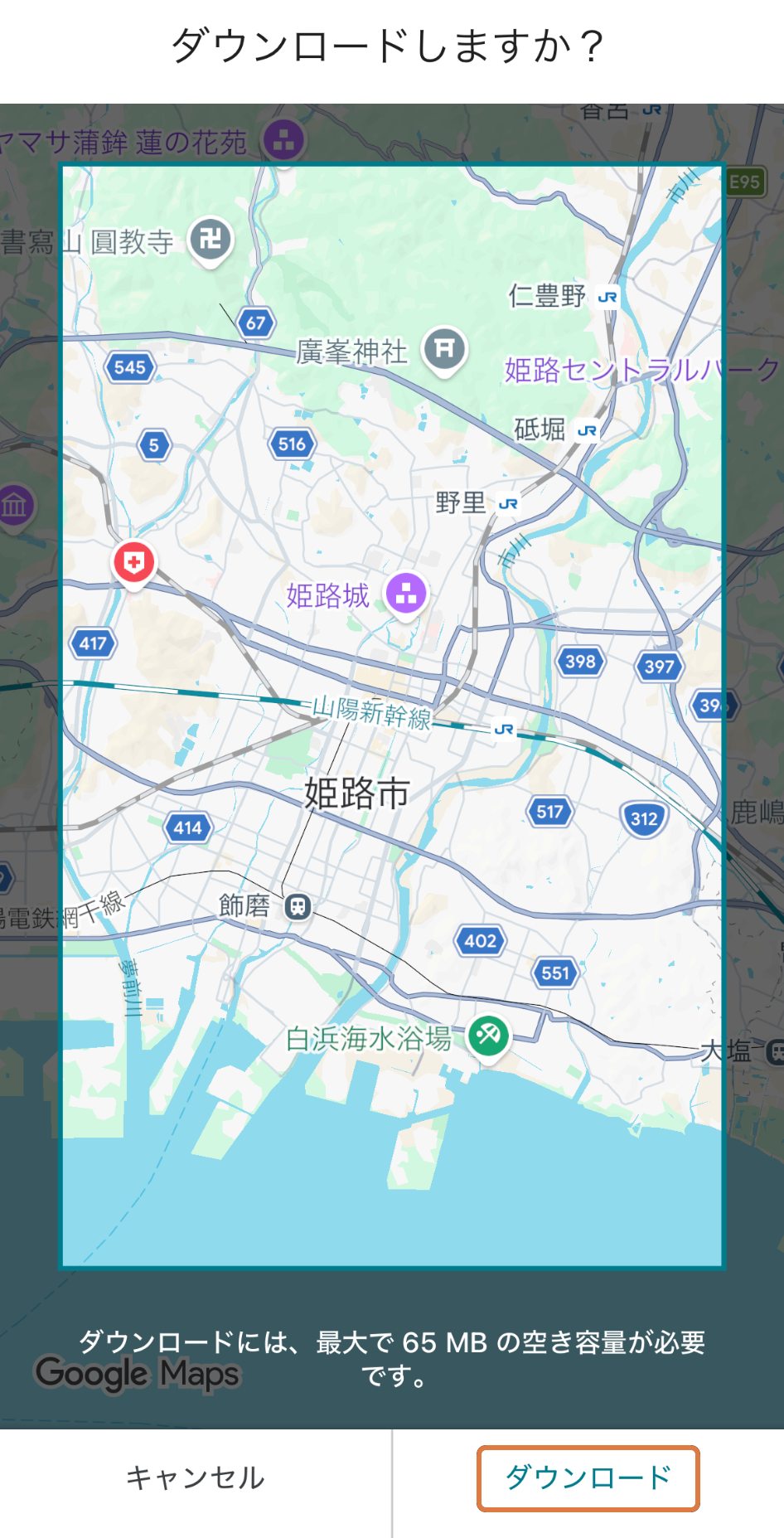
枠の内側が保存対象です。画像は姫路市周辺を選んだ例です。
- オフラインマップの一覧に戻り、対象エリアのダウンロードが完了したことを確認します。
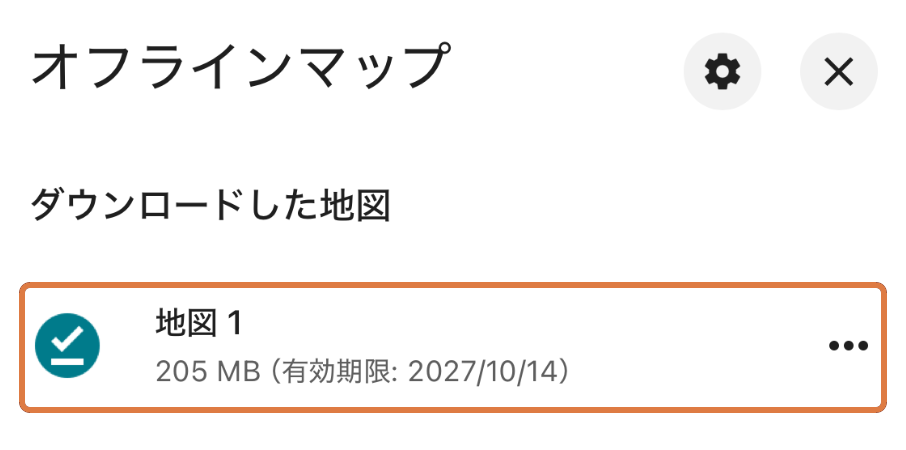
この画面では「地図1」が保存されています。地図名・容量・有効期限は保存内容によって異なります。
ホテルなどの目的地だけでなく、移動の途中も保存範囲に入っているか見直しましょう。
国や地域によってはオフライン地図をダウンロードできません。保存項目が見つからない場合や対象地域を保存できない場合は、地図を準備できたとは判断せず、次のメモ・画像・紙も用意してください。AndroidとiPhoneの条件や操作の詳細は、公式ヘルプで確認できます。
マイマップを開いて、現地で必要な地点の情報を、端末内で開けるメモ・画像・PDFなどにまとめます。保存先のアプリやクラウドの設定によっては通信が必要になるため、後の手順でオフラインでも開けるか確かめます。
- ホテル:正式名称、住所、入口の目印。海外なら現地の表記も残す。
- 集合場所:日時、駅の出口や施設内の場所、連絡先。
- 移動:乗る路線と駅、訪問順、曲がる場所が分かる周辺図。
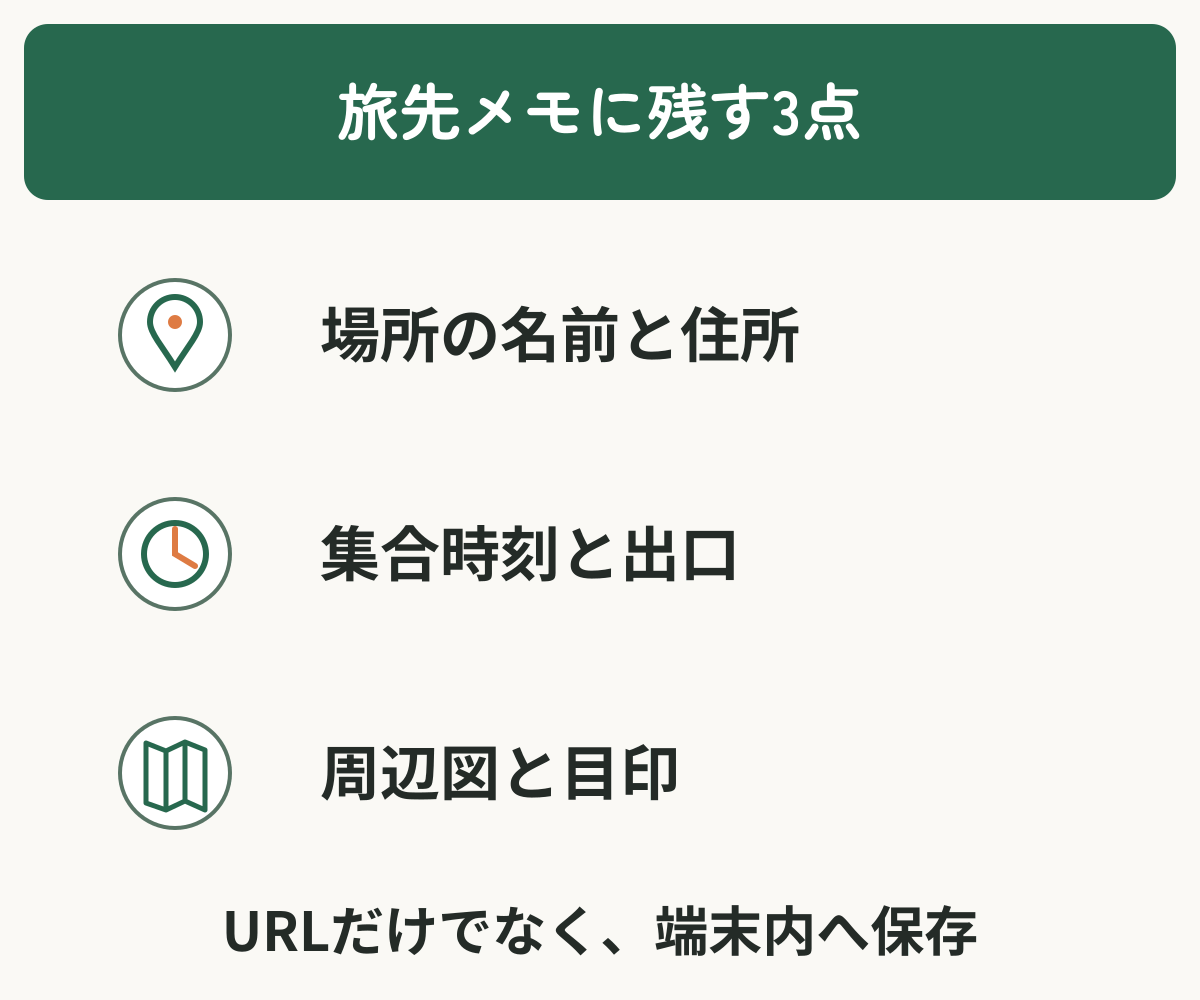
スクリーンショットを残すなら、全体図だけでなく、ホテルの入口や集合場所が読める拡大図も用意します。保存画像を実際に拡大し、住所・駅名・目印を読めるか確認しましょう。URLだけをメモしても、リンク先の地図をオフラインで開けるようにはなりません。
紙で持ちたい場合は、パソコン版マイマップの[地図の印刷]を利用できます。印刷やPDF保存を使うときも、地図上に見えている情報だけで足りるかを確認し、不足する住所・集合時刻はメモに補います。詳しくはマイマップの共有・ダウンロード・印刷の公式ヘルプを参照してください。
出発前に、スマートフォンのモバイル通信とWi-Fiを一時的にオフにします。機内モードを使う場合は、Wi-Fiもオフになっているか確認してください。
- Googleマップで、保存した目的地周辺の地図を表示できるか。車で使う場合は、予定する区間の経路も確認する。
- 保存したメモ・画像・PDFを開き直し、住所、集合時刻、周辺図を読めるか。
- 同行者も同じ情報を自分の端末または紙で確認できるか。
ここで確認するのは、マイマップが開けるかではなく、別に保存した情報を取り出せるかです。読めないファイルや足りない情報があれば通信を戻して保存し直し、もう一度確認します。確認が終わったら、通信設定を元に戻しましょう。
Googleマップのオフライン地図には更新が必要です。以前ダウンロードしたエリアを使う場合も、出発前にアプリの一覧で期限や更新状態を確認してください。
よくある質問
- 一度開いたマイマップなら、圏外でも見られますか?
-
一度開いたことを、オフラインで使える保証にはできません。公式にはインターネット接続が必要です。表示が一部残っていても、その状態を旅行中の準備完了の基準にせず、必要な住所や予定を端末内に保存してください。
- KML・KMZを書き出せば、オフラインで使えますか?
-
KML・KMZは地図情報を書き出すための形式で、マイマップをそのままオフラインで使えるようにする機能ではありません。別のアプリへ読み込む場合は、そのアプリの対応形式、地図の保存方法、通信なしで使える範囲を個別に確認する必要があります。
- スマートフォンに画像を保存するだけでも役立ちますか?
-
住所や集合場所、周辺の目印を見返す用途には役立ちます。ただし、保存画像は現在地に合わせて動いたり、道順を再検索したりしません。移動の途中で判断に迷いそうな場所まで含めて保存し、通信を切っても画像を開けることと文字の読みやすさを確かめてください。
- 旅行中もマイマップを編集したい場合はどうすればよいですか?
-
マイマップでの閲覧・編集には通信できる環境が必要です。旅先での予定変更に備えて接続手段を確保し、圏外では変更点を端末内のメモに残すなど、後から更新できるようにしておきましょう。
まとめ
Googleマイマップはオフラインでは使えません。旅行前は、Googleマップのオフライン地図と、住所・予定を残した旅先メモを別々に準備しましょう。
- 車の案内を使うなら、経路全体を含むエリアを保存する。
- 徒歩・公共交通で使う情報や、マイマップに書いた住所・集合場所は別に残す。
- 最後に通信を切り、地図と保存ファイルを実際に開き直す。
旅先で必要な情報を、通信なしで取り出せることが準備完了の目安です。まずはホテルの住所と集合場所から保存し、出発前に一度確認しておきましょう。








