
エックスサーバーでメール転送を設定したのに、Gmailの受信トレイにメールが見当たらない。そんなときは、転送先のアドレスを入れ直す前に、メールがどこまで届いているかを確認しましょう。
転送元で受信できていない場合と、Gmailの迷惑メールに入っている場合では、調べる場所が違います。また、転送元にメールを残す設定かどうかによっても、Webメールの見え方が変わります。
この記事では、エックスサーバーでの受信、転送設定、Gmailの検索・迷惑メールの順に確認し、次に何を調べればよいかを整理します。対象は、独自ドメイン宛てのメールをエックスサーバーからGmailへ転送する使い方です。Gmailアプリへ独自ドメインのメールアカウントを追加する設定とは分けて説明します。
まず確認するのは「どこまで届いているか」
受信と転送を分けて考えると、確認する範囲を絞れます。転送元はエックスサーバーで使う独自ドメインのメールアドレス、転送先は普段確認するGmailアドレスです。
次の順に、同じメールを追いかけます。送信者、件名、送信日時を控えておくと、別のメールと取り違えずに確認できます。
- エックスサーバーのWebメールで、対象メールの有無と保存先を見る。
- 対象アドレスの転送設定で、Gmailアドレスと受信メールの保存方法を見る。
- Gmailで迷惑メール・ゴミ箱を含めて検索する。
エックスサーバー公式の「メール転送が正常に動作しない」も、最初にWebメールで受信状況を確認するよう案内しています。
ただし、「メールボックスに残さない」設定では、Webメールに見当たらないだけで未受信とは判断できません。 現在の保存方法を確認してから、結果を読み取りましょう。
| 確認結果 | 分かること | 次の確認先 |
|---|---|---|
| 転送元の受信トレイにある | 転送元までは到着している | 転送先設定とGmailを確認 |
| 転送元の別フォルダーにある | この転送の対象外の可能性 | 振り分け条件を確認 |
| 転送元にない/残す設定 | 受信状況の確認が必要 | 宛先・保存先・配信失敗通知を確認 |
| 転送元にない/残さない設定 | 未受信とは断定できない | Gmail・配信失敗通知を確認 |
| Gmailの迷惑メールにある | Gmailには到着している | 対象の迷惑メール判定を見直す |
| Gmailのどこにもない | 画面だけでは原因を断定できない | 設定と通知を確認し、記録して相談 |
エックスサーバーのWebメールに届いているか確認する
エックスサーバーのWebメールは、独自ドメイン宛てに届いたメールをブラウザーで確認する画面です。Gmailや、設定を変更するサーバーパネルとは別の画面です。
公式の「Webメールのログイン方法」を確認し、転送元のメールアドレスと、そのメールアドレスを作成したときのメールパスワードでログインします。
Webメールの開き方が分からない場合は、関連記事「独自ドメインのメールアドレス作成とWebメールの使い方」を確認してください。
受信トレイと別のフォルダーを確認する
転送元のメールアドレスでWebメールを開き、対象の送信者・件名・時刻に合うメールを探します。受信トレイにないときは、迷惑メールや振り分け先のフォルダーも確認してください。
受信トレイにあれば、少なくともそのメールは転送元まで届いています。次は転送先の設定とGmail側を調べます。
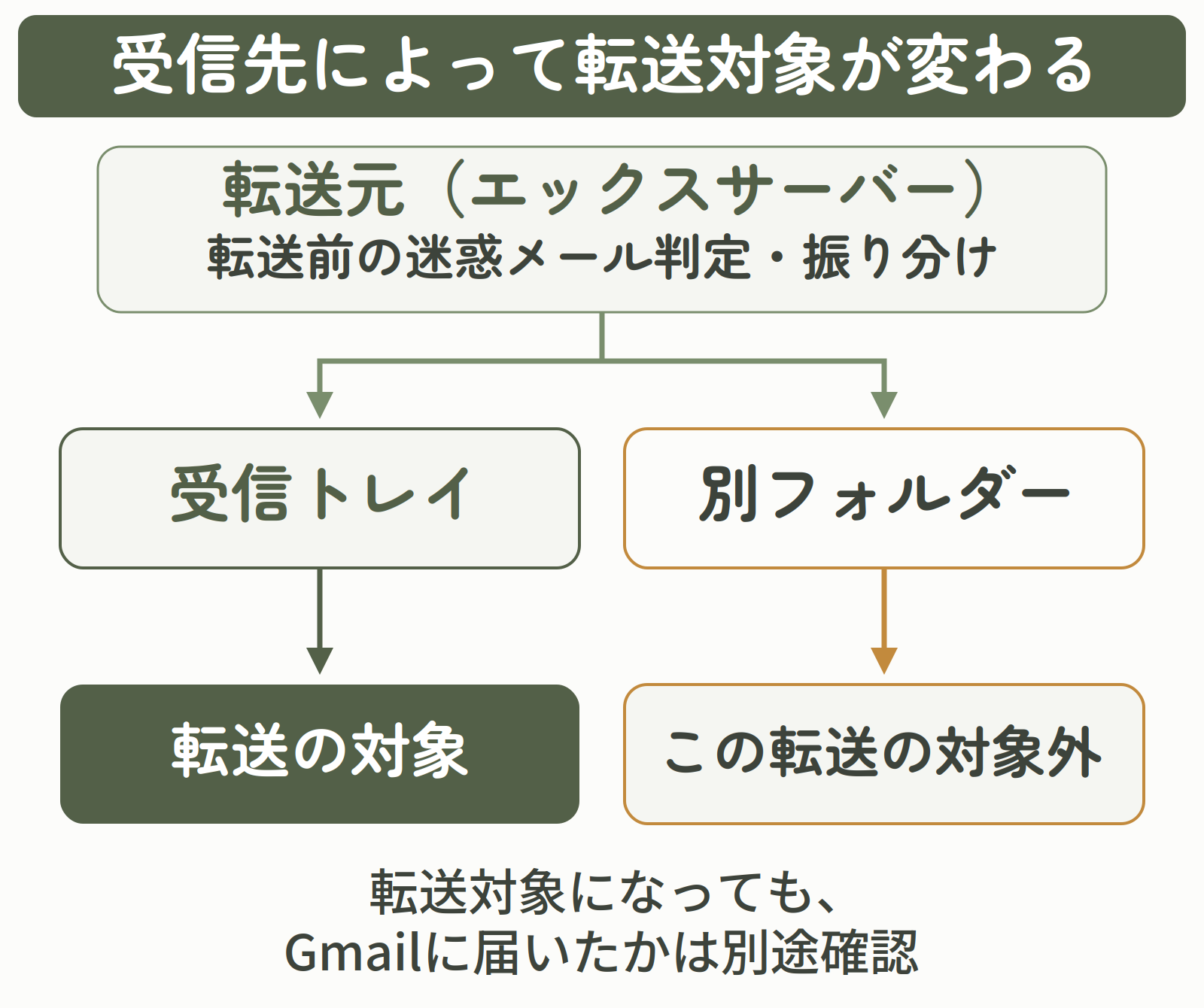
別のフォルダーにあった場合は、その保存先も記録します。エックスサーバーの転送設定は、受信トレイに配信されたメールが対象です。転送処理より前に、迷惑メール判定や振り分けで別のフォルダーへ配信されたメールは対象になりません。詳しい条件は、公式の「メールの転送」に記載されています。
どこにもないときは、保存方法と宛先を確認する
「メールボックスに残す」設定なのに見つからない場合は、送信者が指定した宛先と、確認しているメールアドレスが同じかを照合します。@より前だけでなく、ドメイン名まで確認しましょう。
送信者に配信失敗の通知が返っている場合は、その内容も手掛かりになります。転送設定だけを変更しても、転送元で受信できていない原因は解決できません。
「メールボックスに残さない」設定だった場合は、過去のメールがWebメールにないことだけを根拠にせず、Gmailの検索や配信失敗通知と合わせて確認します。
転送先アドレスと「受信メール」の設定を確認する
対象アドレスの転送設定を開く
サーバーパネルの「メールアカウント設定」を開き、転送元として使っているメールアドレスの「転送」を選びます。別のドメインや、似た名前のメールアカウントを開いていないか、先に確認してください。

サーバーパネルの入口で迷った場合は、関連記事「エックスサーバーのサーバーパネルの使い方」を参照できます。
転送先は、実際に確認しているGmailアドレスと照合する
「転送先アドレス」の登録先が、実際に確認しているGmailアドレスと一致するか確認します。Gmailを複数使っている場合は、今開いているアカウントのメールアドレスと照合してください。

転送先アドレスを入力・修正したあとは、「設定する」を押して保存したか確認します。保存後に設定を開き直し、意図したアドレスが残っているか確認しましょう。
受信メールを残すかどうかも確認する
「受信メール」には、転送後のメールを「メールボックスに残す」「メールボックスに残さない」という選択があります。これは、Gmailでの表示先を指定する設定ではありません。

| 設定 | エックスサーバー側の保存 | 確認時の注意 |
|---|---|---|
| メールボックスに残す | 転送元にも保存する | Webメールで受信状況を確認する |
| メールボックスに残さない | 転送元には保存しない | Webメールにないだけで未受信とは判断しない |
過去のメールを調べるときは、そのメールを受信した当時も同じ保存方法だったか確認します。途中で設定を変えていた場合や、当時の設定が分からない場合は、現在の設定だけで過去の受信状況を判断しないでください。
確認のために保存方法を変える場合は、現在の設定と、メールを保管する運用を先に確認してください。転送元にも残すと受信状況を追いやすくなりますが、メールボックスの容量管理も必要です。
転送先が未登録のまま「メールボックスに残さない」にすると、メールが消失します。 この組み合わせにはしないでください。公式の「メールの転送」でも注意が案内されています。
迷惑メール判定や振り分けで止まっていないか
エックスサーバーでは、受信時のセキュリティチェック(受信側DMARC設定など)や迷惑メールの判定、メールの振り分けが、転送処理より前に行われます。
そのため、転送先アドレスが正しくても、転送処理より前に受信トレイ以外へ配信されたメールは、この転送設定の対象になりません。受信先のフォルダーと、そのメールに当たる振り分けルールを照合しましょう。
原因を確認せず、迷惑メール対策をまとめて無効にする必要はありません。どのメールが、どの条件で振り分けられたかを確認してから、対象のルールを見直します。
Gmailでは迷惑メール・ゴミ箱まで含めて探す
通常の検索で見つからなくても、検索対象を広げる
Gmailの通常の検索では、迷惑メールとゴミ箱のメールは対象に含まれません。パソコンのGmailで検索オプションを開き、検索範囲を「すべてのメール(迷惑メール、ゴミ箱のメールを含む)」にして、送信者や件名で検索します。
検索方法はGoogle公式の「Gmailでメールを検索する」で確認できます。最初は条件を絞りすぎず、送信者や件名の一部から探すとよいでしょう。
検索欄へ直接入力する場合は、次の例を使えます。
in:anywhere from:sender@example.com
sender@example.comは説明用の例です。実際に送ってきた人・サービスのメールアドレスに置き換え、in:anywhereの後に半角スペースを入れて検索してください。
この例では、迷惑メール・ゴミ箱を含めて、その送信者からのメールを探せます。検索条件の意味はGoogle公式の「Gmailの検索を絞り込む」で確認できます。
見つかったら、送信者・宛先・日時が対象のメールと合うか、どこに保存されていたかを確認します。受信したメールが迷惑メールにあれば、Gmailには届いています。 転送先を登録し直す前に、Gmailでの扱いを見直しましょう。
迷惑メールに入っていた場合
送信者と内容を確認し、受け取りたいメールであることが分かったら、対象メールを選んで「迷惑メールではない」を使います。操作はGoogle公式の「迷惑メールのマーク付けとマークの解除」に沿って行ってください。
届いたメールを何でも解除するのではなく、確認した対象だけを操作します。また、送信者をブロックしている場合は、ブロックの状態も確認します。
見つからない場合はフィルタと保存容量を確認する
Gmailの「設定」から「すべての設定を表示」を開き、「フィルタとブロック中のアドレス」を確認します。対象メールに当たるフィルタに、削除や「受信トレイをスキップ」の処理がないかを見ます。
Googleアカウントの保存容量が上限に達していると、Gmailでメールを受信できなくなります。容量についても、Google公式の「Gmailのメールが見つからない」に沿って確認してください。
設定を確認しても届かない場合は、記録をそろえて問い合わせる
再確認するメールを一通に決める
設定を修正した場合は、修正後に送られた新しいメールで確認します。送信元、転送元、転送先、件名、送信日時を一組として記録すると、どの経路を確認したのかが明確になります。
確認用のメールには機密情報を入れず、必要な範囲で行います。複数の設定を一度に変えず、変更した項目と確認結果を対応させてください。
「届かなかった」だけでは、原因を特定できません。「転送元の受信トレイにある」「Gmailの迷惑メールにもない」のように、確認した場所まで残すと、次に調べる範囲を絞れます。
配信失敗通知と日時を添えて相談する
転送元の受信トレイに届き、転送先も正しいのにGmailで見つからない場合は、送信者に配信失敗通知が返っていないか確認します。エラーの一部分だけで判断せず、通知の内容を保存してください。
エックスサーバー公式は、転送先のセキュリティ設定や迷惑メール判定、メール送信数の上限なども原因として案内しています。設定画面だけで一つの原因に決めつけず、サポートに確認する段階です。
問い合わせ前に、次の記入欄をコピーして、一通のメールについて分かったことをまとめましょう。分単位の送信日時も必要です。公式サポートには、配信失敗通知が届いている場合はその全文も伝えてください。
- 送信元(メールを送った人・サービスのアドレス):
- 転送元(送信者が宛先に指定した独自ドメインのアドレス):
- 転送先(届くはずのGmailアドレス):
- 送信日時(年/月/日・時:分):
- 件名:
- 確認結果(Webメール・Gmailのどこにあったか/見つからない):
- 確認・変更した設定:
- 配信失敗通知(あり・なし/ある場合は全文):
この記録は公式サポートの窓口に伝えます。公開掲示板などにメール本文や個人情報を載せる必要はありません。
確認結果をもとに、次の一手を決める
エックスサーバーからGmailへの転送で迷ったら、転送元の受信状況、転送先と保存方法、Gmailの検索・迷惑メールの順に確認します。
Gmail内に見つかれば、到着後の表示や振り分けを見直せます。見つからない場合も、転送元にあるか、どの設定を確認したかを残せば、問い合わせに必要な情報がそろいます。
まずは一通について、どこまで届いたかを確かめてみてください。








