「エックスサーバーを使い始めたものの、ネームサーバーとDNSレコードの違いが分からない」と迷っていませんか。
どちらもドメインとサーバーをつなぐ設定ですが、役割は別です。設定する管理画面も異なるため、違いを理解せずに変更すると、Webサイトだけでなく独自ドメインのメールまで使えなくなる可能性があります。
結論からいうと、ネームサーバー設定はDNS情報の問い合わせ先を決め、DNSレコードはWebやメールの行き先などの情報を記録します。DNSは、ドメイン名から接続先などを調べる仕組みです。
この記事では、変更が必要かを判断したうえで、現在値の確認、変更前の準備、切り替え後の確認までを順に説明します。DNSレコードの個別編集は扱わず、どの画面で何を確認するかに絞って進めます。
確認だけが目的なら、値を控えたところで終了して大丈夫です。変更する場合も、契約直後に切り替えず、Webサイトとメールの準備がそろってから進めましょう。
- ネームサーバーとDNSレコードの役割の違い
- エックスサーバーで使う5つのネームサーバー
- ネームサーバーを変更するケース・変更しないケース
- XServerアカウントで現在値を確認し、変更する手順
- サーバーパネルでDNSレコードを確認する方法
エックスサーバーのネームサーバーとは
この記事で扱うネームサーバーは、ドメインのDNS情報を管理し、問い合わせに回答するサーバーです。ドメイン管理会社の「ネームサーバー設定」では、その担当先を指定します。
たとえば、ブラウザーにドメイン名を入力すると、DNSの仕組みを使ってWebサイトのIPアドレスを調べます。IPアドレスは、ネットワーク上の接続先を識別する番号です。住所案内にたとえるなら、ネームサーバー設定は「どの案内所に聞くか」を決める操作に当たります。
エックスサーバーの公式マニュアルでは、XServerレンタルサーバーを利用する場合に次のネームサーバーが案内されています。
| 順番 | ネームサーバー |
|---|---|
| 1 | ns1.xserver.jp |
| 2 | ns2.xserver.jp |
| 3 | ns3.xserver.jp |
| 4 | ns4.xserver.jp |
| 5 | ns5.xserver.jp |
ドメイン管理会社の入力欄が5つ未満の場合は、ns1.xserver.jpから順に、登録できる数だけ設定します。この扱いは入力できるネームサーバー数についての公式FAQで案内されています。
入力するのは上記の名前です。IPアドレスへ置き換える必要はありません。契約サービスに別の案内がある場合は、利用サービスに対応する指定値を確認してください。
ネームサーバーとDNSレコードの違い
ネームサーバーとDNSレコードは、どちらもDNSの仕組みに関係します。ただし、決める対象が異なります。
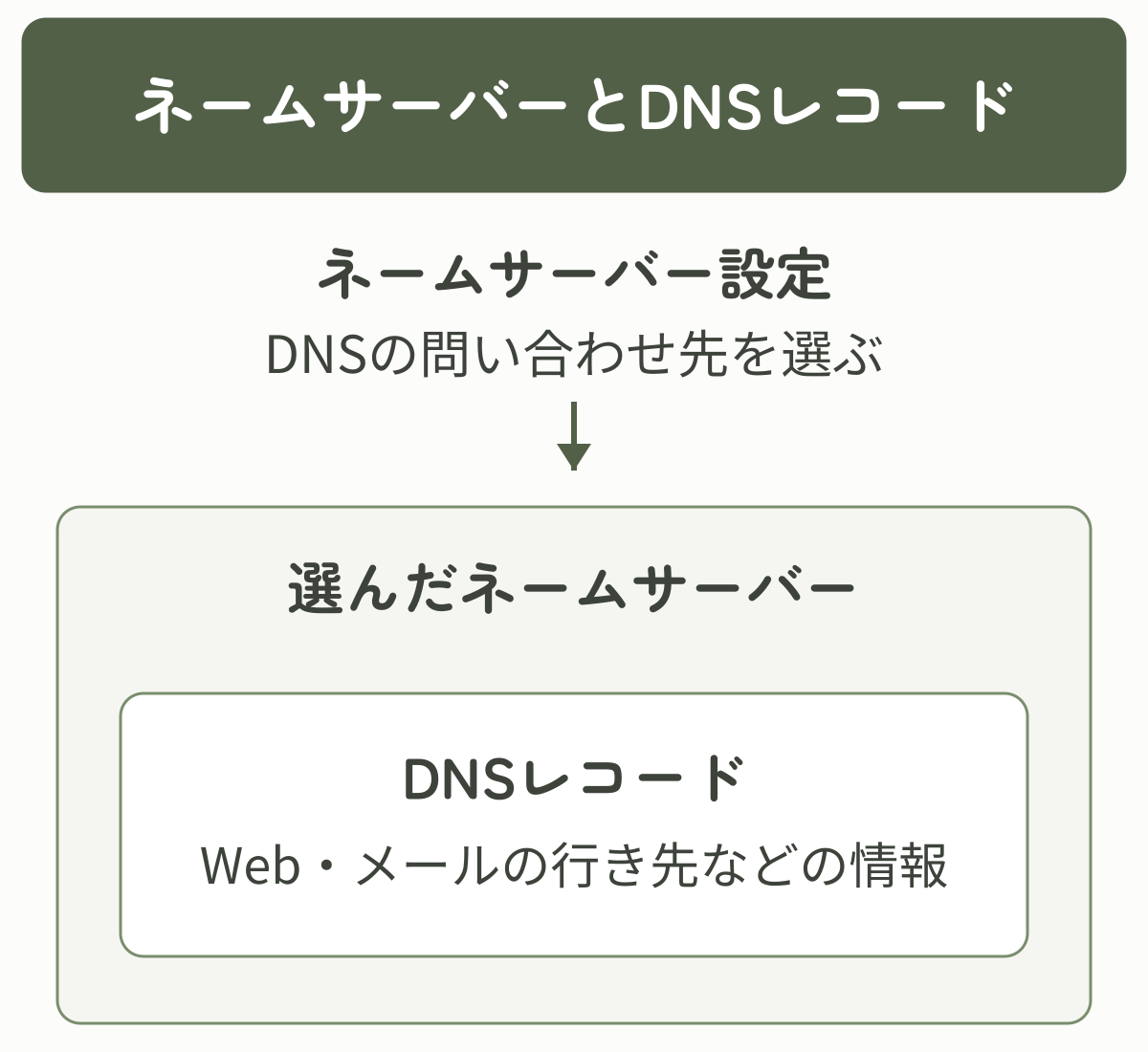
担当先だけを切り替えても、旧サービスのDNSレコードが自動でコピーされるわけではありません。新しい担当先に必要なレコードがそろっていることが、切り替え前の確認点です。
| 比較項目 | ネームサーバー設定 | DNSレコード |
|---|---|---|
| 主な役割 | DNS情報をどこへ問い合わせるか決める | Web・メールなどの行き先や情報を定める |
| 主な設定場所 | ドメイン管理側 | DNSを管理するサービス側 |
| 代表例 | ns1.xserver.jp | A、AAAA、CNAME、MX、TXT |
ネームサーバー設定とNSレコードの編集場所
今回のネームサーバー変更は、ドメイン管理会社の「ネームサーバー設定」で行います。エックスサーバーで管理するドメインはXServerアカウント、他社で管理するドメインはその会社の管理画面を開きます。サーバーパネルのNSレコードを手作業で置き換える手順ではありません。
DNSレコードには「NS」という種類もありますが、名前が似ていても編集する場所が異なります。
ドメイン管理会社で行うネームサーバー設定は、上位のDNSへそのドメインの担当先を登録する操作です。一方、DNSゾーン内のNSレコードは、そのゾーンや、管理を分けたサブドメインの担当先を示します。ゾーンとは、ひとまとまりとして管理するDNS情報の範囲です。
どちらも同じ担当先情報に関係しますが、編集する場所が違います。仕組みをさらに知りたい場合は、JPRSによるNSレコードの解説が参考になります。
まずDNSの管理先も移すかを決めましょう。外部DNSを継続するなら、ネームサーバーはそのままにして外部DNS側のレコードを調整します。エックスサーバーのDNSへ移すなら、必要なレコードを準備した後で担当先を切り替えます。
Webサイトだけでなくメールも利用している場合は、ネームサーバーの変更前にMX・TXTレコードまで確認します。
ネームサーバーを変更する必要があるケース・ないケース
エックスサーバーを契約しただけで、必ずネームサーバーを変更するわけではありません。現在どこでDNSを管理し、どのサービスへ接続したいかで判断します。
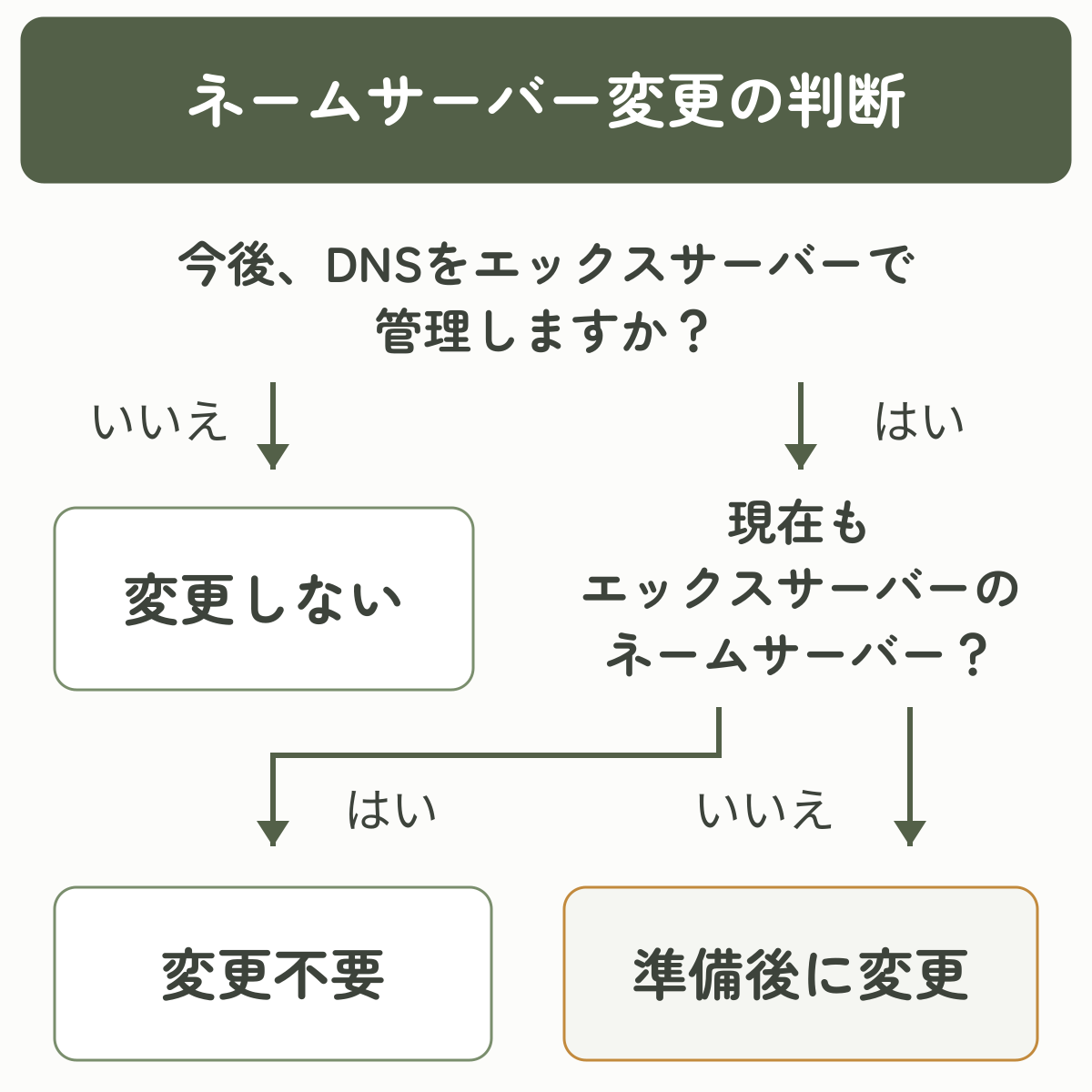
判断の基準は、ドメインを購入した会社ではなく、今後どこでDNS情報を管理するかです。外部DNSを使い続ける予定なら、「エックスサーバーを契約したから」という理由だけで変更しません。
| 状況 | 変更 | 理由 |
|---|---|---|
| 他社DNSからエックスサーバーのDNSへ移す | 必要 | DNSの問い合わせ先を切り替えるため |
| サーバー移行後、エックスサーバーのDNSへ切り替える | 必要 | 準備済みの移行先へ接続を切り替えるため |
すでにns1.xserver.jp〜ns5.xserver.jpが設定されている | 原則不要 | すでにエックスサーバーのDNSを利用しているため |
| 外部DNSサービスを継続して使う | 不要 | 外部DNS側のA・CNAME・MXなどを変更するため |
| ドメイン移管だけを行う | 自動変更なし | 移管とネームサーバー変更は別の手続きだから |
エックスサーバーの「ドメイン設定」にNS相違と表示されても、外部DNSを意図して利用しているなら異常とは限りません。「NS相違」の公式FAQにも、この例外が示されています。エックスサーバーのDNSを使うつもりなのに表示される場合は、現在のネームサーバーを確認します。
また、エックスサーバー公式FAQでは、ドメイン移管をしてもDNSレコードやネームサーバーは自動で変更されないと案内されています。
変更前に確認すること
ネームサーバーを変更すると、反映後は新しいDNS管理先のレコードが参照されます。Webサイトとメールの準備が不十分なまま切り替えると、片方だけ使えなくなることがあります。
変更前に、次の項目を確認してください。
- 現在のネームサーバーを控える 元へ戻す必要が生じたときのために、現在値をスクリーンショットやテキストで保存します。
- 現在のDNSレコードを控える 現在利用中のDNSサービス側で、A・AAAA・CNAMEだけでなく、メール用のMX・TXTも確認します。
- エックスサーバーへドメインを追加する サーバーパネルの「ドメイン設定」に対象ドメインがあるか確認します。未設定なら、エックスサーバーへ独自ドメインを追加する手順を先に進めます。
- WebサイトとSSLを確認する SSLは通信を暗号化し、HTTPSで表示するための設定です。移行先の主要ページやフォームを確認し、利用中の移行方式に沿ってSSLの準備も進めます。事前に発行できない場合は、切り替え後の設定・確認手順まで決めておきます。
- メールを準備する メールもエックスサーバーへ移す場合は、移行先でメールアカウントを作成し、メール用のDNSレコードを確認します。現在の外部メールを使い続ける場合は、そのサービスの案内に従い、MX・TXTなど必要なレコードを新しいDNS管理先に設定します。
- 旧サーバーをすぐに解約しない 切り替え後のWeb・メール確認が終わるまで、旧環境を残しておくと戻しやすくなります。
控えた値をすべてそのままコピーするわけではありません。Webサイトを移す場合は、Webの接続先を移行先サーバーの指定値に合わせます。引き続き使う外部サービスの設定は、そのサービスの案内に従って引き継ぎます。
複数の設定を同時に変えると、問題が起きたときに原因を切り分けにくくなります。新しいDNSレコードを準備してから、最後にネームサーバーを変更します。メールの利用先や引き継ぐレコードが分からない場合は、変更を確定せず、現在の管理担当者や利用サービスへ確認してください。
現在のネームサーバーを確認する方法
エックスサーバーで取得・管理しているドメインは、XServerアカウントから確認できます。
XServerアカウントは、契約やドメインを管理する画面です。Web・メールの各種設定を行うサーバーパネルとは役割が異なります。
対象ドメインの設定を開く
XServerアカウントのドメイン一覧で対象名を選び、「ネームサーバー設定」を確認します。新しい表示の管理画面では、対象ドメインのメニューから開きます。
現在値を確認して控える
「ドメイン適用先サービス」と、ネームサーバー1〜5の値を確認します。確認するだけなら「設定変更」を押す必要はありません。
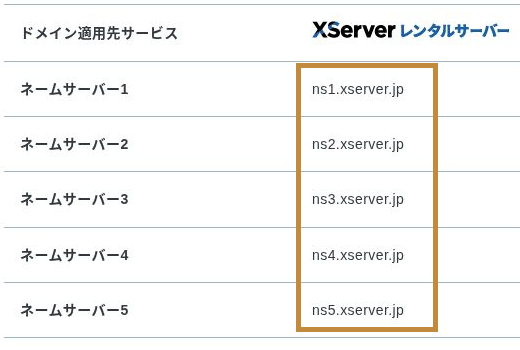
「XServerレンタルサーバー」とns1.xserver.jp〜ns5.xserver.jpが表示されていれば、エックスサーバー向けの設定です。値を記録したら、確認作業は終了です。
他社で管理しているドメインは、そのドメイン管理会社の画面で確認・変更します。エックスサーバーのサーバーパネルにドメインを追加しただけでは、ドメイン管理側のネームサーバー設定は切り替わりません。
エックスサーバーのネームサーバーへ変更する手順
ここでは、XServerアカウントで管理しているドメインを、XServerレンタルサーバー向けに変更する流れを、PCブラウザーの画面例で説明します。画面によってサービス名や配置が異なる場合も、対象ドメインとネームサーバーの値を照合してください。他社管理のドメインでは、その会社の設定画面を使います。
前の確認手順で開いた画面から進めます。既存サイトを移す場合は、先にWordPress簡単移行の準備と確認手順を済ませてください。
「設定変更」を開く
現在値を確認し、「設定変更」を選びます。変更前のネームサーバーは、この時点で必ず控えます。
「XServerレンタルサーバー」を選ぶ
「ドメイン適用先サービス」で「XServerレンタルサーバー」を選択し、「確認画面へ進む」を押します。
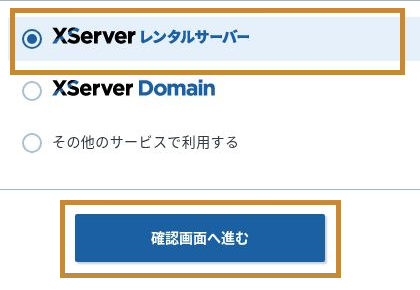
対象ドメインと5つの値を確かめて確定する
確認画面で対象ドメイン名と、ns1.xserver.jpからns5.xserver.jpまでの値を確認します。Webサイト、メール、DNSレコードの準備が済んでいる場合だけ「設定を変更する」を押します。
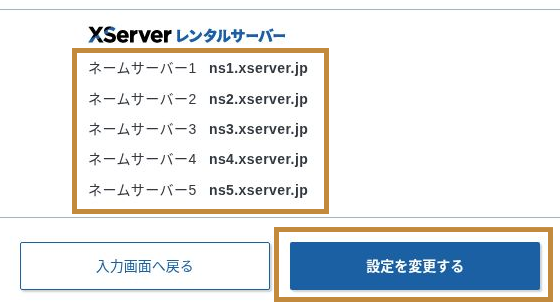
「設定を変更する」が確定操作です。サーバー移行中なら、移行先サイトの確認前に押さないでください。
保存結果とWeb・メールの動作を確認する
完了表示を確認してからネームサーバー設定を開き直し、保存された値を照合します。管理画面の保存完了は、すべての利用者への切り替え完了を意味しません。時間を置き、Webサイトの表示・HTTPS・フォームと、メールの送信・受信を別々に確認してください。
他社管理のドメインは、利用中のドメイン管理会社で同じ5つの値を設定します。入力欄が少ない場合はns1.xserver.jpから順に、登録できる数だけ入力します。
DNSレコードを確認する方法
エックスサーバーで管理しているDNSレコードは、XServerアカウントではなくサーバーパネルで確認します。外部DNSを利用している場合は、そのサービス側にあるレコードが確認対象です。
DNSレコード設定を開く
サーバーパネルで「ドメイン」から「DNSレコード設定」を開き、対象ドメインを選びます。画面の全体像が分からない場合は、サーバーパネルの基本的な使い方を先に確認してください。
「この機能は上級者向けの機能です」という案内は、誤設定の影響が大きいことを知らせるものです。通常の独自ドメイン利用では、初期レコードを手作業で変更する必要はありません。
誤って編集するとWebやメールを利用できなくなるおそれがあるため、ここでは確認だけにとどめます。
一覧を確認し、必要な値を控える
ホスト名、種別、内容、TTL、優先度を確認します。ホスト名はexample.comやwww.example.comなど、レコードを設定する名前です。ここでのexample.comは説明用なので、自分のドメインに読み替えてください。
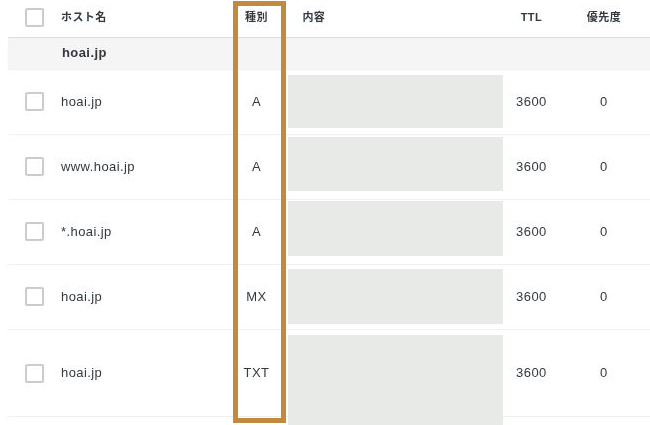
確認だけなら、追加・編集・削除のボタンは使いません。必要な値を記録できたら終了します。MXの優先度は数値が小さい方が優先され、TTLは情報が一時保存される時間の目安です。
エックスサーバーのDNSレコード設定では、A、AAAA、CNAME、MX、TXT、NS、SRVを扱えます。
| 種別 | 主な役割 | 例 |
|---|---|---|
| A | ホスト名をIPv4アドレスへつなぐ | Webサイト |
| AAAA | ホスト名をIPv6アドレスへつなぐ | IPv6対応サイト |
| CNAME | ホスト名を別のホスト名の別名にする | wwwなど |
| MX | メールの配送先を指定する | 独自ドメインメール |
| TXT | 文字列情報を登録する | メール認証、所有権確認 |
| NS | ゾーンやサブドメインのDNS担当を示す | DNSの委任 |
| SRV | 特定サービスの接続先を指定する | 対応サービス |
IPv4・IPv6はIPアドレスの方式の違いです。CNAMEは別名の設定であり、IPアドレスを直接入れる欄ではありません。TXTで使われるSPFは、メール送信元の正当性を確認するための設定の一つです。
公式マニュアルで示される初期TTLは3600秒(1時間)です。キャッシュとは情報の一時保存を指します。TTLはネームサーバー変更全体の完了時間ではなく、1時間後にすべての環境が切り替わるという意味ではありません。
エックスサーバーへドメインを追加すると、A・MX・TXT・NSなどの初期レコードが自動設定されます。独自に外部メールや認証サービスを使っている場合は、必要なMX・TXTなどを新しいDNS管理先にも再現してください。詳しい操作と注意点は、DNSレコード設定の公式マニュアルで確認できます。
変更後に反映されないときの確認順
ネームサーバーの変更は即時に全世界へ反映されるわけではありません。エックスサーバーの公式FAQでは、数時間から最大24時間程度が目安とされています。目安を超えても直らない場合は、待ち続けるだけでなく設定とサービスの状態を確認します。
切り替え直後は、利用する回線や端末によって古いDNSと新しいDNSのどちらを参照するかが一時的に分かれることがあります。焦って何度も設定を変えず、次の順に確認します。
保存された設定と経過時間を確認する
管理画面でエラーが出ていないか、対象ドメインと保存された値が正しいか確認します。変更直後なら反映途中の可能性があります。ただし、明らかな誤入力を見つけた場合まで24時間待つ必要はありません。
症状に応じて確認先を分ける
| 症状 | 主な確認先 | 確認すること |
|---|---|---|
| Webもメールも使えない | ネームサーバー・DNS全体 | 対象ドメイン、保存値、新DNSの準備 |
| Webだけ表示されない | A・AAAA・CNAME、Web設定 | 接続先とドメイン追加、SSL |
| メールだけ使えない | MX・TXT、メール設定 | 配送先、送信認証、メールアカウント |
| 回線によって表示が違う | DNSの反映・キャッシュ | 経過時間と旧新環境の稼働 |
この表は原因を断定するものではなく、調べ始める場所の目安です。NS相違も、外部DNSを使う方針かどうかと併せて判断します。
Webとメールを別々に再テストする
Webはトップページと主要ページを開き、HTTPSで警告が出ないこと、フォームが動くことを確かめます。移行した場合は、移行先だけにある更新内容やサーバー側のアクセス記録などで、新しい環境へ接続していることも確認します。メールは、独自ドメインのアドレスと別サービスのアドレスの間で送信・返信し、両方向に届くかを確かめてください。解消しなければ、変更日時、対象ドメイン、現在値、症状を控え、エックスサーバーの問い合わせ窓口へ相談してください。パスワードなどの認証情報は送らないでください。
サーバー移行では、反映中に旧サーバーと新サーバーのどちらへつながるか一定しない場合があります。約1日後を目安に、別の回線からもWebとメールを再確認します。経過時間だけで完了とせず、新しい環境への接続と必要な機能の動作を確かめてから、旧環境の解約を検討してください。
よくある質問
- ネームサーバーを変更すると、元のDNSレコードは消えますか?
-
元のDNSサービスに保存されたレコード自体が直ちに削除されるわけではありません。ただし、変更が反映されると、通常の問い合わせでは新しいネームサーバー側のレコードが参照されます。新しいDNS側に必要なA・MX・TXTなどがなければ、Webやメールが使えなくなる可能性があります。
- DNSレコードを控えるのは、エックスサーバー側だけでよいですか?
-
いいえ。切り替え前は、現在利用しているDNSサービス側のレコードを控えます。移行先に自動作成された初期値だけを見ても、旧環境で使っている外部メールや所有権確認の設定は分かりません。
- エックスサーバーのネームサーバーは5つすべて設定しますか?
-
入力欄が5つある場合は、
ns1.xserver.jpからns5.xserver.jpまで設定します。入力できる数が少ない場合は、ns1.xserver.jpから順に、登録できる数だけ設定します。 - ドメインをエックスサーバーへ移管すると自動で変わりますか?
-
いいえ。ドメイン移管とネームサーバー・DNSレコードの変更は別です。移管前の設定を継続したい場合はそのままにし、接続先を変えたい場合だけ別途変更します。
- サイトが表示されれば、切り替えは完了ですか?
-
それだけでは判断できません。別の回線では旧環境を参照している場合があり、メールだけ設定が不足している場合もあります。反映の時間を置いたうえで、Webとメールを別々に確認してから旧環境の停止を判断します。
- 変更を元に戻せますか?
-
以前のネームサーバーを控えてあり、以前のDNSゾーンも残っていれば、ドメイン管理側で元の値へ戻せます。ただし、戻す場合も反映待ちが発生するため、変更前の記録と旧環境の保持が重要です。
まとめ
ネームサーバー設定は、ドメインのDNS情報をどこへ問い合わせるかを決める操作です。DNSレコードは、その問い合わせ先に用意されるWeb・メールなどの具体的な案内情報です。
DNSの管理先もエックスサーバーへ移す場合は、現在のネームサーバーとDNSレコードを控え、移行先のWebサイト、SSL、メールを準備してからns1.xserver.jp〜ns5.xserver.jpへ変更します。変更後は数時間から最大24時間程度の反映時間を見込み、Webとメールを分けて確認してください。
まずは現在の設定を控え、DNSの管理先も移す必要があるかを判断しましょう。確認だけが目的なら、値を記録したところで作業を終えて構いません。変更する場合も、準備がそろったことを確かめてから一つずつ進められます。
目的別に次の記事を選ぶ
今の準備状況に合わせて、次に必要な作業を選びましょう。
エックスサーバーへ独自ドメインをまだ追加していない場合は、次の記事でサーバーパネルの入力手順を先に確認してください。
現在のWordPressをエックスサーバーへ移す作業から進めたい場合は、次の記事でWordPress簡単移行とネームサーバー切替の順番を確認できます。