エックスサーバーですでに1つのWordPressを運営していると、「同じサーバーに2つ目を作れる?」「独自ドメイン・サブドメイン・サブディレクトリのどれを選ぶ?」「今のサイトを上書きしない?」と不安になりますよね。
1つのエックスサーバー契約に、2つ目のWordPressを追加できます。設置先は、別ブランドなら独自ドメイン、同じブランド内の別サイトならサブドメイン、本体サイトの配下に置くならサブディレクトリが候補です。まず公開URLを決め、既存サイトと重ならない場所へ追加しましょう。
ただし、既存サイトと内容も運営者も同じなら、2つ目を作らず、今のWordPressにカテゴリーや固定ページを追加する方が管理しやすい場合があります。この記事では、3つの違いと選び方、既存サイトを守る事前確認、エックスサーバーの「WordPress簡単インストール」で別のWordPressを作る手順を初心者向けに解説します。
- 1つのエックスサーバーで複数サイトを運営できる仕組み
- 独自ドメイン・サブドメイン・サブディレクトリの違い
- 2つ目のWordPressとマルチサイトの違い
- 既存サイトを上書きしないための確認事項
- WordPress簡単インストールの入力例と作成後の管理
結論:2つ目のWordPressは目的に合わせて設置先を選ぶ
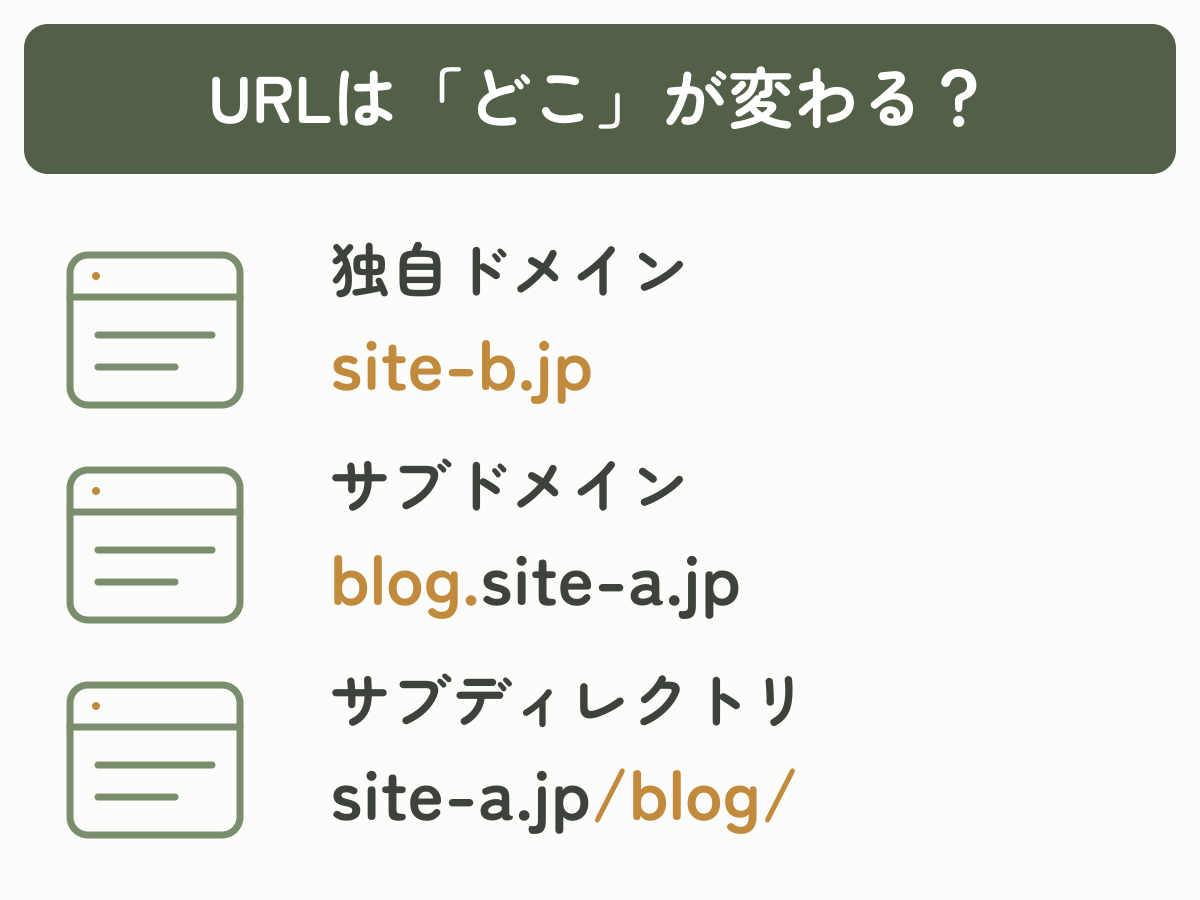
エックスサーバーで2つ目のWordPressを作る方法は、大きく分けて次の3つです。どれも「WordPress簡単インストール」を使えますが、公開URLと向いている運用が異なります。
| 方式 | URL例 | 向いているケース |
|---|---|---|
| 独自ドメイン | site-b.jp | 別事業・別ブランドとして運営したい |
| サブドメイン | blog.site-a.jp | 同じブランド内で、役割の異なる別サイトにしたい |
| サブディレクトリ | site-a.jp/blog/ | 本体サイトに近い内容だが、WordPressの管理を分けたい |
エックスサーバー公式の複数サイト解説でも、独自ドメイン・サブドメイン・サブディレクトリの3方式が案内されています。方式だけで検索順位が決まるわけではないため、「どの内容を誰が管理するか」を先に決めることが大切です。
初心者が迷ったときのおすすめ
- 別の会社・店舗・サービスとして育てる:独自ドメイン
- 同じブランド内の採用・会員・サポートサイト:サブドメイン
- 今のサイトに記事や案内ページを増やすだけ:まずは1つのWordPress内で整理
どの方式でも、別のWordPressを追加すると更新・バックアップの対象は増えます。URLの分け方と、WordPressをもう1つ増やす必要があるかを分けて考えましょう。サブドメインだからファイルや障害の影響が完全に隔離される、という意味ではありません。
URLの形より、ブランド・管理者・テーマ・機能をどこまで分けたいかで選ぶと失敗しにくくなります。
2つ目のWordPressとWordPressマルチサイトの違い
この記事で扱うのは、既存サイトを残し、別の場所へWordPressを1つ追加する「別インストール方式」です。WordPressの「マルチサイト機能」とは別物です。混同しないようにしましょう。
| 項目 | 別インストール | マルチサイト |
|---|---|---|
| WordPress本体 | サイトごとに別 | 1つの本体をネットワークで共有 |
| 管理画面 | サイトごとにログイン | ネットワーク管理が加わる |
| テーマ・プラグイン | サイトごとに導入・設定 | ネットワーク側の管理ルールがある |
| 初心者の分かりやすさ | 通常のWordPressと同じ | 構成と運用の理解が必要 |
WordPress公式のマルチサイト解説では、マルチサイトを1つのWordPress本体を複数サイトで共同利用する仕組みとして説明しています。複数サイトを一括管理する目的には合いますが、テーマやプラグインの扱い、バックアップ、障害時の影響範囲も考える必要があります。
初めて2つ目を作る方や、サイトごとにテーマや管理者を分けたい方は、通常と同じ操作で管理できる別インストール方式が候補です。すでに1つ目がある場合、新しくインストールするのは2つ目の1回だけです。
独自ドメイン・サブドメイン・サブディレクトリの違い
3つの方式は、公開URLの形と事前の設定が異なります。既存サイトをsite-a.jpとした例で確認しましょう。
独自ドメイン:別ブランドとして運営しやすい
独自ドメインは、site-a.jpとは別にsite-b.jpを用意する方法です。URL、ブランド、メールアドレス、サイト運用を分けやすく、別事業や別店舗のサイトに向いています。
取得済みの独自ドメインを使う場合は、先にサーバーパネルの「ドメイン設定」へ追加します。他社で取得したドメインも利用できますが、エックスサーバーへ接続する設定が必要です。追加方法や無料独自SSL、反映待ちの確認は、エックスサーバーで独自ドメインを追加する方法で詳しく解説しています。
- 向いている例:別会社、別店舗、別サービス、別メディア
- メリット:サイト同士の目的と運用を明確に分けやすい
- 注意点:ドメインの取得・更新費用と期限管理が必要
サブドメイン:同じブランド内の別サイトに向く
サブドメインは、blog.site-a.jpやsupport.site-a.jpのように、独自ドメインの前へ名前を追加する方法です。元のドメインとの関係を残しながら、別サイトとして管理できます。
- 向いている例:採用サイト、会員サイト、サポートサイト、別言語サイト
- メリット:新しい独自ドメインを増やさず、役割を分けられる
- 注意点:WordPressのインストール前にサブドメイン設定が必要
エックスサーバー公式のサブドメイン設定手順では、追加済みの独自ドメインを選び、サブドメイン名・ドキュメントルート(サブドメインのファイルを置く場所)・無料独自SSLを設定します。初期ドメインにはサブドメインを追加できない点にも注意してください。ドキュメントルートは、元ドメインのpublic_html内に作られる構成です。URLが別でも、保存場所や同じサーバー契約の影響範囲まで完全に分かれるわけではありません。
サブディレクトリ:同じサイトの一部に見せやすい
サブディレクトリは、site-a.jp/blog/のように、既存ドメインの後ろへフォルダ名を追加する方法です。URL上は本体サイトの一部に見えます。
ただし、関連する記事を増やすだけなら、今のWordPress内でカテゴリーや固定ページを使う方が簡単です。テーマ・プラグイン・管理者・更新タイミングを本体と分けたい場合は、サブディレクトリへ別のWordPressを置く方法も選べます。
既存サイトがドメイン直下にある状態で、サイトURLの右側を空欄にしてインストールしないでください。同じ場所を選ぶと、既存サイトのファイルと重なるおそれがあります。blogやserviceなど、使用していない専用のパスを指定します。
作成前に確認する5つのこと
インストール画面を開く前に、次の5点を確認します。設置場所を判断できない場合は、入力を進めず確認を済ませてください。
1.新サイトの目的とURL
誰に何を伝えるサイトか、1つ目と管理者を分けるか、デザインや機能を別にするかを決めます。そのうえで、独自ドメイン・サブドメイン・サブディレクトリのどれを使うか選びましょう。
2.既存サイトのバックアップ
2つ目を作る前に、1つ目のWordPressのファイルとデータベースをバックアップし、復元に必要な保存先と手順を確認します。保存期間やデータ取得・復元の違いは、エックスサーバーの自動バックアップの解説で確認できます。
3.設置先に既存ファイルがないか
独自ドメインやサブドメインでは対象ドメインを、サブディレクトリでは入力するパスを確認します。使用中か分からない場所にはインストールせず、サーバーパネルやファイルマネージャで確認してください。
4.ドメインと無料独自SSLの反映状況
追加直後の独自ドメインやサブドメインは、設定が反映するまで表示できないことがあります。ドメイン設定と無料独自SSLが有効になってからインストールへ進むと、作成後の確認がしやすくなります。
5.新サイト専用のログイン情報
ブログ名、管理ユーザー名、強いパスワード、連絡用メールアドレスを準備します。1つ目と同じパスワードを使い回さず、どのURLのログイン情報か分かるようにパスワード管理ツールへ保存しましょう。
設定画面を開いて入力内容を確認するだけでは、WordPressは作成されません。最後の「インストールする」をクリックすると、ファイルとデータベースが作成されます。
エックスサーバーで2つ目のWordPressを作る手順
ここからは、PCで新サーバーパネルを開く場合の手順です。掲載画面は公式マニュアルの例で、2026年10月5日に手順と項目を再確認しています。契約や表示切り替えで画面が異なる場合は、エックスサーバー公式のWordPress簡単インストール手順もあわせて確認してください。
独自ドメインは「ドメイン設定」へ追加し、サブドメインは「サブドメイン設定」で先に作成します。サブディレクトリはサブドメイン設定への追加が不要ですが、既存ファイルやページURLと重ならないパス名を決めておきます。次の画面は、サブドメイン方式の場合に使う追加画面です。
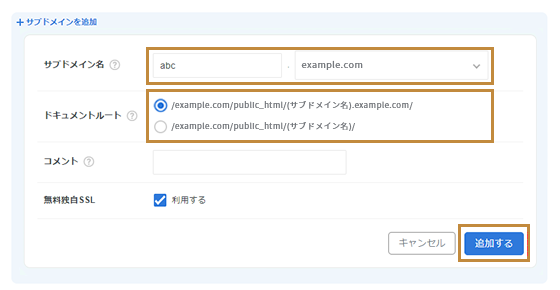
サブドメイン方式では、WordPressのインストール前にサブドメインを追加します。出典:エックスサーバー公式マニュアル(2026年10月5日再確認)
エックスサーバーのサーバーパネルへログインし、「WordPress」メニューから「WordPress簡単インストール」を開きます。
インストール済みWordPressの一覧で、既存サイトのURLを確認します。追加する操作は「WordPressを追加」です。既存サイトの削除や再インストールは行いません。
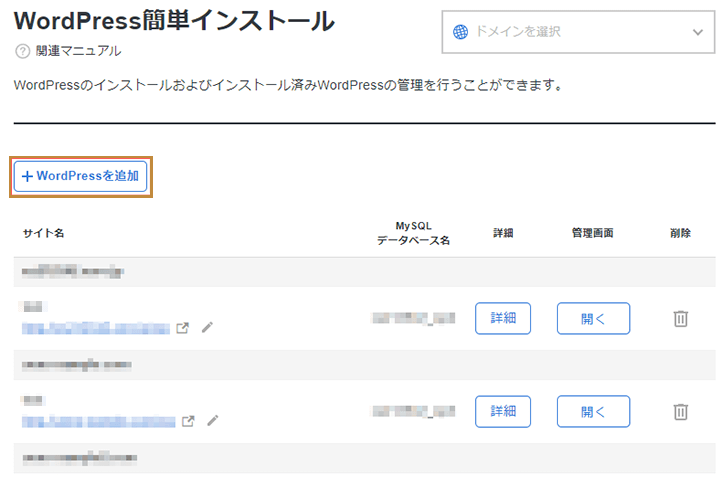
一覧を確認してから「WordPressを追加」を選びます。出典:エックスサーバー公式マニュアル(2026年10月5日再確認)
追加形式で「新規インストール」を選び、対象ドメインとサイトURLを設定します。以下は、その設置先が未使用であることを確認した場合の入力例です。
- 独自ドメイン:site-b.jpを選び、右側の入力欄は空欄
- サブドメイン:blog.site-a.jpを選び、右側の入力欄は空欄
- サブディレクトリ:site-a.jpを選び、右側へblogなどのパスを入力
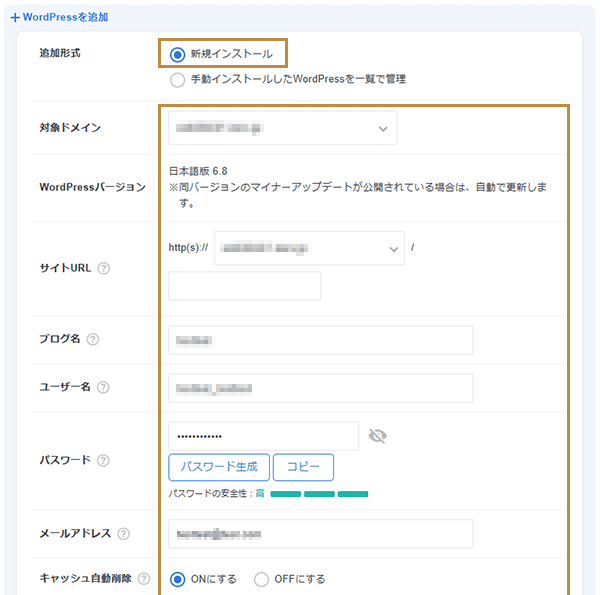
対象ドメインと、スラッシュ右側の入力欄をセットで確認します。出典:エックスサーバー公式マニュアル(2026年10月5日再確認)
サブディレクトリ方式でsite-a.jpを選び、右側にblogと入力すると、完成URLはsite-a.jp/blog/です。右側を空欄にするとsite-a.jp/が対象になるため、既存サイトがある場合はそのまま進めないでください。
ブログ名、ユーザー名、パスワード、メールアドレスを入力します。ユーザー名にadminのような推測されやすい名前を避け、1つ目とは異なる強いパスワードを設定します。
新しいWordPressを作る場合、初心者は「自動でデータベースを生成する」を選ぶと、1つ目のデータベースを誤って選ぶリスクを減らせます。サイトごとに別のデータベースが作られるため、手動で既存データベースを選ぶ必要はありません。テーマや同時インストールするプラグインは、新サイトの用途に合わせて選びます。
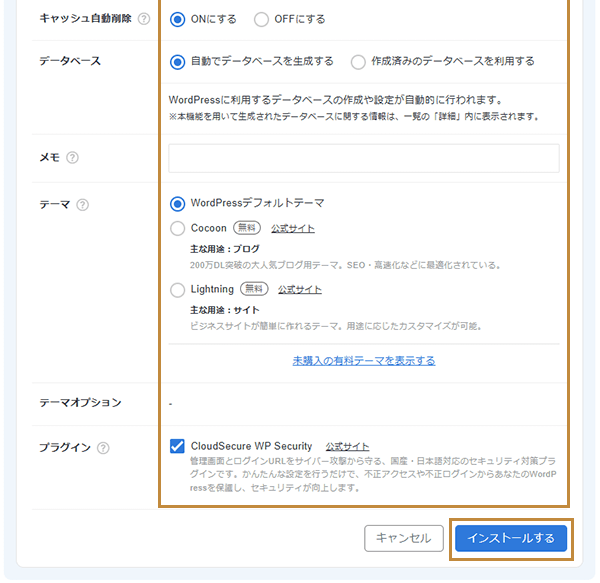
新規サイトでは自動生成するデータベースを選ぶと、1つ目と分けて管理しやすくなります。出典:エックスサーバー公式マニュアル(2026年10月5日再確認)
最後に、対象ドメイン、サイトURL、ユーザー名、メールアドレスを確認します。とくに対象ドメインとスラッシュ右側のパスが意図どおりかを見直してください。
「インストールする」をクリックした時点で、新しいWordPressのファイルとデータベースが作成されます。場所に少しでも不安がある場合は、クリックせず前の画面へ戻りましょう。
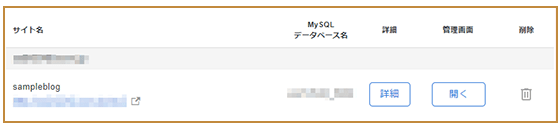
完了後は、新サイトの行にある「開く」から管理画面へ進めます。出典:エックスサーバー公式マニュアル(2026年10月5日再確認)
完了したら、新サイトの行の「開く」から管理画面へ進み、サイト名とURLを確認します。管理画面上部のサイト名から公開側を開き、意図したhttpsのURLでトップページが表示されることを確かめてください。続けて1つ目の公開サイトと管理画面も開き、どちらも正常に使えることを確認して完了です。
作成後は2つのWordPressを別々に管理する
サーバー契約は1つですが、WordPressの管理画面は2つになります。テーマ・プラグイン・更新・バックアップも別々に管理します。1つ目を更新しても、2つ目が自動で更新されるわけではありません。
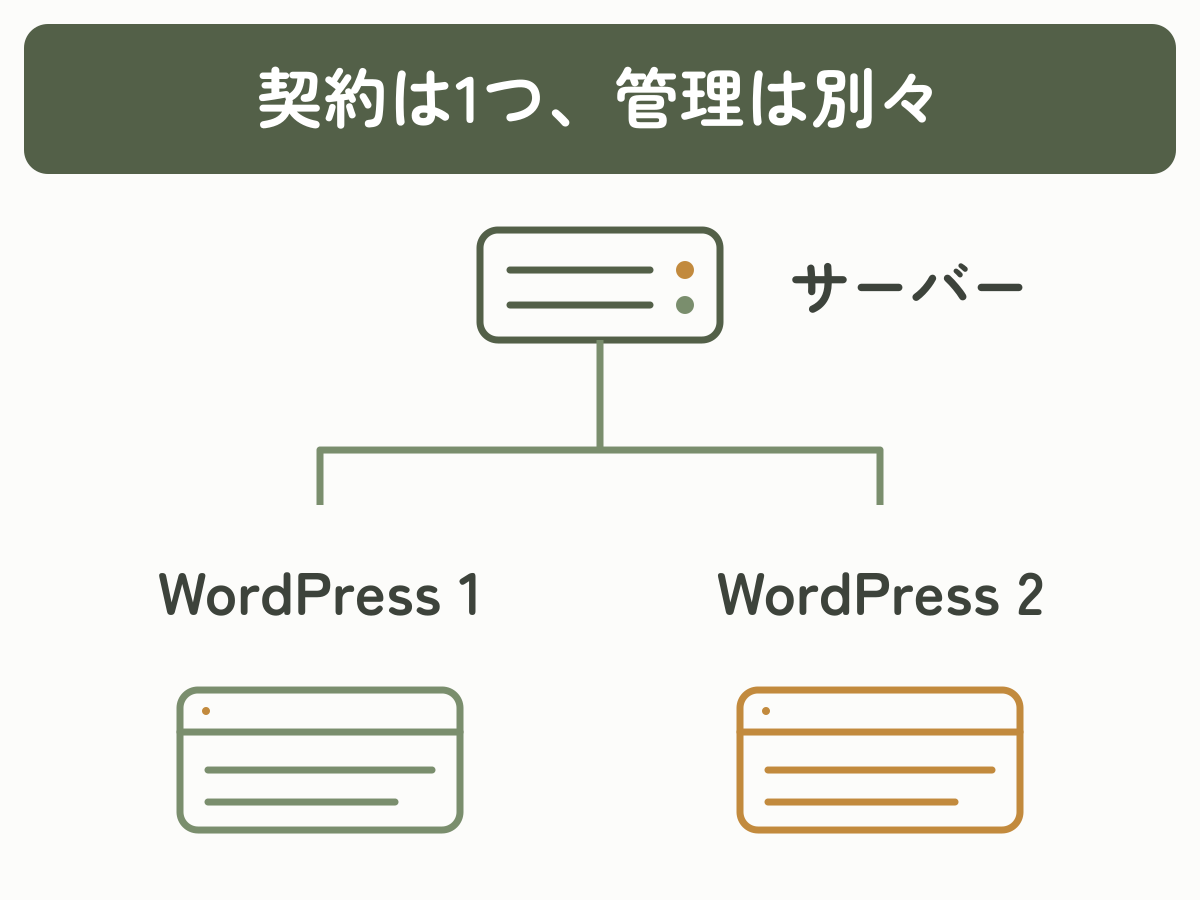
- 管理画面:新サイトの設置先に対応するURLを保存する(例:site-a.jp/blog/wp-admin/)。ログインURLを変更している場合は変更後のURLを使う
- テーマ・プラグイン:サイトごとにインストール・有効化・設定する
- 更新:WordPress本体、テーマ、プラグインを各サイトで確認する
- バックアップ:ファイルとデータベースの対象サイトを区別する
- セキュリティ:管理者、パスワード、ログイン制限を各サイトで確認する
管理画面のブックマーク名を「本体サイト」「採用サイト」のように分け、パスワード管理ツールにもURLとサイト名をセットで登録すると、操作対象を間違えにくくなります。
作れない・表示されないときの確認方法
症状ごとに、最初に確認する場所が異なります。まず、当てはまる項目から確認してください。
対象ドメインやサブドメインが選択肢に出ない
独自ドメインは「ドメイン設定」、サブドメインは「サブドメイン設定」への追加が先です。追加済みなのに表示されない場合は、サーバーパネルで選択中のサーバーIDが、ドメインを追加した契約と同じか確認し、反映を待ってから開き直します。
インストール後にURLを開けない
まず、完了したサイトのURLと、開いているURLが一致するか確認します。サブディレクトリ方式では/blog/などのパスも必要です。次にサーバーパネルでインストール完了とドメイン・無料独自SSLの状態を確認し、反映待ちなら案内に従って待ちます。設定が有効でも古い表示が残る場合に、ブラウザのキャッシュを確認してください。表示できた時点で確認を止め、不要な再インストールは行いません。
すでにWordPressがあると表示される
そのまま進めず、対象ドメインとパスを見直します。既存サイトと同じ場所を選んでいる可能性があるため、上書きや削除ではなく、未使用の設置先へ変更してください。
どちらの管理画面か分からなくなる
管理画面上部のサイト名と、アドレスバーのドメイン・パスを確認します。似たブログ名を付ける場合は、管理画面のブックマーク名を分けておくと安全です。
よくある質問
- エックスサーバー1契約で2つのWordPressを作れますか?
-
はい。1つのサーバー契約に複数の独自ドメインやサブドメインを設定し、WordPressを別々にインストールできます。ただし、アクセス数・画像の保存容量・処理負荷などは同じ契約プランの上限を共有するため、使用量も確認しましょう。
- サブドメインやサブディレクトリに追加料金はかかりますか?
-
保有している独自ドメインから作るサブドメインや、同じドメイン内のサブディレクトリ自体に、新しい独自ドメインの取得費用はかかりません。別の独自ドメインを使う場合は、そのドメインの取得・更新費用を確認してください。
- 2つのサイトで違うテーマやプラグインを使えますか?
-
はい。別インストール方式なら、テーマとプラグインはサイトごとに選べます。更新やライセンス認証もサイトごとに必要になる場合があるため、利用規約と契約サイト数を確認してください。
- 1つ目と同じデータベースを選んでもよいですか?
-
初心者は同じデータベースを手動選択せず、「自動でデータベースを生成する」を選ぶのが安全です。サイトごとにデータベースを分けると、バックアップや復旧の対象を判断しやすくなります。
- 不要になった2つ目のWordPressは削除できますか?
-
削除できます。必要なデータを保存してから、削除対象のURL・パス・データベース名を確認してください。削除画面では関連データベースやMySQLユーザーなどを一緒に削除する選択肢があります。他のサイトで使っていないと判断できないものは選択せず、対象を確認してから進めます。
- WordPressマルチサイトの方が簡単ですか?
-
必ずしも簡単ではありません。マルチサイトは1つのWordPress本体を共有するネットワーク運用で、テーマ・プラグイン・ユーザー・バックアップの考え方が通常と異なります。初めての方や独立運用したい場合は、別インストール方式が分かりやすいでしょう。
まとめ
エックスサーバーでは、1つのサーバー契約に2つ目のWordPressを作れます。別ブランドなら独自ドメイン、同じブランド内の別サイトならサブドメイン、本体サイトの一部に見せつつ運用を分ける必要がある場合はサブディレクトリが候補です。
同じサイトの内容を増やすだけなら、2つ目を作らず今のWordPressで整理する方法も検討してください。別インストールすると、管理画面、テーマ、プラグイン、更新、バックアップ、セキュリティをサイトごとに管理する必要があります。
作成するときは、対象ドメインとサイトURLのパスを最後に確認します。特に既存サイトがあるドメインでは、設置先を確信できないまま「インストールする」を押さないことが大切です。準備と確認を済ませれば、WordPress簡単インストールで2つ目のサイトを安全に始められます。
目的別に次の記事を選ぶ
別の独自ドメインで2つ目を作りたい方は、先にドメイン追加と無料独自SSL、反映待ちの確認方法を確認してください。
WordPress簡単インストールの各設定項目や、初回ログインまでの基本手順を詳しく確認したい方は、1つ目のWordPressを作る解説へ進んでください。