エックスサーバーのファイルマネージャを開いたものの、「どのフォルダに入ればよいのか」「public_htmlを触って大丈夫なのか」と迷っていませんか。
ファイルマネージャは、ブラウザーだけでサーバー内のファイルを確認し、アップロード・ダウンロード・編集できる画面です。FTPソフトをインストールせずに使えますが、WordPressを動かす重要なファイルも表示されます。場所や目的が分からないファイルは変更しないでください。
この記事は、対象サイトを管理している方がPCのブラウザーで操作することを前提に、public_htmlとURLの関係から、アップロード・編集、変更後の確認までを実画面付きで解説します。まずは目的の場所を見つけ、変更してよいファイルか判断できるようになりましょう。バックアップがあっても誤操作の影響は防げないため、対象と変更内容が分かる作業だけ進めます。
- エックスサーバーのファイルマネージャでできること
- public_htmlの役割と公開URLとの関係
- WordPress内で直接編集を避ける場所と、操作前の注意点
- ファイルをアップロード・編集する手順
- 表示されない、編集できないときの確認方法
エックスサーバーのファイルマネージャとは
エックスサーバーのファイルマネージャ(WebFTP)は、ブラウザーを使ってサーバー内のファイルを操作するための機能です。ファイルやフォルダの作成、コピー、アップロード、ダウンロード、編集、圧縮・展開、削除、名前変更などができます。ファイルやフォルダの操作権限(パーミッション)も変更できますが、作業手順で具体的に指定されていない限り変更しないでください。この記事では、確認・アップロード・ダウンロード・テキスト編集に絞って説明します。
最新のボタン名や操作方法は、エックスサーバー公式のファイルマネージャ利用方法でも確認できます。
似た操作画面には、WordPress管理画面やFTPソフトがあります。目的に合わせて使い分けましょう。
| 操作方法 | 主な用途 | 初心者向けの使い分け |
|---|---|---|
| WordPress管理画面 | 記事・画像・テーマ・プラグインの管理 | 通常のサイト更新は、まずこちらを使う |
| ファイルマネージャ | サーバー内のファイルを一時的に確認・変更 | 目的のファイルと変更内容が分かっているときに使う |
| FTPソフト | 多数のファイルを継続的に転送・管理 | ファイル数が多い作業や制作・移行作業で使う |
記事へ画像を入れるだけなら、WordPressの「メディア」からアップロードするのが基本です。ファイルマネージャは、認証用ファイルの設置や、指定されたテキストファイルの編集など、サーバー上の場所を明示された作業に向いています。
多数のファイルを継続して転送したい場合は、FileZillaでエックスサーバーへFTP接続する手順で、接続情報の確認とソフトの設定を進められます。
public_htmlとは
public_htmlは、Webサイトとして公開するデータを置くフォルダです。エックスサーバーでは、ドメインごとにフォルダがあり、その中のpublic_html以下へ置いたファイルが公開URLに対応します。
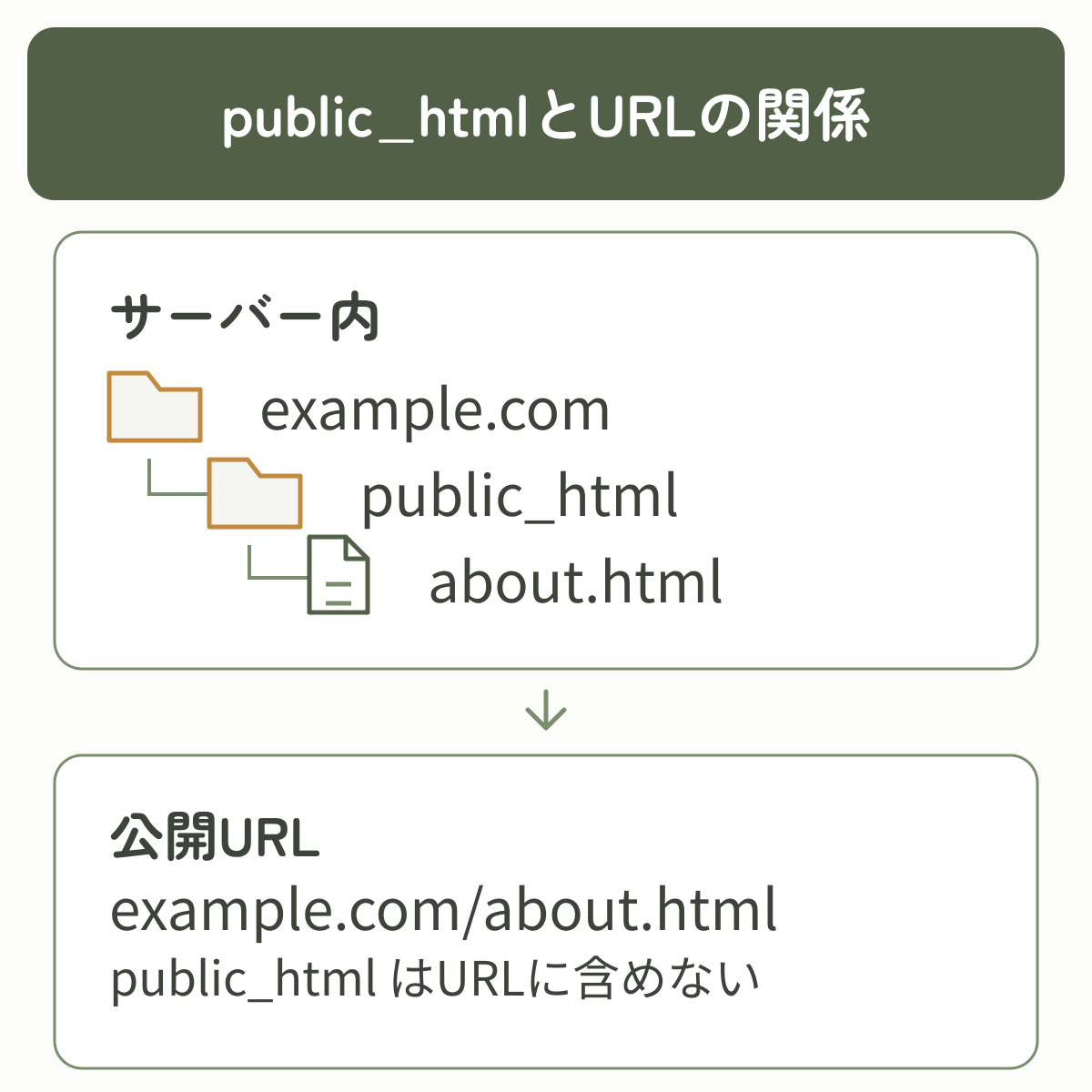
たとえば、example.com のpublic_html直下に about.html を置くと、基本的には https://example.com/about.html で開けます。images フォルダの中に logo.png を置けば、URLは https://example.com/images/logo.png です。
エックスサーバー公式も、ホームページのデータは「ドメイン名/public_html/」以下へアップロードし、public_htmlやmailなどの重要な初期フォルダは名前変更・削除しないよう案内しています。詳しくは、FTPソフトの設定にあるアップロード先の説明を確認してください。
public_htmlは削除したり、名前を変えたりしないでください。サイト全体へ影響する可能性があります。
WordPressが入っているpublic_htmlの見方
WordPressの設置先には、次のようなフォルダやファイルがあります。public_html直下に設置している場合はそこで見つかりますが、public_html/blog などのサブフォルダへ設置している場合もあります。見つからないからといって、新しいフォルダを作る必要はありません。
| 名前 | 役割 | 初心者の扱い方 |
|---|---|---|
wp-admin | WordPress管理画面に関するファイル | 原則として直接編集しない |
wp-includes | WordPress本体の主要な処理 | 原則として直接編集しない |
wp-content | テーマ・プラグイン・画像など | 目的の場所が明確なときだけ確認する |
wp-config.php | データベース接続情報などの重要設定 | 指示がない限り開かない・編集しない |
.htaccess | URL転送やアクセス制御などの設定 | バックアップと手順がある場合だけ編集する |
WordPress公式の「Hardening WordPress」(英語)では、wp-admin は管理領域、wp-includes はWordPressの主要ロジック、wp-content はユーザーが追加したコンテンツの領域として説明されています。テーマは wp-content/themes、プラグインは wp-content/plugins にあります。
public_htmlの中に入ったからといって、表示されたファイルをすぐに編集する必要はありません。「どのファイルを、何のために、どの内容へ変えるか」の3点がそろわない場合は、操作を止めましょう。
ファイルを変更する前に確認すること
アップロードや編集の前に、次の4点を確認します。「現在のパス」は、いま開いているフォルダの場所を表します。ドメイン名だけでなく、その後ろのフォルダ名まで照合してください。
- 対象ドメインが合っているか
- 画面上部の現在のパスが目的の場所か
- 変更前のファイルをダウンロードして保存したか
- 変更後に確認するURLと、問題が起きたときの戻し方が分かるか
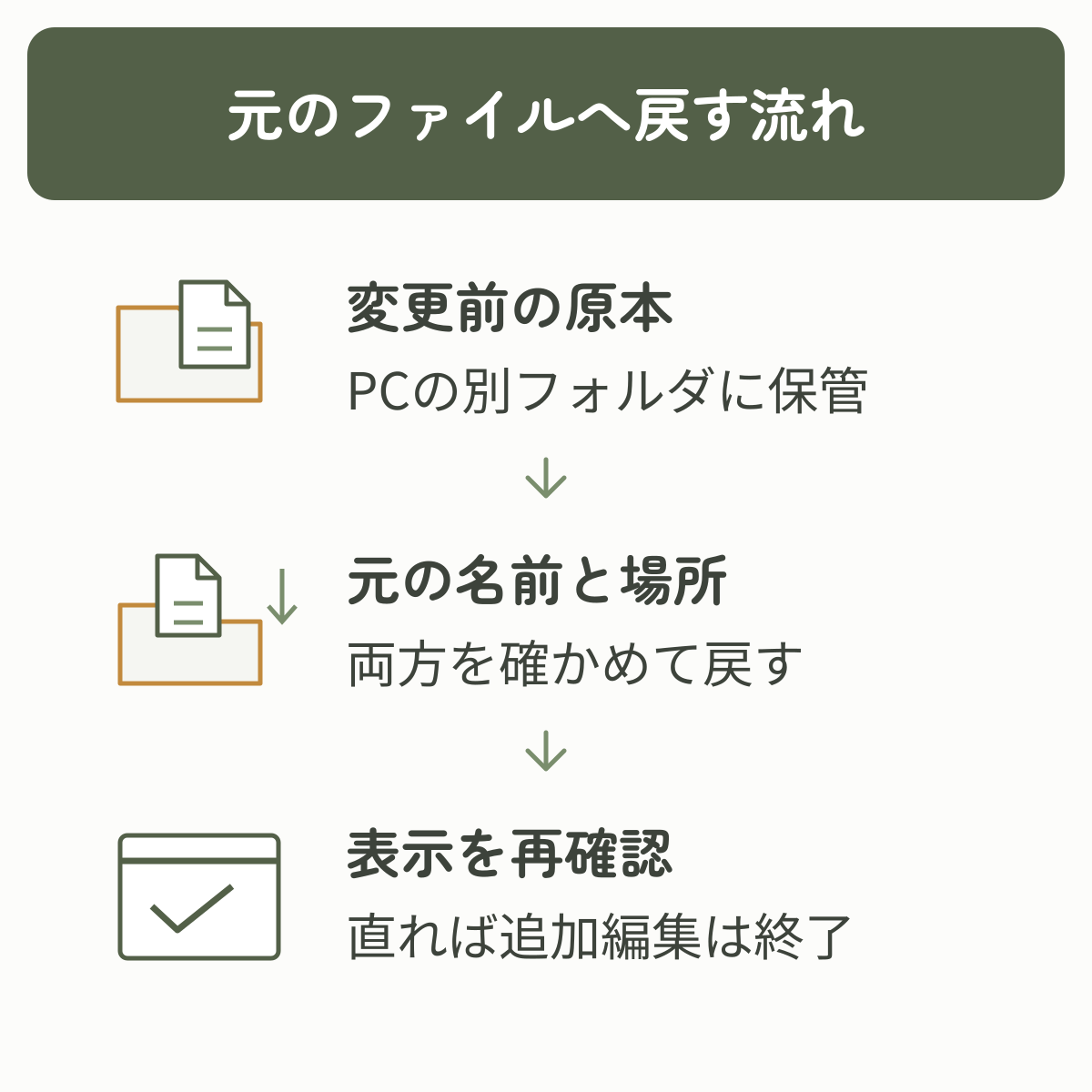
変更前のファイルをPCの別フォルダへ保存し、元のファイル名とサーバー上の場所を控えてください。原本の名前は変えず、保存先フォルダの名前で「変更前」と区別すると、戻すときの名前間違いを防げます。PCに保管した原本は編集せずに残します。
次のどれかに当てはまる場合は、その場で操作を止めてください。
- 対象ドメインや現在のパスに確信がない
- すでに同じ名前のファイルがあるが、用途が分からない
wp-config.phpや.htaccessを初めて編集する- バックアップがなく、元に戻す方法が分からない
- 作業手順に「どのファイルをどう変えるか」が書かれていない
ファイルマネージャを開いてpublic_htmlへ移動する方法
XServerアカウントへログインし、「サーバー」欄の右側にある「ファイル管理」を選びます。ファイルマネージャが開いたら、次の手順で対象ドメインへ移動します。FTPユーザーIDとFTPパスワードを使って直接開く方法もありますが、ここではXServerアカウントから開く方法で進めます。
エックスサーバーの管理画面の違いが分からない場合は、エックスサーバーのサーバーパネルの使い方を先に確認してください。
ファイルマネージャが開いたら、サイトで使っているドメイン名のフォルダをダブルクリックします。次の画像は、対象ドメインを開いた後の状態です。中に public_html があることを確認します。
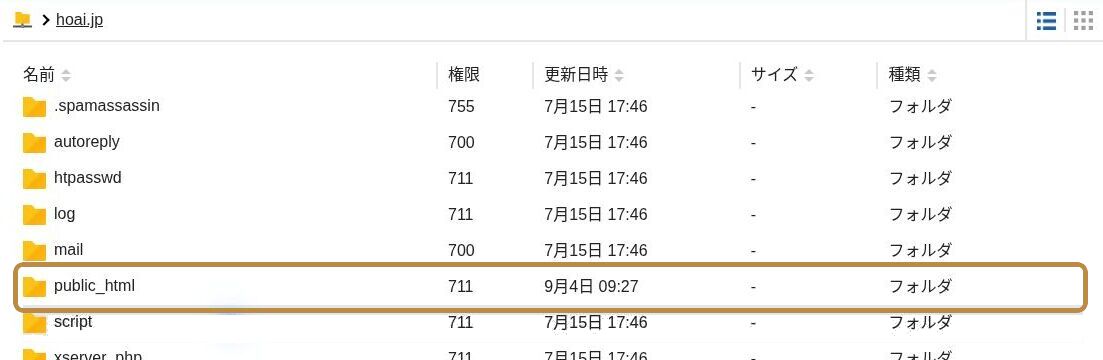
ドメイン名が似ている場合は、選択前に対象ドメイン名を一文字ずつ確認してください。別ドメインのpublic_htmlを編集すると、意図しないサイトへ変更が反映されます。
対象ドメイン内にある public_html をダブルクリックします。画面上部の現在のパスが「対象ドメイン名 > public_html」になっていることを確認します。
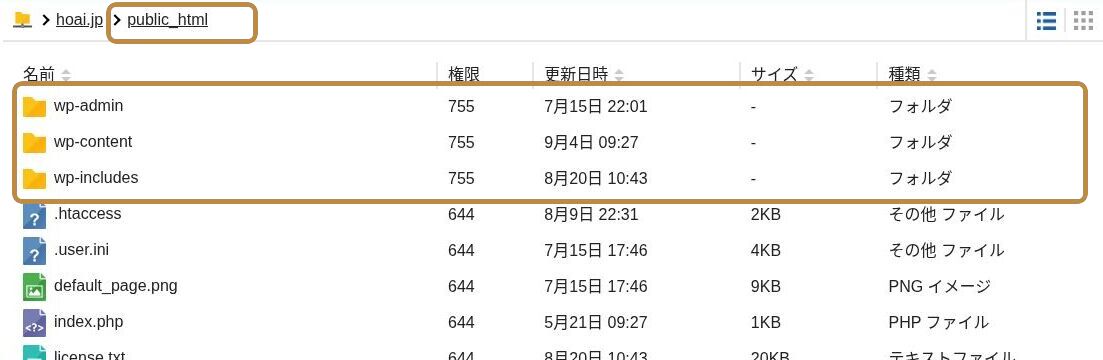
この画像は、public_html直下にWordPressを設置した例です。wp-admin、wp-content、wp-includes の3つが見えます。サブフォルダへ設置したサイトでは、そのフォルダの中を確認します。フォルダ名だけで編集対象を決めないでください。現在のパスが指定された場所と一致すれば、移動は完了です。
ファイルをアップロードする方法
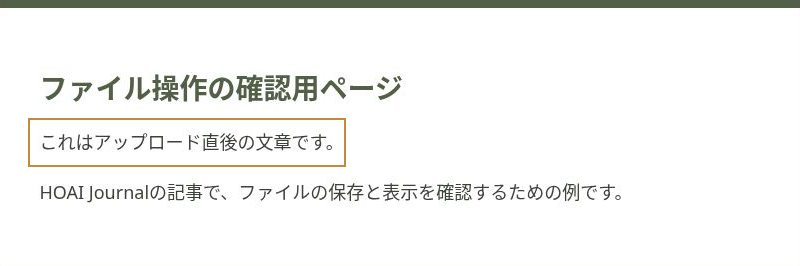
以下の画面は、記事用に用意した public_html/hoai-a061-demo フォルダへ about.html を置く例です。この例の公開URLは https://hoai.jp/hoai-a061-demo/about.html になります。実際の作業では、ご自身に指定されたドメインとフォルダへ読み替えてください。
アップロード先として指定されたフォルダまで移動します。public_html直下へ置くよう指定されている場合は、現在のパスが「対象ドメイン名/public_html」になっていることを確認してください。
WordPressの画像を記事で使うだけなら、ここではなくWordPress管理画面の「メディア」を使います。
画面上部の「アップロード」を選びます。アップロード画面には、ファイルの選択欄とアップロード先が表示されます。
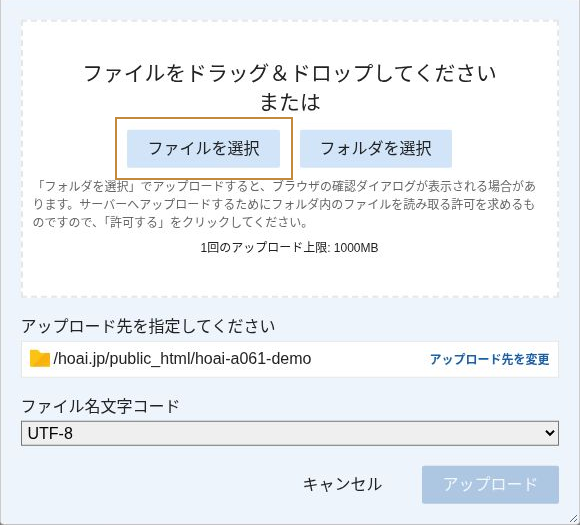
ファイルを画面へドラッグ&ドロップするか、「ファイルを選択」からPC内のファイルを指定します。複数のファイルをまとめて転送したい場合は、選択漏れや不要なファイルが入っていないかを確認してください。
アップロード前に、次の項目を確認します。
- アップロード先が目的のパスになっている
- ファイル名と拡張子が正しい
- 同じ名前の既存ファイルがない、または置き換える目的が明確
- テキストファイルの場合は文字コードの指定が合っている
同じ名前のファイルがある場合は、すぐにアップロードしないでください。置き換えてよいことを確認し、既存ファイルをダウンロードしてから実行します。
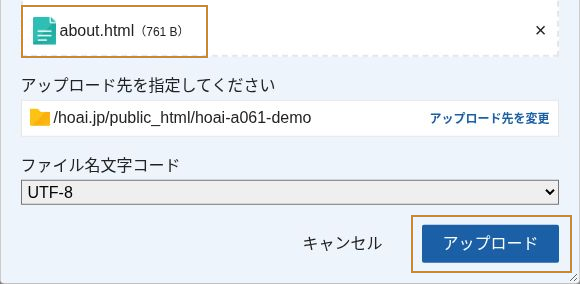
内容に問題がなければ「アップロード」を押します。完了後は、指定した場所のファイル一覧に目的の名前があることを確認します。公開用のHTMLや画像を置いた場合は、対応するURLを別タブで開き、期待した内容が表示されれば完了です。認証用ファイルなどは、設置を案内したサービス側の確認操作まで行ってください。
なお、public_htmlに index.html と index.php がある場合、エックスサーバーでは index.html の表示優先度が高くなります。WordPressのトップページが表示されないときは、意図せず追加した index.html がないか確認してください。ただし、用途が分からない index.html をその場で削除してはいけません。
ファイルを編集する方法
ファイル一覧で編集対象をクリックします。ファイルが選択されると、画面上部の「編集」が押せる状態になります。
フォルダや画像ファイルを選んでも、テキスト編集はできません。HTML、CSS、テキストファイルなど、内容を文字として編集できるファイルを選びます。
編集対象を選択した状態で「ダウンロード」を押し、PCの「変更前」などの別フォルダへ保存します。ファイル名と拡張子は変えず、保存した原本を編集しないでください。元のパスもメモしておきます。
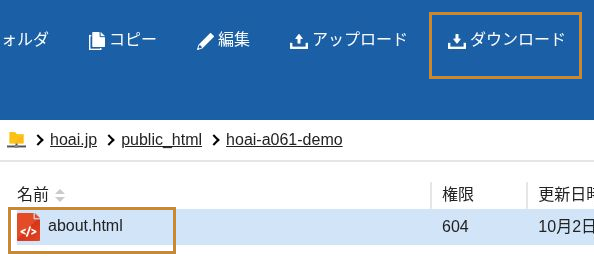
ダウンロード後は、PCの保存先フォルダに対象ファイルがあることを確認してから編集へ進みます。保存場所が分からない、またはファイルが見つからない場合は、編集を始めないでください。
画面の例では、サーバーの hoai.jp/public_html/hoai-a061-demo/about.html を、PCの「変更前」フォルダへ about.html の名前で保管します。バックアップはPC側に置き、public_htmlへ別名の複製を残さないようにします。公開フォルダに置いたバックアップは、URLから取得されるおそれがあるためです。
「編集」を押すと、ファイル内容と保存文字コードが表示されます。
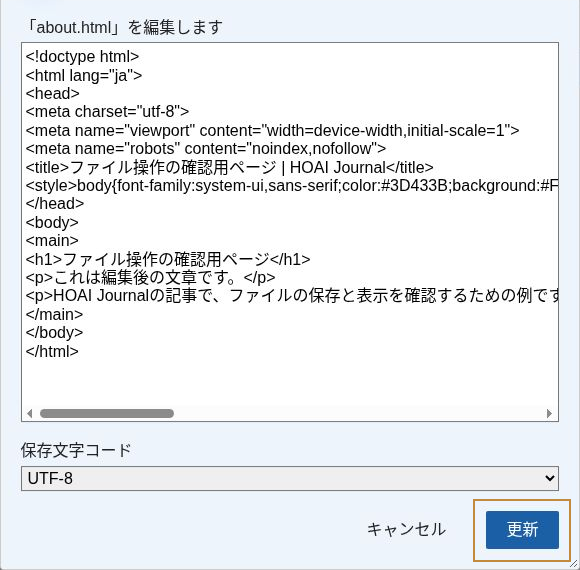
この画像は「更新」を押す前の編集画面です。入力した文章と保存文字コードを確認し、手順4の確認後に更新します。
検索や置換の指示がある場合でも、対象箇所だけを変更します。行全体を削除したり、意味の分からない記号を直したりしないでください。
文字コードは、文字を正しく表示するための設定です。基本的には、変更前と同じ設定を使用します。WordPressではUTF-8が一般的ですが、それだけを理由に変更せず、作業手順に指定がある場合だけ変更してください。
「更新」を押すとサーバー上のファイルが変わります。更新前に、変更箇所・保存文字コード・バックアップの3点をもう一度確認します。
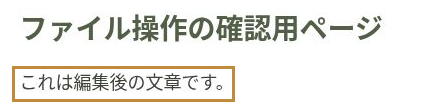
更新後は対象URLを別タブで開き直し、意図した変更が表示されるか確認します。WordPressに関わるファイルを編集した場合は、サイトの表示と管理画面も確認します。期待した表示になり、エラーがなければ作業は完了です。変更が見えないだけなら、URL・保存の完了・再読み込みの順に確認してください。
この例で文章を「これは編集後の文章です。」へ変更した場合は、about.html の公開ページにも同じ文章が表示されることを確かめます。
更新直後にエラーが出たら、追加編集を止めます。変更前の原本・元のファイル名・元のパスを照合できる場合に、その1ファイルを戻してください。名前を変えて保存した原本は、PC上の作業用コピーを元の名前へ戻してから同じ場所へアップロードします。たとえば about-before.html のまま置いても about.html は元に戻りません。戻した後も対象URLを確認し、直らない場合や対象を特定できない場合はサポートや制作者へ相談します。
ファイルが表示されない・編集できないときの確認方法
| 困っていること | よくある原因 | 最初に確認すること |
|---|---|---|
| アップロードしたページが開けない | 別ドメイン・別フォルダへ置いた | 現在のパスとURLの対応 |
| WordPressのトップページが変わった | index.html が優先表示されている | public_html直下のindex系ファイル |
| 編集後にエラーが出た | 記号・改行・コードを崩した | 原本へ戻すと復旧するか |
| 「編集」が押せない | ファイルを選んでいない、または編集対象外 | テキストファイルを1つ選択したか |
| 変更が表示へ反映されない | キャッシュ、URL違い、更新未完了 | 対象URLを再確認して再読み込み |
復旧できない場合は、エラー画面、変更したファイル名、変更前後の内容、現在のパスを記録し、エックスサーバーのサポートやサイト制作者へ相談してください。パスワードや wp-config.php の内容は、そのまま画像やメッセージへ貼り付けないでください。
よくある質問
- public_htmlは削除してもよいですか?
-
削除しないでください。public_htmlはサイトデータの公開先となる重要な初期フォルダです。名前変更も行わないでください。誤って初期フォルダを削除した場合は、独断で作り直さず、エックスサーバー公式の初期フォルダに関する説明を確認してください。
- WordPressの画像をpublic_htmlへ直接アップロードしてもよいですか?
-
記事や固定ページで使う通常の画像は、WordPress管理画面の「メディア」からアップロードするのがおすすめです。WordPressは画像情報やサイズ違いの画像も管理するため、ファイルだけをpublic_htmlへ置いてもメディアライブラリには登録されません。
- wp-contentの中なら自由に編集できますか?
-
いいえ。wp-contentにはテーマ、プラグイン、アップロード画像などがあります。更新や設定変更はWordPress管理画面から行うのが基本です。ファイルマネージャから編集するのは、変更対象と復旧方法が明確な場合だけにしてください。
- wp-config.phpを編集してもよいですか?
-
技術的には編集できますが、データベース接続情報やセキュリティに関する値を含む重要ファイルです。初心者が内容を確認する目的で開く必要はありません。信頼できる手順で具体的な変更箇所を指定された場合だけ、ダウンロードした原本を保管してから作業してください。
- ファイル数が多い場合もファイルマネージャでよいですか?
-
少数のファイルを一時的に確認・変更するなら、ファイルマネージャが手軽です。多数のファイルを何度も転送する制作・移行作業では、FTPソフトの方が管理しやすいことがあります。
- 編集に失敗したファイルは元に戻せますか?
-
変更前の原本があり、元のファイル名とパスを特定できる場合は、その1ファイルを戻す方法を検討できます。バックアップを別の名前や別の場所へ置くだけでは復元になりません。原本がない場合は、エックスサーバーのバックアップ機能で復元できる可能性がありますが、復元対象や時点によって他のファイルにも影響します。実行前に自動バックアップからの復元手順と影響範囲を確認してください。
まとめ
エックスサーバーのファイルマネージャは、ブラウザーからサーバー内のファイルを確認・変更できる機能です。初めて操作するときは、次の順番で対象と作業結果を確認してください。
- 対象ドメインと現在のパスを確認する
- public_htmlの役割を理解し、初期フォルダを削除・名前変更しない
- 変更前のファイルをダウンロードする
- 必要なファイル・必要な箇所だけを変更する
- 更新後すぐに対象ページを確認する
最も大切なのは、更新前に戻せる状態を作ることです。対象や変更内容が分からない場合は操作を止め、公式マニュアルや作業を依頼した相手へ確認してください。
目的別に次の記事を選ぶ
エックスサーバーの管理画面の役割から整理したい方は、「エックスサーバーのサーバーパネルとは?」を確認してください。
独自ドメインの追加と無料SSLの設定を進めたい方は、「エックスサーバーで独自ドメインを追加する方法」へ進んでください。