WordPressで内容を作成しようとすると、「投稿」と「固定ページ」の二つがあり、どちらを選べばよいか迷うことがあります。どちらも同じブロックエディターで文章や画像を入れられるため、編集画面だけでは役割の違いが分かりにくいからです。
結論からいうと、ブログ記事やお知らせのように、新着・カテゴリーなどの一覧へ積み重ねたい内容は「投稿」が向いています。プロフィールやお問い合わせのように、時系列から離して独立した案内として置きたい内容は「固定ページ」が向いています。
判断するときは「頻繁に更新するか」ではなく、公開した後にどこへ並べ、読者にどう見つけてもらうかを考えましょう。この記事では、WordPress標準の違い、用途例、迷ったときの判断手順を初心者向けに整理します。
- 投稿と固定ページの基本的な違い
- 投稿・固定ページに向いているコンテンツ
- 迷ったときに使える3つの判断基準
- 作成後に必要な一覧・メニューなどの導線設定
WordPressの投稿と固定ページの違いは公開後の役割
投稿と固定ページは、どちらもWordPressの「投稿タイプ」(コンテンツの種類)です。タイトル、本文、画像、アイキャッチなど共通する要素がありますが、公開後の扱われ方が異なります。
投稿は、通常は新しいものから順に並び、カテゴリーやタグで整理できます。記事を追加するたびにサイト内の情報が積み重なるため、ブログ、ノウハウ、お知らせ、レビューなどに向いています。
固定ページは、通常の投稿一覧やカテゴリー一覧へ自動で並ばない独立したページです。プロフィール、お問い合わせ、プライバシーポリシー、サービス案内など、必要な場所から継続して案内する内容に向いています。
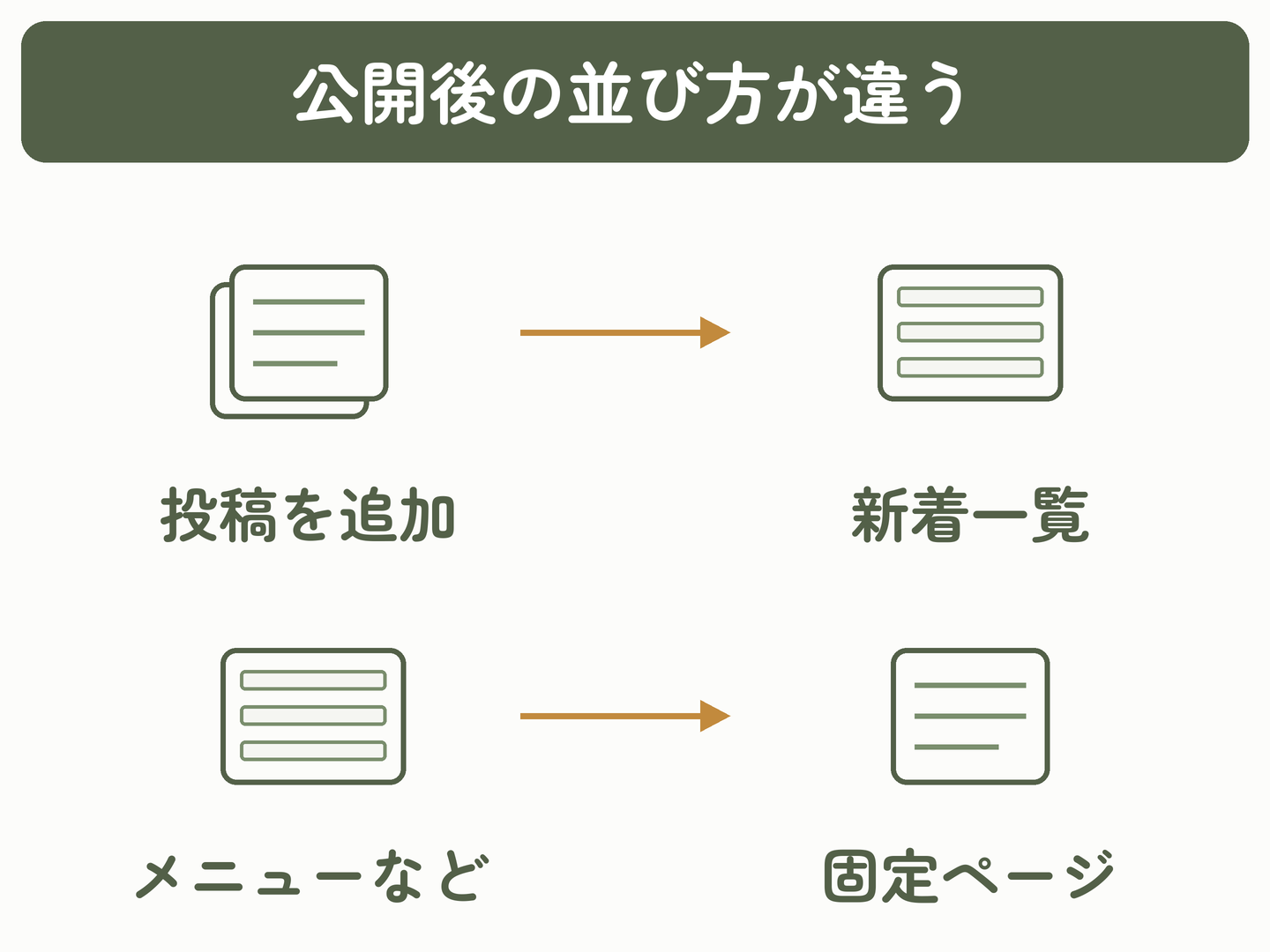
「固定ページ」という名前でも、内容はいつでも更新できます。更新回数ではなく、一覧へ積み重ねる内容か、独立した案内かで選びましょう。
WordPress公式「固定ページ」でも、投稿は一般的なブログエントリとして時系列に表示され、固定ページは「管理人について」「連絡先」など時系列の外に置く情報に使うと説明されています。
投稿と固定ページの違いを比較表で確認
WordPress標準の主な違いを比較すると、次のようになります。テーマやプラグインで表示方法を変更できるため、表は基本的な使い分けとして確認してください。
WordPress公式「投稿タイプ」では、投稿は通常新しい順に表示されると説明されています。一方、WordPress公式「固定ページ」では、固定ページは時系列構造の外に置く情報に使い、親子の階層を作れると説明されています。
| 比較項目 | 投稿 | 固定ページ |
|---|---|---|
| 主な役割 | 更新情報を積み重ねる | 独立した案内を置く |
| 並び方 | 通常は新しい順 | 公開順の一覧には通常並ばない |
| カテゴリー・タグ | 標準で使える | 標準では使わない |
| 記事一覧 | 新着・カテゴリーなどの一覧へ加わる | 通常の投稿一覧には加わらない |
| 親子関係 | 標準では作らない | 親ページ・子ページを設定できる |
| 更新情報の配信 | 通常はRSSなどのフィードに含まれる | 通常はフィードに含まれない |
| 代表例 | ブログ・お知らせ・レビュー | プロフィール・お問い合わせ・サービス案内 |
| 主な入口 | 新着一覧・カテゴリー・関連記事 | メニュー・トップページ・本文リンク |
投稿はカテゴリー・タグで整理できる
投稿では、カテゴリーで大きなテーマを分け、必要に応じてタグで横断的な共通点をまとめられます。公開した記事は投稿一覧やカテゴリー一覧へ追加されるため、同じテーマの記事を継続して増やす運用に向きます。
「投稿」→「カテゴリー」画面では、サイトで使用するカテゴリーの名前、説明、スラッグ、記事数を一覧で確認できます。
「投稿」→「タグ」では、カテゴリーをまたいで記事を結び付けるタグを管理できます。タグは必須ではありません。まずカテゴリーを整え、複数の記事を同じ切り口で探したいときに追加すると整理しやすくなります。
固定ページは親子関係を作れる
固定ページは、親ページの下に子ページを置く階層構造を作れます。たとえば「サービス」の下に「制作」「相談」「講座」を置くように、サイトの案内構造を整理できます。
固定ページの編集画面で親ページを指定すると、親子関係を設定できます。ただし、親子関係を作るだけでメニューにリンクが追加されるわけではありません。公開済みページの親を変えるとURLが変わることがあるため、変更前に現在のURLを控え、変更後はリンク先と必要な転送を確認しましょう。
投稿が向いているコンテンツ
投稿が向いているのは、同じ役割の内容を今後も追加し、一覧として蓄積したいコンテンツです。
ブログ記事・ノウハウ記事
WordPressの操作方法、仕事の進め方、商品レビューなど、テーマごとに記事を増やす内容は投稿に向いています。カテゴリーで整理すれば、読者は同じテーマの記事を続けて探せます。
お知らせ・更新情報
新サービスの開始、営業時間の変更、イベント開催など、公開時点を伝える情報も投稿が基本です。新着一覧へ並ぶため、読者が新しい情報として認識しやすくなります。
ただし、サービスの内容そのものを長く案内するページは固定ページにし、「新サービスを始めました」というお知らせを投稿にする方法が分かりやすい構成です。
事例・レビュー・連載
制作事例、導入事例、製品レビュー、学習連載のように、同じ形式で増やしていく内容も投稿に向きます。カテゴリーや関連記事を使い、次の情報へ移動できる導線を整えましょう。
たとえばHOAI JournalのWordPress解説記事は、投稿として追加し、WordPressカテゴリーにまとめています。同じように解説を増やすサイトなら、カテゴリーを記事の入口として使えます。
固定ページが向いているコンテンツ
固定ページが向いているのは、公開順とは関係なく、特定の目的で継続して読まれる独立したコンテンツです。
プロフィール・運営者情報
サイトや運営者について説明するページは、新着として流すより、メニューや記事末尾からいつでも確認できる方が役立ちます。内容を更新しても同じURLで案内し続ける固定ページが向いています。
お問い合わせ・プライバシーポリシー・免責事項
お問い合わせ、プライバシーポリシー、免責事項などは、必要なときに確実に到達できることが重要です。フッターなど共通の場所からリンクし、投稿一覧の順番に依存しない固定ページとして作成します。
サービス案内・トップページ
サービス内容、料金、申し込み案内など、サイトの主要な案内も固定ページが基本です。情報量が多い場合は親ページ・子ページを使って整理できます。
サイト型のトップページを作る場合も固定ページを使用できます。WordPress公式「静的フロントページの作成」にあるように、「設定」→「表示設定」でホームページとして固定ページを選ぶ仕組みです。SWELLでの具体的な構成は「SWELLでトップページを作る方法」で確認できます。
HOAI Journalでは、お問い合わせ、プライバシーポリシー、免責事項、運営者情報などを固定ページで案内しています。新着記事として流さず、ヘッダーやフッターから継続して開けるようにするためです。サイト共通の案内を作るときにも応用できます。
迷ったときは3つの質問で決める
どちらか迷ったら、コンテンツの名前だけで決めず、次の3つの質問を順に確認します。図の矢印は、それぞれに当てはまる場合の候補を示しています。
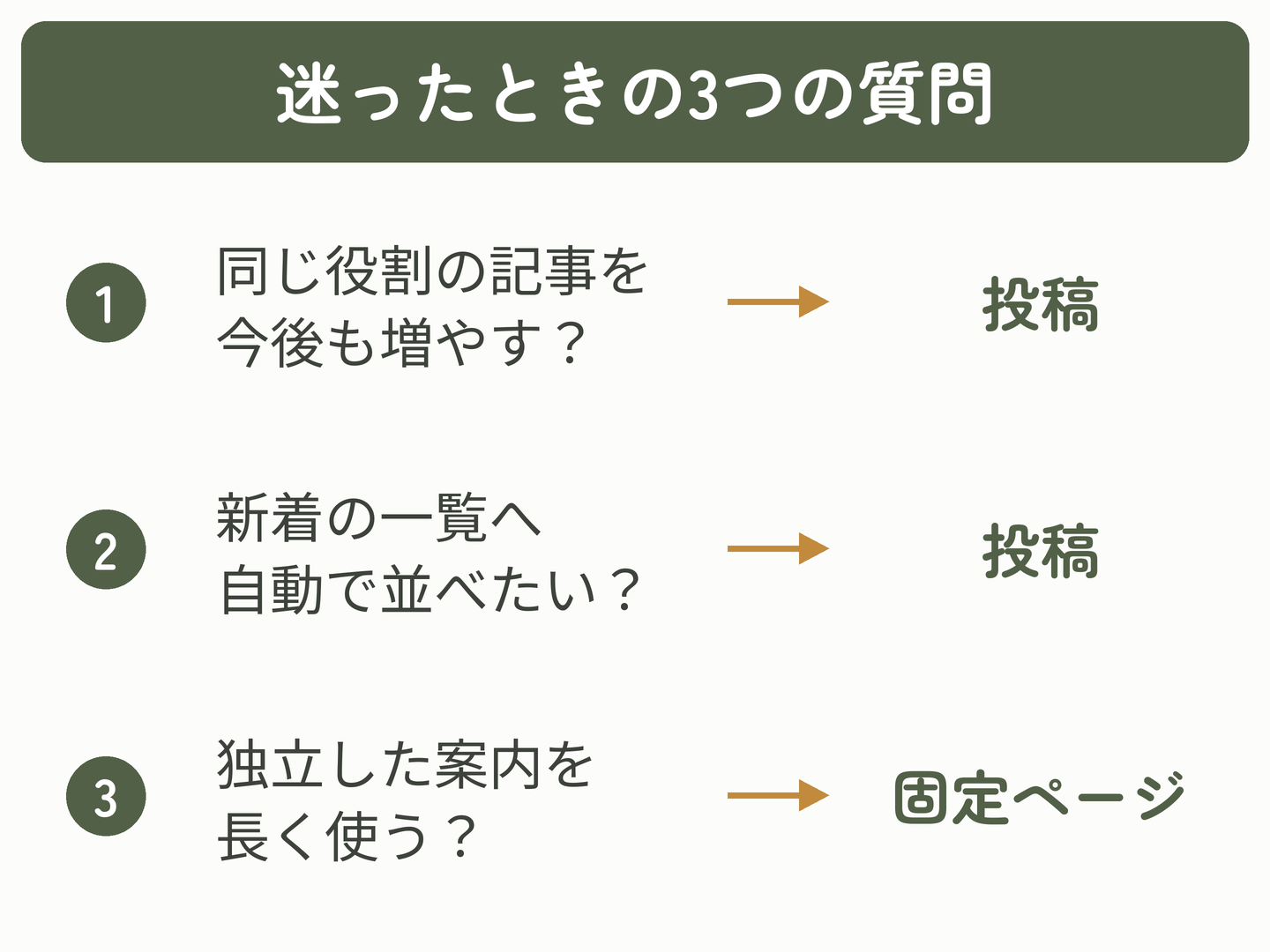
1.同じ役割の内容を今後も追加するか
同じテーマの記事、お知らせ、事例などを継続して追加するなら、投稿が基本です。一覧へ積み重ねることで、過去の内容もカテゴリーから探せます。
一つの案内として長く使い続けるなら、固定ページを候補にします。
2.新着・カテゴリー一覧へ自動で並べたいか
公開した内容を新着記事やカテゴリー一覧へ自動で追加したいなら投稿を選びます。固定ページは通常の投稿一覧へ並ばないため、一覧へ流すことが目的なら投稿の方が自然です。
3.メニューなど決まった場所から案内したいか
ヘッダーやフッターなど、決まった場所から継続して案内したい独立ページなら固定ページが向いています。ただし、投稿もメニューへ追加できるため、「メニューに置く」という条件だけで決めず、一覧へ蓄積する役割があるかも確認してください。
関連する内容を、投稿と固定ページに分けて掲載しても問題ありません。「サービス内容」は固定ページ、「サービス開始のお知らせ」は投稿のように、恒常的な案内と更新情報を分けると、読者にも管理者にも分かりやすくなります。
投稿と固定ページでよくある誤解
固定ページは編集できないわけではない
固定ページも投稿と同じように、公開後に本文、画像、タイトルなどを更新できます。「固定」は内容を変更できないという意味ではありません。
更新頻度が高くても、料金表やサービス内容のように独立した案内であれば固定ページが適しています。反対に、更新頻度が低くても、過去の記事と一緒に一覧へ残したい内容なら投稿が向いています。
メニューに置くページはすべて固定ページとは限らない
WordPressのメニューには、固定ページだけでなく、投稿、カテゴリー、任意のURLも追加できます。重要なまとめ記事を投稿で作り、メニューから案内する構成も可能です。
ただし、運営者情報やお問い合わせなど、サイト共通の案内は固定ページにすると役割を理解しやすくなります。
投稿と固定ページにSEO上の絶対的な優劣はない
「固定ページの方が検索に強い」「投稿の方が必ず上位になる」とは一概にいえません。検索する人の疑問に答える内容、分かりやすい構成、内部リンク、更新、サイト全体の信頼性などを整えることが重要です。
投稿か固定ページかは、SEOの裏技としてではなく、サイト内での役割と管理方法から選びましょう。
「投稿ページ」という言葉は二つの意味で使われる
「投稿ページ」は、個別のブログ記事を指す場合があります。一方、WordPressの「設定」→「表示設定」にある「投稿ページ」は、投稿一覧を表示する場所として指定する固定ページを指します。
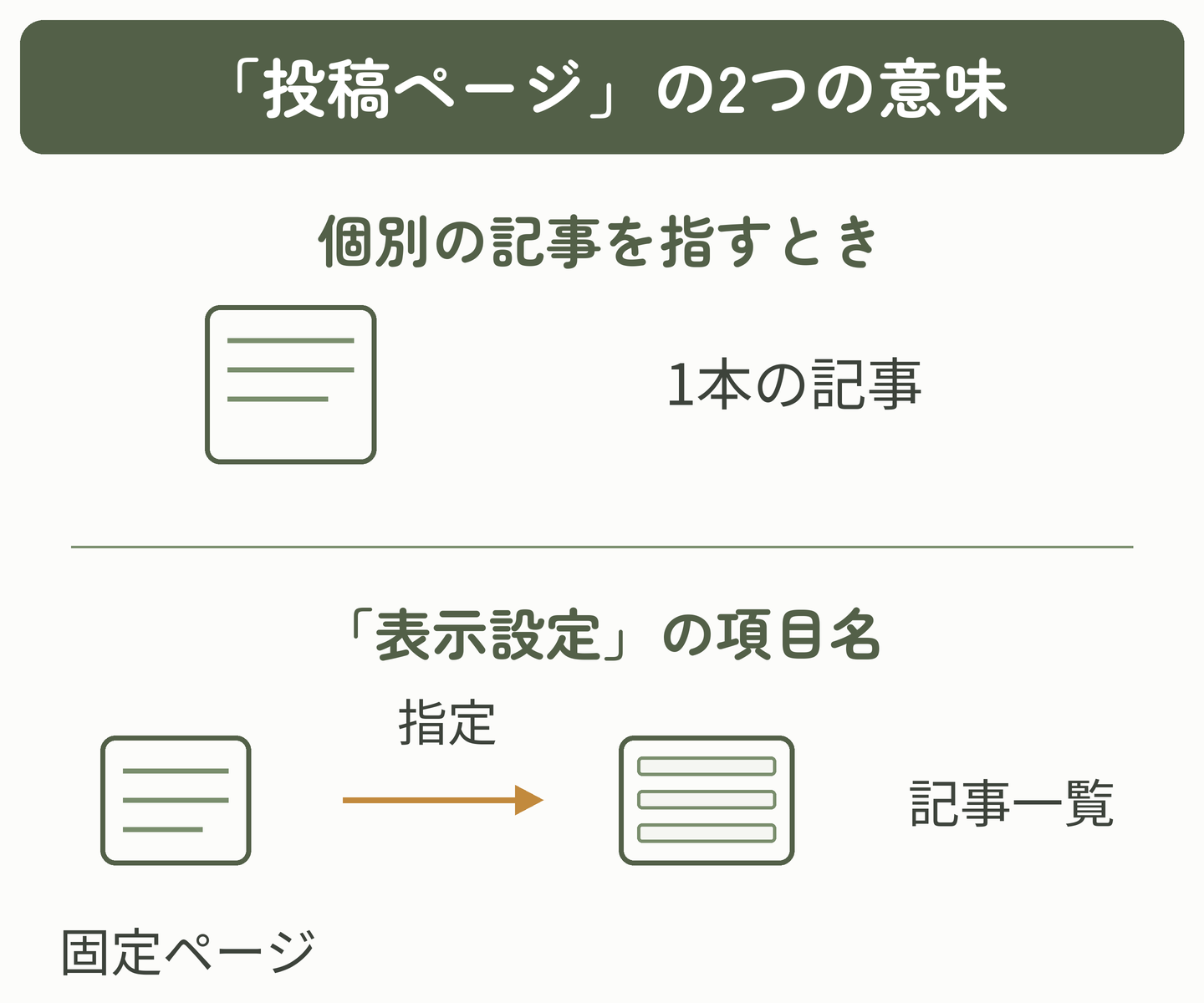
後者は、設定欄では固定ページを選びますが、そのページに書いた本文ではなく、投稿一覧を表示するために使われます。設定画面を読むときは、個別投稿と投稿一覧のどちらを指しているか確認してください。
作成後は読者が見つける導線を整える
投稿と固定ページを正しく選んでも、読者が見つけられなければ役割を果たせません。公開後は、それぞれに合う入口から実際にページを開けるか確認します。
投稿はカテゴリー・関連記事・記事一覧を確認する
投稿では、内容に合うカテゴリーを選び、関連記事や記事一覧から次の記事へ移動できる状態を作ります。カテゴリーは複数選べますが、迷う場合は中心となるテーマに絞ると整理しやすくなります。アイキャッチ、公開日・更新日、目次、記事下エリアなどの表示は「SWELLの投稿ページ設定方法」で確認できます。
固定ページはメニュー・トップページ・本文リンクを確認する
固定ページは投稿一覧へ自動で並ばないため、ヘッダー、フッター、トップページ、関連する投稿本文などからリンクします。タイトル、サイドバー、目次などの個別表示は「SWELLの固定ページ設定方法」が参考になります。
公開画面で入口からページを開いてみる
投稿なら新着一覧と選んだカテゴリー、固定ページなら設置したメニューや本文リンクを開きます。目的のページへ移動でき、タイトルと本文が正しく表示されることを確認してください。固定ページを公開しただけでは入口が増えない場合があるため、リンクを設置した場所まで戻って試すことが大切です。
ブロックエディターの操作はどちらも共通する
投稿と固定ページは役割が異なりますが、見出し、段落、画像などを追加する基本操作は共通しています。SWELL専用ブロックの種類と役割は「SWELL専用ブロックの使い方」で確認できます。
よくある質問
- ブログのプロフィールは投稿と固定ページのどちらですか?
-
長く案内するプロフィールは固定ページが基本です。プロフィールを新しく公開したことを読者に知らせたい場合は、固定ページとは別に「プロフィールページを公開しました」という投稿を作り、その投稿からプロフィールへリンクできます。
- 固定ページも検索結果に表示されますか?
-
公開され、検索エンジンが取得できる状態なら、固定ページも検索結果の対象になり得ます。投稿か固定ページかだけで掲載が決まるわけではありません。検索結果への掲載は保証されません。検索エンジン向けの設定は「SEO SIMPLE PACKの設定方法」で確認し、関連する記事やメニューからもリンクしましょう。
- お知らせはすべて投稿で作るべきですか?
-
時点を伝えるお知らせは投稿が基本です。ただし、休業日や申し込み方法など、今後も継続して確認される案内は固定ページへまとめ、変更を知らせる投稿からリンクする方法もあります。
- 作成後に投稿と固定ページを変更できますか?
-
WordPress標準の編集画面には、投稿と固定ページを相互に変換するボタンはありません。プラグインなどで変換できる場合もありますが、URL、カテゴリー、一覧表示、内部リンクが変わる可能性があります。公開済みコンテンツを変換する場合は、先にバックアップを取り、変更前後のURLとリンクを確認します。URLが変わる場合は、旧URLから新URLへ転送するリダイレクトも検討してください。
- トップページを固定ページにした場合、ブログ記事の一覧はどこに表示しますか?
-
ブログ記事の一覧を独立したページに設けたい場合は、「ブログ」や「お知らせ」などの固定ページを1枚作り、「設定」→「表示設定」の「投稿ページ」に指定します。指定した固定ページでは、入力した本文ではなく、WordPressが投稿一覧を自動で表示します。
まとめ
WordPressの投稿と固定ページは、編集方法よりも公開後の役割で使い分けます。
- ブログ、ノウハウ、お知らせなど、新着・カテゴリーの一覧へ積み重ねる内容は「投稿」
- プロフィール、お問い合わせ、規約、サービス案内など、時系列から離して長く案内する内容は「固定ページ」
- 更新頻度ではなく、一覧へ追加するか、決まった導線から案内するかで判断する
- 関連する情報でも、恒常的な案内は固定ページ、更新情報は投稿として組み合わせられる
作成後は、投稿ならカテゴリーや関連記事、固定ページならメニューやトップページからのリンクを確認しましょう。
目的別に次の記事を選ぶ
作成するページの種類が決まったら、次は選んだページに合う表示設定を整えます。
投稿のタイトル、アイキャッチ、目次、関連記事などを整えたい方は、「SWELLの投稿ページ設定方法」へ進んでください。
固定ページのタイトル、サイドバー、目次などを整えたい方は、「SWELLの固定ページ設定方法」が役立ちます。