エックスサーバーでWordPressを運営していて、更新前にバックアップを残したいときや、不具合から戻したいとき。「データ取得」と「復元」のどちらを選ぶかで迷うことがあります。
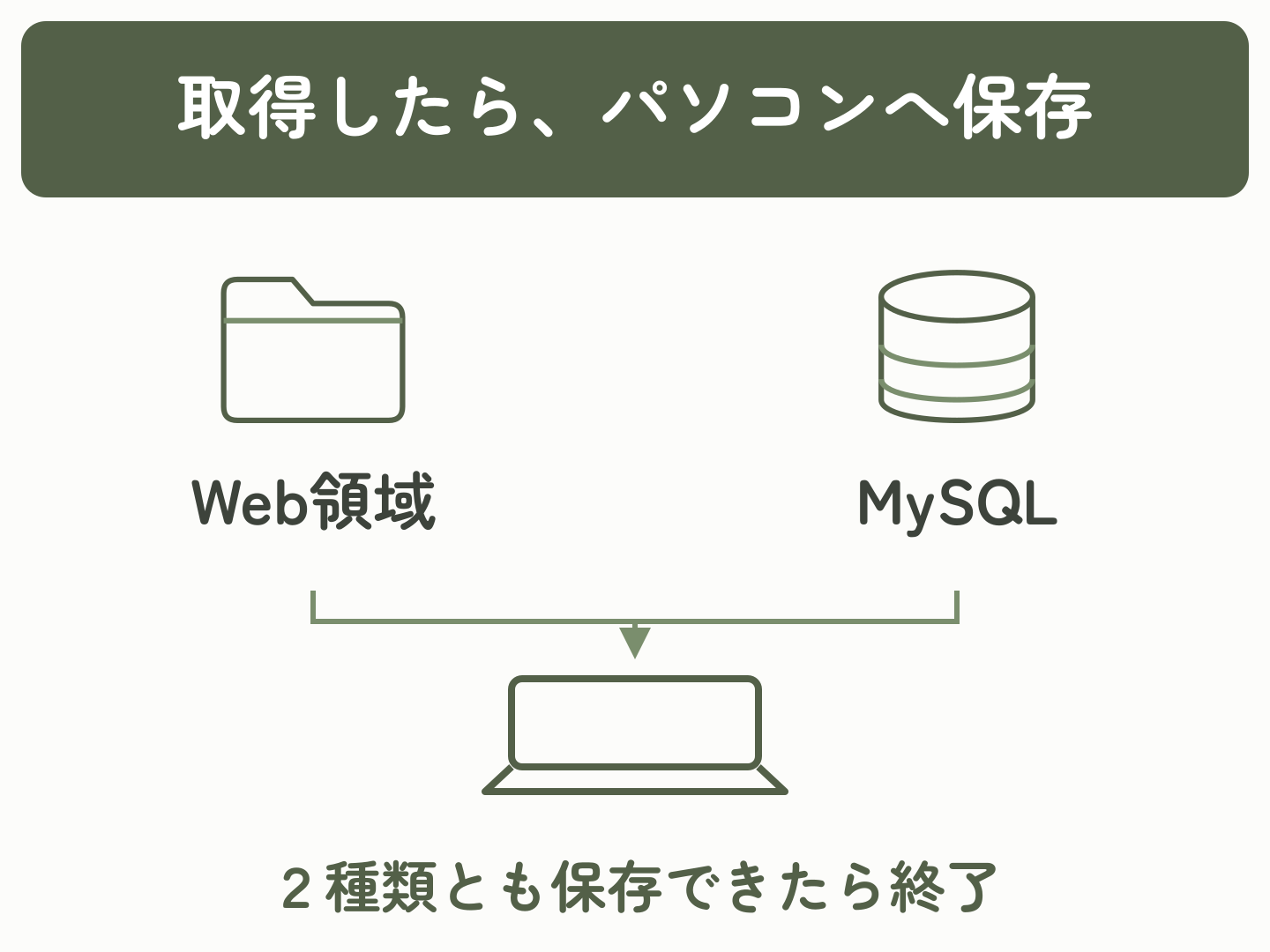
まず押さえたいのは、取得は過去のデータを取り出し、復元は公開中のデータを過去の状態へ戻すという違いです。保存だけが目的なら、パソコンへダウンロードして確認できたところで終了できます。復元まで進む必要はありません。
この記事では、原則14日の保存期間、WordPressの2種類のデータ、取得・保管の手順、復元前後の確認を解説します。パソコンの新サーバーパネルを前提に、目的に合う操作と、判断に迷ったときに止まる場所を確認していきましょう。
- 自動バックアップの仕組みと保存期間
- 自動バックアップ・データ取得・復元の違い
- Web領域とMySQLを取得・保管する手順
- 症状別の復元方法と復元前後の注意点
エックスサーバーの自動バックアップとは
エックスサーバーの自動バックアップは、サーバー側がWeb・メール領域とMySQLを1日1回保存する機能です。全プランに標準提供され、利用者が毎日ボタンを押す必要はありません。WordPressのバックアッププラグインとは別に、エックスサーバー側で保管されます。
保存期間と対象サーバー
現在の案内では、Web・メール領域とMySQLは原則として過去14日分が保持されます。一部の旧サーバーではWeb・メールデータの保存期間が7日間のため、実際に選べる日付はサーバーパネルで確認してください。保存期間を過ぎた日付には戻せません。
対象範囲と保存期間は、エックスサーバーのバックアップ体制に関する公式FAQでも確認できます。仕様・手順は2026年10月9日に公式資料を再確認しました。掲載画面は2026年9月撮影のため、表示名や配置が異なる場合は公式資料と現在の画面を優先してください。
自動バックアップ・データ取得・復元の違い
| 機能 | 何をするものか | 公開中データへの影響 |
|---|---|---|
| 自動バックアップ | エックスサーバー側で過去データを保存する | 通常のサイト運営に影響しない |
| データ取得 | 過去データをサーバー上やパソコンへ取り出す | 取得だけなら公開中データを上書きしない |
| 復元 | 選んだ日付の状態へ戻す | 対象範囲を過去データで上書きする |
初心者が最初に覚えたいのは、取得は「過去の控えを取り出す操作」、復元は「現在のサイトを変更する操作」という違いです。自動バックアップを今日取得しても、中身は選択したバックアップ日時点のデータです。更新直前の状態を残したい場合は、現在のファイルとMySQLを別に保存します。復元範囲や失われる更新を判断できないときは、実行前にサポートや保守担当者へ確認してください。
WordPressのバックアップ対象
WordPressのデータは、大きく分けてWeb領域(画像やテーマなどのファイル)とMySQL(投稿や設定を入れるデータベース)の2種類です。片方だけを保存しても、トラブル前と同じ状態へ戻せないことがあります。
| データの種類 | 入っているもの | エックスサーバーでの名称 |
|---|---|---|
| Web領域(ファイル) | 画像、テーマ、プラグイン、WordPress本体、設定ファイル | サーバー領域のWebデータ |
| MySQL(データベース) | 投稿、固定ページ、各種設定、ユーザー、コメント | MySQLバックアップ |
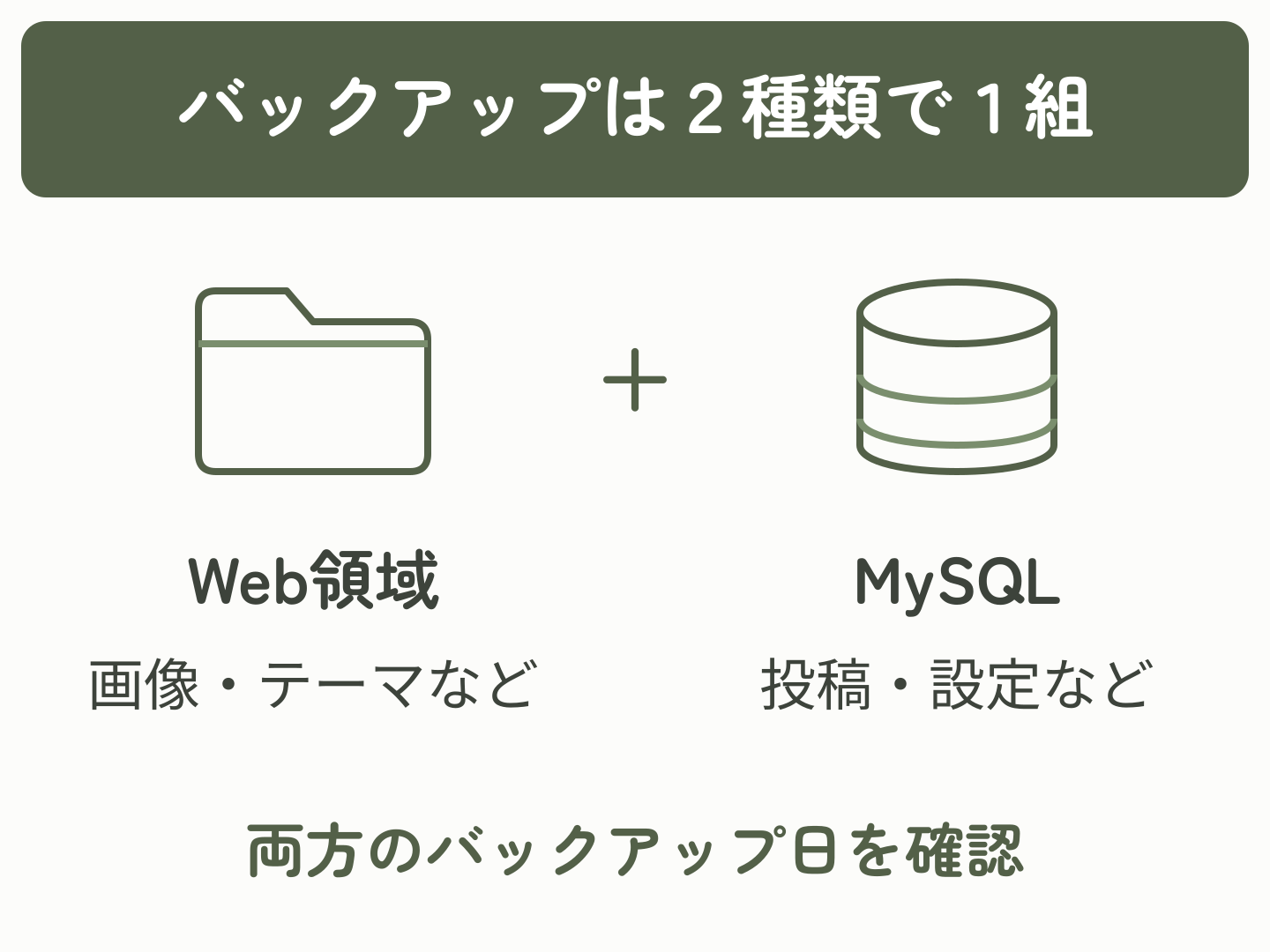
たとえば、投稿本文はデータベースに保存されますが、投稿へ挿入した画像ファイルはサーバー領域にあります。テーマやプラグインのファイルだけを戻しても、削除した投稿は戻りません。反対に、データベースだけを戻しても、失われた画像ファイルや壊れたプラグインファイルは復元できません。
「ファイル+データベース」を一組として考えると、バックアップ漏れを防ぎやすくなります。両方を戻す場合は同じ日付を基準に確認しますが、保存時刻が完全に一致するとは限りません。復元後は投稿と画像、設定の組み合わせも確認してください。
WordPress公開前の設定全体を見直したい場合は、「WordPress初期設定完全ガイド」もあわせて確認してください。バックアップだけでなく、SSL、パーマリンク、更新、セキュリティまで順番に整理できます。
データ取得前に確認する4つの準備
データ取得を始める前に、次の4点を確認します。
- 対象サイトのドメイン名
- WordPressが使用しているMySQLデータベース名
- 正常に表示されていた日付
- サーバーパネルのディスク使用量と、パソコン側の保存先
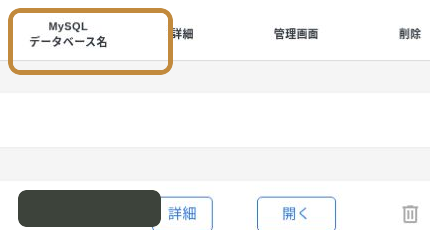
複数サイトを運営している場合は、対象ドメインとMySQLの組み合わせを取り違えないようにします。WordPressが使用しているMySQLデータベース名は、サーバーパネルの「WordPress」→「WordPress簡単インストール」で対象ドメインを選び、設置一覧の「MySQLデータベース名」欄で確認します。設置一覧に表示されない場合は、対象WordPressの設置先にあるwp-config.phpのDB_NAMEを確認します。通常はpublic_html内ですが、サブフォルダーへ設置している場合は場所が異なります。ファイルは編集・保存せず、パスワードなどが含まれる内容を公開しないでください。
サーバーの空き容量は、サーバーパネルの「パネルトップ」にある「ディスク使用量」で確認できます。円グラフ中央の上段が使用量、下段が契約プランの上限容量です。上限容量から使用量を差し引いた値が、利用できる空き容量の目安です。
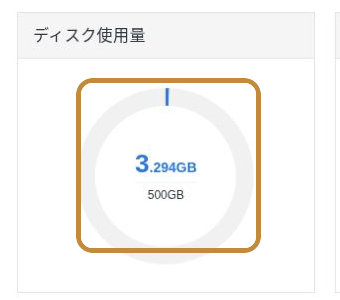
取得したサーバー領域データは、サーバー内の/userbackupへ設置されます。公式マニュアルでは、バックアップデータと同程度の空き容量がないと取得に失敗する可能性があると案内されています。空き容量が不足している場合は、不要なバックアップファイルを整理する前に、必要なファイルをパソコンへ退避してください。
Web領域のバックアップデータを取得する
最初に、画像・テーマ・プラグインなどが保存されるWeb領域のデータを取得します。取得は復元ではないため、公開中のサイトを過去の状態で上書きする操作ではありません。
エックスサーバーのサーバーパネルへログインし、「自動バックアップデータ取得・復元」を開きます。画面に表示される保持日数とバックアップ状況も確認します。
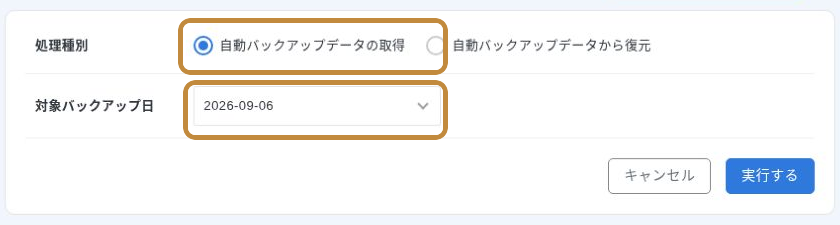
「自動バックアップデータから復元」ではなく、「自動バックアップデータの取得」を選びます。名称が似ているため、処理種別を確認してから進めてください。
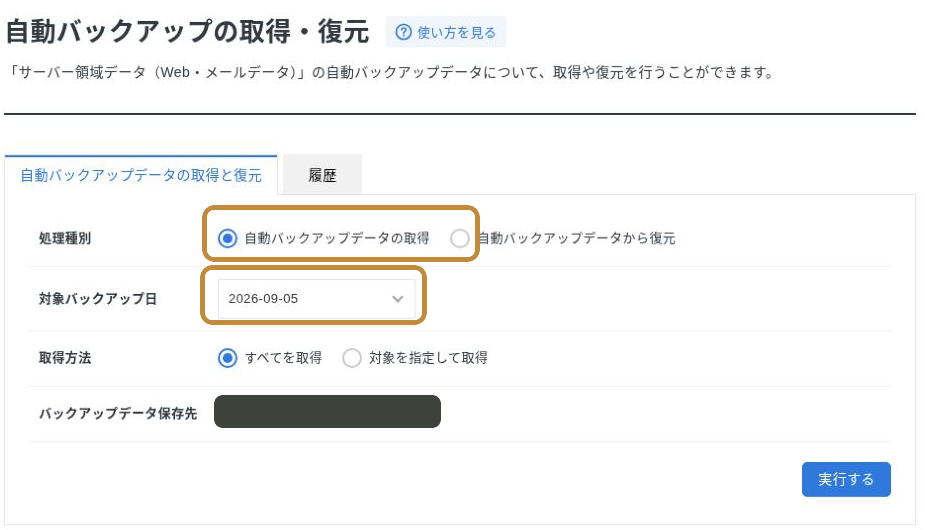
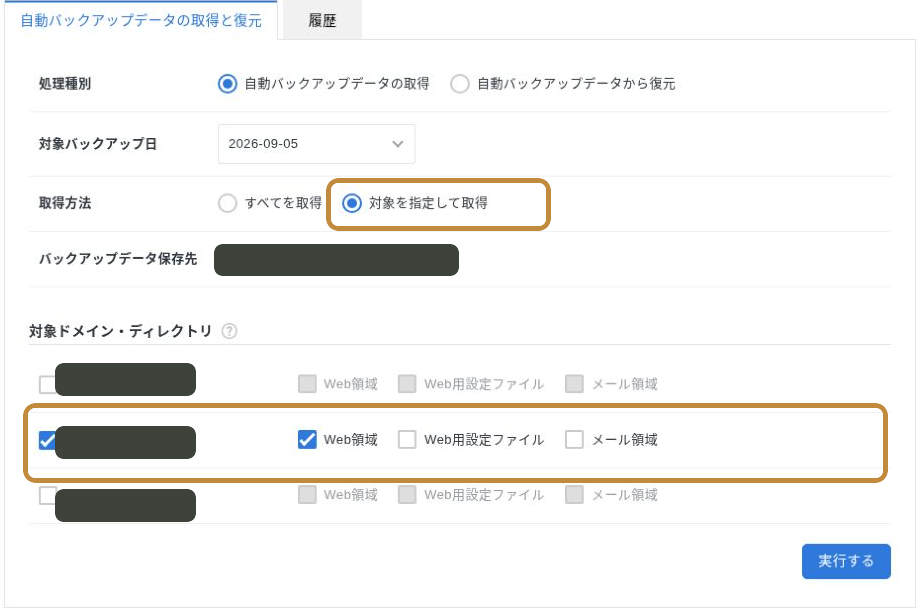
正常だった日付を選びます。特定サイトだけを保存する場合は「対象を指定して取得」を選び、対象ドメインにチェックを入れたうえで「Web領域」だけを選びます。Web領域は対象ドメインのpublic_html内のデータです。
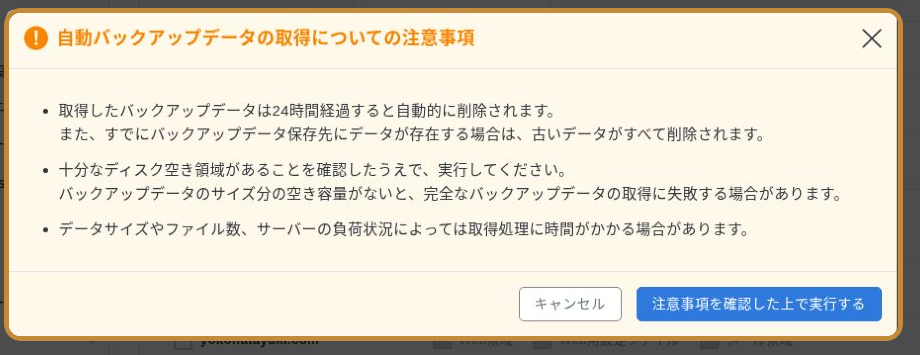
「実行する」をクリックすると注意事項が表示されます。取得データは24時間後に自動削除され、保存先に古いデータがある場合はすべて削除されます。空き容量も確認し、問題がなければ「注意事項を確認した上で実行する」をクリックします。
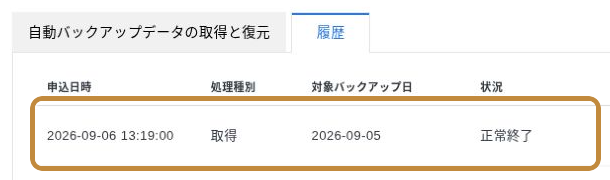
実行後は「履歴」タブを開き、処理種別が「取得」、対象日が選択した日付、状況が「正常終了」になっていることを確認します。「実行中」の場合は処理が終わるまで待ちます。
取得完了後、エックスサーバーのファイルマネージャー、またはサーバー上のファイルをパソコンへ転送する「FTPソフト」で/userbackupを開き、対象ドメインのWeb領域データをパソコンへ保存します。
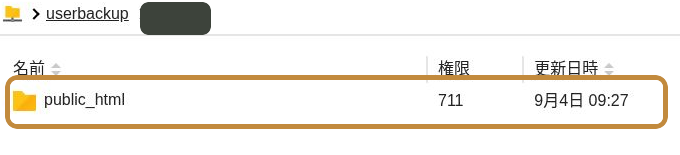
/userbackup内の対象ドメインのWeb領域データを選び、パソコンへダウンロードします。公式マニュアルでは、取得したサーバー領域のバックアップデータは24時間後に自動削除されます。また、/userbackupに以前のデータがある場合は、古いデータが削除されます。取得できたことを確認したら、そのまま放置せずパソコンへダウンロードしてください。
画面名や選択項目は、自動バックアップからのデータ取得マニュアルで最新情報を確認できます。
MySQLのバックアップデータを取得する
次に、投稿やWordPress設定が保存されているMySQLデータベースを取得します。サーバー領域の取得とは別のメニューです。
サーバーパネルで「MySQLバックアップ取得・復元」を開きます。
対象サイトが使用しているMySQLを選び、取得元の日付を確認して「バックアップ取得・復元」をクリックします。処理種別が「取得」になっていることを確認してください。
確認画面で処理種別と対象日を確認して「実行する」をクリックします。完了後は「履歴」で出力先を確認し、ファイルマネージャーまたはFTPソフトからパソコンへダウンロードします。
詳しい画面の流れは、MySQL自動バックアップからのデータ取得マニュアルで確認できます。
変更直前のデータを保存する
プラグイン更新・テーマ変更・復元の直前に現在の状態を残す場合は、夜間の自動バックアップとは別の控えが必要です。MySQLは「MySQLバックアップ」→「手動バックアップ」で対象を選び、圧縮形式を指定して「ダウンロードする」から保存できます。gz形式は圧縮されたファイルです。
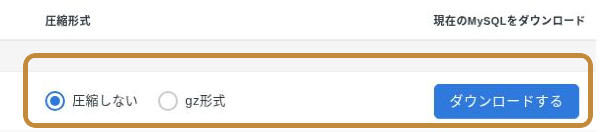
現在の画像・テーマなどのファイルは、対象WordPressの設置先からファイルマネージャーやFTPソフトで別に保存します。/userbackupに取得した過去のデータと混同しないでください。MySQLの操作方法と容量上の注意は、現在のMySQLをダウンロードする公式マニュアルで確認できます。保存に失敗した場合は成功したものとして扱わず、原因を確認してから更新や復元を判断します。
取得したバックアップデータを安全に保管する
バックアップは、取得しただけでは十分ではありません。必要なときに見つけられ、内容と日付を判断できる状態で保管します。
- 保存フォルダーにサイト名・種類・バックアップ対象日・取得日を記録する
- Web領域とMySQLのバックアップ対象日を対応させて管理する
- パソコンだけでなく、アクセス権を設定した別の保存先にも複製する
- ダウンロードの完了とファイルサイズを確認し、圧縮ファイルは展開できるか確かめる
たとえば「バックアップ対象日:10月8日/取得日:10月9日」と記録すれば、いつの状態を保存したかを取り違えにくくなります。Web領域とMySQLの両方がパソコンにあり、ダウンロードの完了を確認できれば、保管目的の操作はここで終了です。ファイルが開けても復元の成功まで保証されるわけではありません。バックアップにはユーザー情報などが含まれるため、公開共有フォルダーへ置かず、必要な担当者だけが利用できる場所で保管してください。
症状から復元の必要性を判断する
復元は現在のデータを過去の状態へ戻す操作です。投稿を誤って削除した場合は、まずWordPressのゴミ箱に残っていないかを確認します。以下は切り分けの目安であり、症状だけで復元を決める表ではありません。問題の場所と、復元が他のデータへ及ぼす影響を整理します。
| 症状の例 | 最初に確認する対象 | 復元候補 |
|---|---|---|
| 画像やテーマファイルを誤って削除した | サーバー領域のファイル | 対象ドメインのWeb領域 |
| 投稿や固定ページを誤って削除した | WordPressのゴミ箱 | 戻せない場合にMySQLを検討 |
| 更新後に表示と管理画面の両方が崩れた | ファイルとMySQLの変更時刻 | 同じ日付を基準に両方を検討 |
| メールだけを戻したい | メール領域 | Web領域と分けて判断 |
原因が分からない場合や、不正アクセスが疑われる場合は、復元だけで解決したと判断しないでください。改ざんされた原因が残っていれば、同じ問題が再発します。ログイン周辺の保護は、「SiteGuard WP Pluginの設定方法」で見直せます。
復元前に確認すること
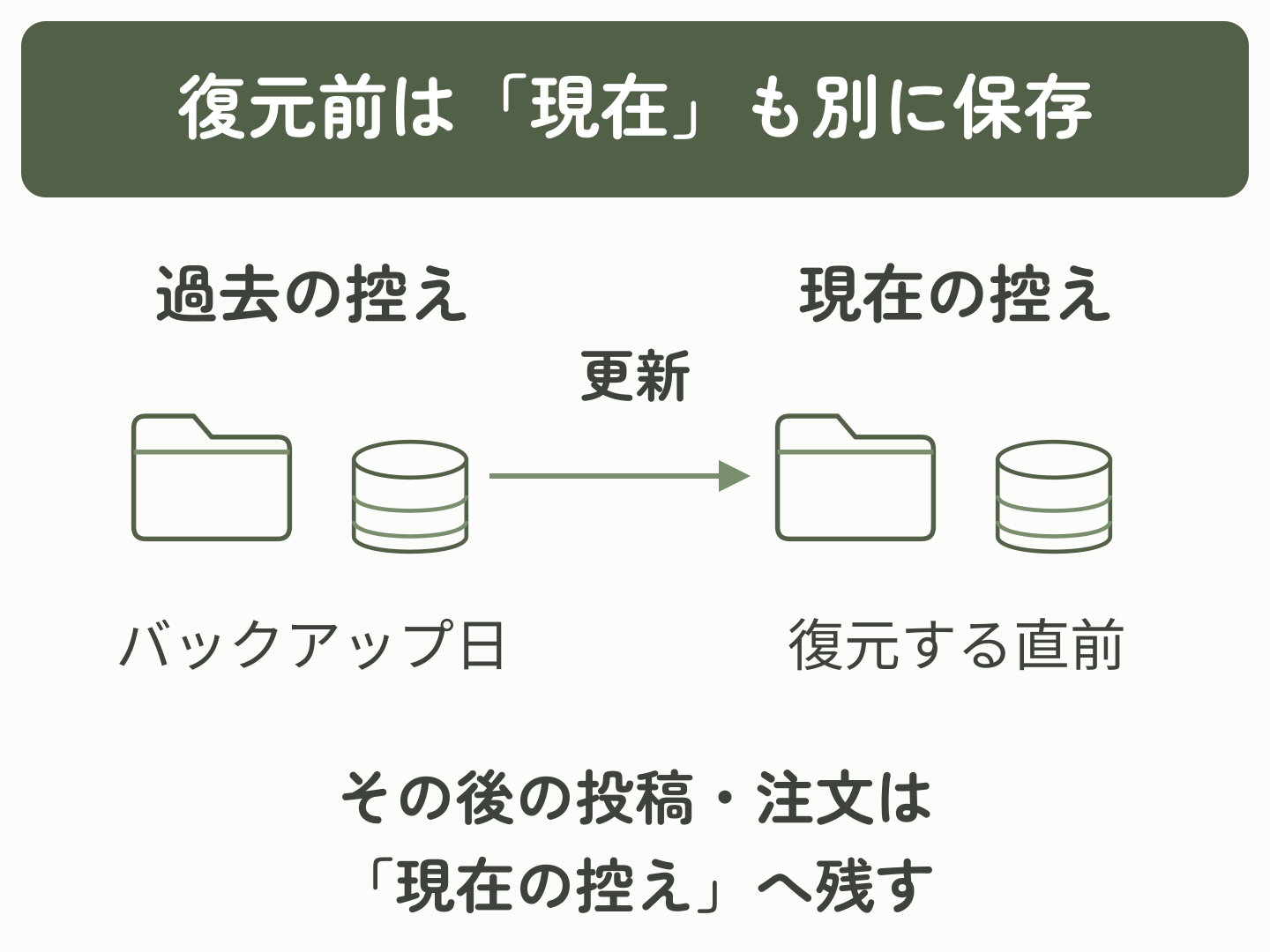
復元前は、次の順番で確認します。
- 現在のファイルとMySQLを別に保存し、保存できなかったものも確認する
- 問題が起きた時刻と、正常だった最後の時刻を整理する
- 対象ドメインとMySQLデータベース名を確認する
- 復元で失われる投稿・注文・問い合わせ・ユーザー更新を確認し、残し方と戻し方を決める
- 必要に応じてサイト利用者や運用担当者へ作業時間を共有する
復元すると、対象のファイルやディレクトリはバックアップ内容で上書きされます。バックアップに含まれない後発のファイルも削除されます。MySQLを戻す場合も、選んだ日付より後の投稿や注文などが失われます。「後で手動で戻せばよい」と決めつけず、必要な更新をどう残すかを先に確認してください。注文や会員情報の扱いが分からない場合、現在の控えを用意できない場合は、実行前に保守担当者へ相談します。
Web領域のバックアップを復元する
サーバーパネルで「自動バックアップの取得・復元」を開きます。
取得ではなく復元を選択します。この時点から、現在のデータを変更する操作として慎重に確認します。
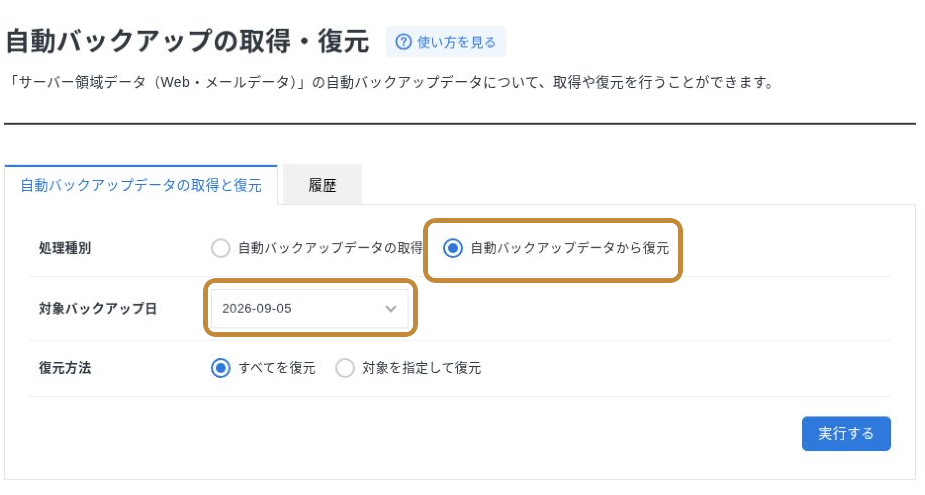
正常だった日付と対象ドメインを選びます。WordPressのファイルを戻す場合は「対象を指定して復元」からWeb領域を選びます。メールを戻す必要がない場合は、メール領域を含めないように確認してください。
対象日、ドメイン、復元範囲、現在の控えを再確認して「実行する」へ進みます。続く注意事項を読み、問題がなければ「注意事項を確認した上で実行する」をクリックします。これは開始操作です。「履歴」で正常終了を確認するまでは、同じ対象への追加変更や再実行を控えてください。エラーになった場合は、対象と表示内容を記録してサポートへ確認します。
最新の手順と注意事項は、自動バックアップからのサーバー領域復元マニュアルで確認してください。
MySQLのバックアップを復元する
投稿や設定をデータベース単位で戻す必要がある場合は、MySQLを復元します。投稿1件だけを選んで戻す操作ではありません。対象サイトのMySQL名を必ず確認してください。同じデータベースを複数サイトで共有している構成では、他のサイトへの影響も保守担当者に確認してから進めます。
サーバーパネルで対象メニューを開きます。
対象サイトのMySQLと、正常だった日付を選択して「バックアップ取得・復元」をクリックします。Web領域も戻す場合は、可能な限り同じ日付を基準にします。
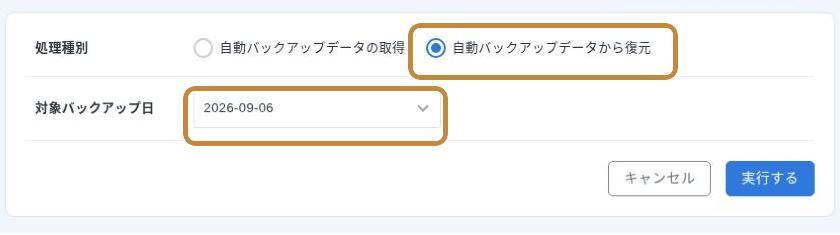
確認画面で処理種別が「自動バックアップデータから復元」になっていること、対象データベースと対象日が正しいことを確認して「実行する」をクリックします。開始できただけで完了とはせず、復元状況で処理が終わったことを確認してから、次のチェックリストへ進みます。
破損したデータベース、テーブル数が1,000を超えるもの、処理の負荷や時間が大きいものなどは、バックアップ対象外になる場合があります。また、データの完全性は保証されません。選べる日付があるだけで安心せず、実行前にMySQL自動バックアップからの復元マニュアルを確認してください。
復元後のチェックリスト
- トップページと主要な記事が表示される
- 画像やCSSが正しく読み込まれる
- WordPress管理画面へログインできる
- 復元対象の投稿・固定ページ・設定が戻っている
- お問い合わせフォームをテスト送信できる
- キャッシュを削除または更新し、別のブラウザでも確認する
- エラーログやセキュリティ履歴に異常が続いていない
表示が戻っても、復元しただけで原因がなくなったとは限りません。プラグイン更新が原因なら再更新の前に互換性を確認し、不正アクセスが疑われるなら管理者パスワード、不要なユーザー、WordPress本体・テーマ・プラグインの更新状態も確認します。
復元しても直らない場合の確認先
復元後も表示が直らない場合は、次の順番で切り分けます。
- 選んだバックアップ日が問題発生前か
- 対象ドメインとMySQLが正しいか
- Web領域とMySQLの片方だけが古い状態になっていないか
- サーバー、WordPress、ブラウザのキャッシュが残っていないか
- PHPエラー、プラグイン競合、不正ファイルなど別の原因がないか
対象や原因が分からないまま、復元を何度も繰り返さないでください。サーバーパネルの操作、バックアップ状況、処理エラーについては、エックスサーバーのサポートへ対象ドメイン、実行日時、バックアップ対象日、エラー内容を伝えます。WordPressの設定やプラグイン競合の判断が難しい場合は、保守担当者やサイト制作会社へ相談してください。
エックスサーバーには、正しく表示されない、ログインできない、不正アクセスを受けたといった問題に対応する「WordPressリカバリー」もあります。通常のバックアップ復元とは役割が異なるため、利用条件と処理内容をWordPressリカバリー公式マニュアルで確認してから判断してください。
よくある質問
- エックスサーバーの自動バックアップの保存期間は何日ですか?
Web・メール領域とMySQLは原則14日です。ただし、一部の旧サーバーではWeb・メールデータが7日間のため、サーバーパネルに表示される日付を確認してください。必要な日付が消える前に、Web領域とMySQLをパソコンなどへ保存します。
- データ取得をすると公開中のサイトは変わりますか?
データ取得だけで公開中のWebサイトが過去の状態へ上書きされることはありません。ただし、Web領域の取得データを置く
/userbackupに古いデータがある場合は削除され、取得したデータも24時間後に自動削除されます。処理完了後は早めにパソコンへ保存してください。- エックスサーバーの自動バックアップだけで十分ですか?
自動バックアップは重要な復旧手段ですが、1日1回の保存では直前の投稿や注文まで含まれないことがあります。完全性も保証されません。大きな更新や復元の前は、現在のファイルとMySQLを別に保存し、必要な更新をどう残すか確認してください。
- Web領域だけを復元すれば投稿も戻りますか?
投稿や固定ページの本文はMySQLデータベースに保存されるため、Web領域だけでは戻りません。画像やテーマなどのファイルはWeb領域、投稿や設定はMySQLとして分けて確認します。
- バックアップはどのくらいの頻度で確認すればよいですか?
少なくとも、WordPress本体・テーマ・プラグインの更新前、設定変更前、サイト移行前に復元手段を確認します。更新頻度が高いサイトは、投稿や受注の量に合わせて手元へ保存する頻度も上げてください。
- 復元すると、バックアップ日以降の記事はどうなりますか?
MySQLを過去の状態へ復元すると、そのバックアップより後に追加・更新した投稿や設定は失われます。現在のMySQLと必要な画像などを先に保存し、残したい内容の戻し方も決めてから実行します。注文や会員情報を含む場合や、戻し方を判断できない場合は、保守担当者へ相談してください。
- 自分で復元するのが不安な場合は、どこへ相談すればよいですか?
サーバーパネルの操作やバックアップ処理のエラーは、エックスサーバーのサポート窓口へ確認します。どのファイルやMySQLを戻すべきか判断できない場合、または不正アクセスやプラグイン競合が疑われる場合は、WordPressの保守担当者やサイト制作会社へ相談してください。
まとめ
エックスサーバーの自動バックアップは、Web・メール領域とMySQLを1日1回保存し、原則14日間保持する機能です。ただし、自動バックアップ、データ取得、復元は役割が異なります。
保管が目的なら、Web領域とMySQLを取得し、パソコンへの保存を確認したところで終了できます。復元が必要な場合は、過去のバックアップとは別に現在の状態を保存し、対象日・範囲・失われる更新を確認します。判断できない点は実行前に相談し、復元後は表示、ログイン、画像、フォームなどの動作まで確認してください。
関連記事
バックアップ以外も含めて、WordPress公開前の初期設定をまとめて確認したい方は、初期設定の総合ガイドへ進んでください。

これからWordPressを開設する方は、エックスサーバーの契約からWordPress開設までを先に確認できます。
バックアップとあわせてログイン画面の不正アクセス対策も整えたい方は、SiteGuardの設定手順へ進んでください。