SWELLが気になっていても、「有料テーマを買うほど作業が楽になるのか」「初心者でも使えるのか」は、機能一覧だけでは判断しにくいものです。購入後に使う機能と、導入前に必要な準備を分けて考えると、自分に合うかを判断しやすくなります。
HOAI Journalでは、SWELLを使って記事の執筆やサイトの表示調整、共通案内の管理を行っています。その使用例をもとに、できること・手間が残ること・購入前の確認事項を整理します。読み終えたら、購入を検討するか、今のテーマで続けるかを自分の運用に合わせて選べます。
SWELLは、コードを書く作業を減らしながら記事とサイトを継続して整えたい人に向いています。今の無料テーマで困っていない場合や、まずWordPressを試したい段階なら、急いで購入する必要はありません。
- 実際の運用で分かったSWELLの使用感
- SWELLを使うメリットと購入前の注意点
- SWELLがおすすめな人・おすすめしない人
- 購入前に確認したい3つの判断項目
SWELLを実際に使ったレビューの結論
SWELLは「設定すれば完成するテーマ」というより、記事を書く、デザインを整える、共通要素を管理するという日々の作業を、一つの環境で進めやすくするテーマです。
HOAI Journalで使った範囲では、記事ごとに必要な装飾をブロックで選び、カスタマイザーで表示を確認し、繰り返す案内をブログパーツで管理できました。機能をすべて使わなくても、目的に合うものだけを選べる点が実用的です。
記事作成とサイト整備で役立つ場面
SWELLが特に合うのは、記事の執筆だけでなく、トップページやメニュー、記事一覧なども自分で少しずつ整えたい人です。
ブロックエディターにはSWELL専用ブロックが加わり、カスタマイザーではプレビューを見ながらサイト全体の表示を調整できます。HTMLやCSSを使わなくても進められる範囲が広いため、初心者がサイト運営の流れを覚えるときにも役立ちます。
ただし、機能が多いからといって、すべてを使う必要はありません。必要な機能を目的に合わせて選び、記事作成を止めないことが大切です。
購入を急がなくてよい条件
次の条件を強く優先する場合は、SWELLを急いで購入しなくてもよいでしょう。
| SWELLが向いている条件 | 慎重に判断したい条件 |
|---|---|
| 記事とサイトを継続的に更新したい | まずは費用をかけずに試したい |
| コードを書かずに整えたい | 細部まで完全に独自設計したい |
| 共通パーツを一元管理したい | 必要最低限の機能だけで十分 |
| 複数サイトでも利用したい | 既存テーマから移行する記事が多い |
SWELLの機能や考え方が自分の目的に合うかは、公式の特徴ページで確認できます。購入を決める前に、まずは必要な機能が含まれているかを見てください。
SWELLの特徴を見てみる
有料テーマの価値は、機能数だけでは決まりません。今後も記事を書くなら、毎回の編集や修正で迷う時間を減らせるかという視点で判断しましょう。
HOAI Journalで確認したSWELLの使用範囲
このレビューは、HOAI Journalでの記事制作とサイト運営の使用例を評価対象にしています。2026年10月10日の見直しでは、WordPress 7.1.3・SWELL 2.19.0の管理画面と本記事の公開表示を確認しました。掲載するカスタマイザー画像は2026年8月時点の配置例です。
表示速度の比較測定、検索順位や収益の改善効果、すべてのプラグインとの相性は検証していません。機能の有無や販売条件は公式情報、使いやすさの評価は当サイトの運用範囲に基づく感想として分けて記載します。
記事制作で使っている機能
記事制作では、標準の見出し・段落・画像・表に加え、次のSWELL専用ブロックを用途に応じて使っています。
- キャプションボックス:判断基準や実例を本文と区別する
- ステップ:順番のある操作を一工程ずつ説明する
- FAQ:質問と回答を対応させる
- 関連記事:読者の次の目的に合う記事を案内する
- 投稿リスト:条件に合う複数記事を自動表示する
- ブログパーツ:複数ページで使う案内を一元管理する
専用ブロックへ置き換えること自体を目的にせず、通常の文章は標準ブロックのまま使っています。この使い分けにより、編集画面が必要以上に複雑になるのを防げます。
HOAI Journalでは、手順はステップ、よくある質問はFAQ、読後の案内は関連記事というように、情報の役割に合わせてブロックを選んでいます。読者が自分のサイトへ応用するときも、見た目ではなく「順序・質問・回遊・再利用」のどれを助けたいかで選ぶと整理しやすくなります。
サイト運営で使っている機能
サイト運営では、カスタマイザー、メニュー、ウィジェット、カテゴリーページ、ブログパーツ、広告タグなどを使っています。
カスタマイザーは、左側の設定項目と右側のプレビューを見比べられます。次の画像では、左の「投稿・固定ページ」の設定と、右の投稿ページの表示が一つの画面に並ぶ点を確認してください。一方、すべての設定がカスタマイザーに集まっているわけではありません。目的によって「SWELL設定」「エディター設定」「ウィジェット」「個別投稿のSWELL設定」も使い分けます。
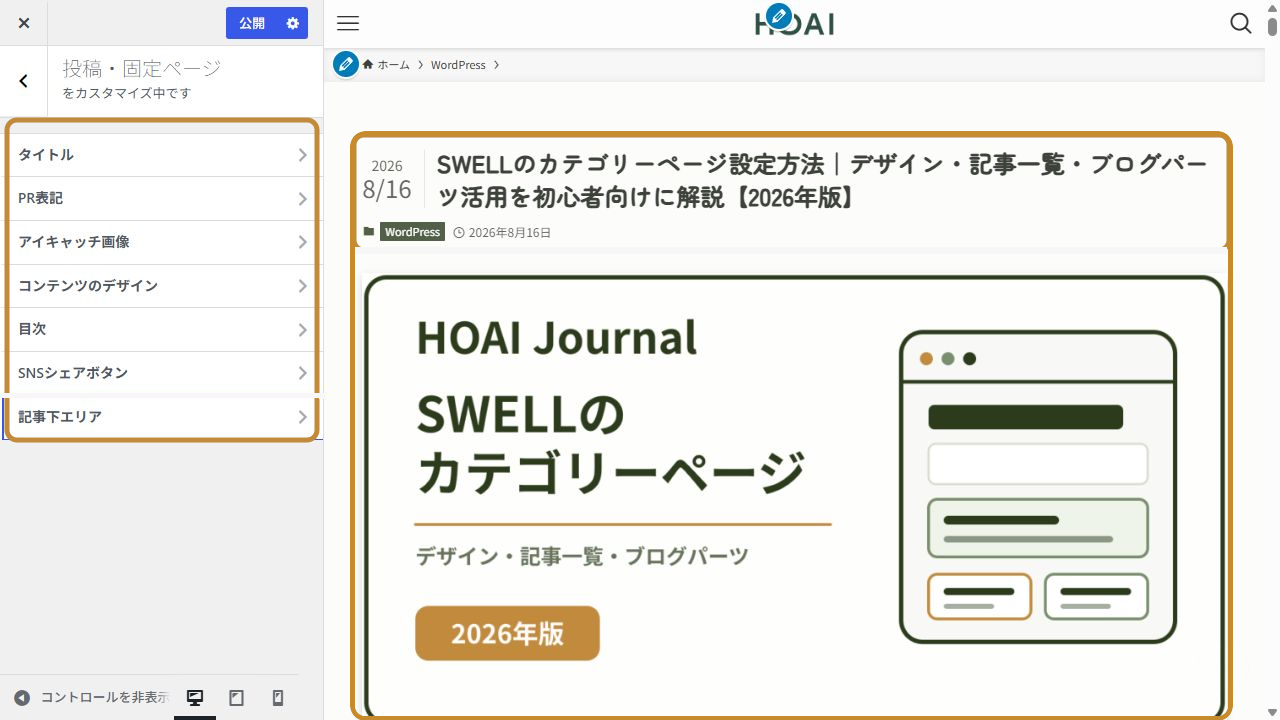
2026年8月撮影。カスタマイザーの配置例です。個別の設定値ではなく、設定側と表示側の位置関係を示しています。
HOAI Journalでは、サイト全体の色や記事一覧などはカスタマイザー、サイドバーやフッターの内容はウィジェット、記事ごとの例外は投稿編集画面で設定しています。変更前に「全ページへ反映する設定か、特定のページだけの設定か」を決めると、設定場所を探しやすくなります。
SWELLを実際に使って分かったメリット
SWELLの良さは、見た目が整うことだけではありません。実際の運用では、記事作成、表示調整、繰り返し要素の管理をつなげやすい点に価値があります。
ブロックエディターで記事を組み立てやすい
SWELLはWordPressのブロックエディターに対応し、標準ブロックにも独自の調整を加えています。文章を書き、必要な場所へ表や画像、ボックスを追加する流れを、編集画面の中で進められます。投稿の作成から装飾、公開前確認までの流れは、「SWELLで記事を書く方法」で解説しています。
HOAI Journalでは、文章の構造を見出しで整えたうえで、読者の判断を助ける箇所だけにキャプションボックスや表を追加しています。装飾を後から一括で考えるのではなく、内容の役割に合わせてその場で選べるため、記事の構成を保ちやすくなります。
専用ブロックを必要な場所だけに使える
SWELLには、ステップ、FAQ、関連記事、投稿リスト、キャプションボックスなど、多くの専用ブロックがあります。たとえば、順番のある説明を通常の箇条書きで無理に表現せず、ステップとして構造化できます。
一方、短い文章や単純なリストは標準ブロックで十分です。専用ブロックと標準ブロックを役割で使い分けられることが、記事を読みやすく保つうえでのメリットです。
専用ブロックの種類と使い分けは、「SWELL専用ブロックの使い方」で実例とともに解説しています。
カスタマイザーで表示を確認しながら整えられる
色、ヘッダー、記事一覧、投稿・固定ページなど、多くの表示設定はカスタマイザーから調整できます。設定項目とプレビューを同時に見られるため、変更結果を想像だけで判断する必要がありません。
ただし、プレビューだけで最終確認を終えず、保存後に実際のPC・スマートフォンでも確認する必要があります。画面幅やキャッシュの影響で、カスタマイザーと公開画面の見え方が異なる場合があるためです。基本的な設定場所と確認順は、「SWELLの基本設定とカスタマイズ方法」で解説しています。
ブログパーツや広告タグで共通要素を管理できる
複数ページで同じ案内を使う場合は、ブログパーツとして一元管理できます。元のブログパーツを修正すると、呼び出し先にも変更が反映されるため、ページごとに同じ文章を直す作業を減らせます。ブログパーツの作成から呼び出しまでの手順は、「SWELLのブログパーツの使い方」で確認できます。
広告タグも、発行コードを管理画面へ登録し、記事ではショートコードなどから呼び出せます。広告コードを記事ごとに直接貼り直さずに済むため、リンクの管理や表示の統一に向いています。
HOAI Journalでは、複数の記事で共通する設定変更後チェックリストをブログパーツで管理しています。また、SWELLの広告リンクは広告タグへ登録し、本文では読者の検討段階に合うものだけを呼び出しています。繰り返し使い、後から一括で直す可能性がある内容ほど、一元管理の効果が高くなります。
高速化・目次・構造化データなどをテーマ側で補える
SWELL公式では、キャッシュや遅延読み込みなどの高速化機能、見出しからの目次自動生成、JSON-LD形式の構造化データ生成などが案内されています。
これらは、設定すれば必ず表示速度や検索順位が上がるという保証ではありません。サーバー、画像、プラグイン、記事内容なども結果へ影響します。メリットは、サイト運営で必要になりやすい機能をテーマ側の選択肢として持てることです。目次の表示条件やデザインは、「SWELLの目次設定方法」で詳しく解説しています。
マニュアル・更新・フォーラムの確認先がある
操作や設定で迷ったときは、SWELL公式の設定マニュアルを確認できます。テーマを更新する前後は、SWELL公式のアップデート情報で変更内容や注意点を確認しておくと安心です。個別の質問や過去の事例は、SWELLユーザー専用フォーラムから確認できます。
ただし、フォーラムはすべての問題解決を保証するものではありません。SWELL固有の機能が主な対象で、サーバー、WordPress本体、他社プラグイン、個別のコード改変などは対象外です。質問する前に、問題がどの範囲にあるかを切り分ける必要があります。
GPL100%で複数サイトに利用できる
SWELLはGPL100%で、公式販売ページではライセンス制限なく複数サイトに利用できると案内されています。自分が管理するブログやサイトを複数作る場合、サイトごとにテーマを買い直す必要がない点は大きな利点です。
ただし、第三者のサイト制作では、ユーザー認証や更新を続けられる環境について別途条件があります。GPLであることと、会員アカウント・認証の利用条件は分けて考え、利用規約を確認してください。
購入前に知っておきたいデメリット
SWELLの強みは、条件によっては注意点にもなります。購入後に「思っていた使い方と違った」とならないよう、先に確認しておきましょう。
初期費用がかかり返品できない
2026年10月10日に確認した公式販売ページでは、価格は税込17,600円の一度払いです。月額・年額のテーマ料金ではありません。サーバーやドメインなど、WordPressサイトを維持する費用は別に考えてください。購入時には販売ページの最新条件を確認しましょう。
公式の利用規約では、商品送付後のキャンセル・返品・返金はできないとされています。重複購入や商品違いも対象外です。購入ボタンを押す前に、デモ、動作環境、利用条件を確認することが欠かせません。
設定場所が複数あり最初は覚えることが多い
SWELLでは、カスタマイザー、SWELL設定、エディター設定、ウィジェット、メニュー、投稿ごとのSWELL設定などを使い分けます。
設定できる範囲が広い一方、初心者は「どこで変更するのか」に迷いやすくなります。まずは色・ヘッダー・記事一覧などの基本設定から始め、必要になった機能だけを覚える方が進めやすいでしょう。投稿ページのタイトル・目次・関連記事などは、「SWELLの投稿ページ設定方法」で設定場所を整理しています。
選択肢が多くカスタマイズに時間を使いやすい
文字サイズ、余白、色、見出し、記事一覧などを調整できるため、見た目を変更すること自体が目的になりやすい点にも注意が必要です。
サイト公開前にすべてを完成させようとせず、読者が記事を読める最低限の状態を先に作りましょう。記事が増えてから必要性が見えた項目を調整すれば、作業を絞れます。
細部まで独自設計するにはCSSなどが必要になる
SWELLはコードを書かずに調整できる範囲が広いテーマですが、すべてのデザインを自由な位置・形へ変更できるわけではありません。
既定の設定を超えて、要素の位置や挙動まで細かく変更したい場合は、CSSやPHPなどの知識が必要になることがあります。完全な独自設計が最優先なら、テーマの標準機能だけで目的を満たせるかを先に確認してください。
他テーマからの移行は表示確認と修正が必要
他テーマ独自の装飾やショートコードを使っていると、テーマ変更後に表示が変わる場合があります。SWELLは複数テーマ向けの乗り換えサポートプラグインを提供していますが、すべての表示を完全に引き継ぐ保証ではありません。対応テーマや利用手順は、SWELL公式の乗り換えサポート案内で確認できます。
記事数が多いサイトほど、テスト環境、バックアップ、主要ページの確認、旧テーマ依存ブロックの修正計画が重要です。新規サイトよりも、移行サイトの方が導入前の確認項目は増えます。
フォーラムのサポート範囲には限りがある
ユーザー専用フォーラムは、SWELLの仕様や機能を確認する場所として役立ちます。ただし、公式規約では、問題解決を完全に保証せず、サーバー、WordPress本体、プラグイン、テーマ改変の技術的な質問などは対象外とされています。
「WordPressで起きた問題はすべてSWELLへ質問できる」と考えず、原因に合う窓口を選ぶ必要があります。
メリットとデメリットは別々ではありません。機能が多いから便利であり、同時に覚える設定も増えます。自分が使う機能に絞れるなら強みになり、すべてを整えようとすると負担になります。
SWELLがおすすめな人・おすすめしない人
SWELLが合うかどうかは、経験年数だけでは決まりません。自分が繰り返す作業を一つ挙げ、次の表で当てはまる条件を確認してください。今のテーマで困っている点がないなら、購入を見送る判断でも構いません。
| 判断軸 | SWELLを選びやすい | 別の選択肢も検討 |
|---|---|---|
| 費用 | 継続する更新作業へ投資したい | 初期費用をかけたくない |
| 編集 | ブロックエディターを使いたい | 独自のコード編集が中心 |
| デザイン | 既定機能から効率よく整えたい | 細部まで一から設計したい |
| 運用 | 共通パーツを再利用したい | 小規模で更新がほとんどない |
| 移行 | 新規サイト、または移行確認ができる | 大量の記事をすぐ無修正で移したい |
| サイト数 | 自分の複数サイトで使いたい | 1サイトを無料テーマで運営したい |
購入前に確認する3つのステップ
購入判断は、評判を多く集めることより、自分の目的と公式条件を順番に照合する方が確実です。
ブログ、サイト型トップページ、事業サイトなど、作りたい形を決めます。次に、記事を継続して書くのか、固定ページ中心なのかを整理してください。更新頻度が高いほど、編集のしやすさや再利用機能の価値が大きくなります。
SWELL公式のデモサイトを開き、色だけでなく、ヘッダー、記事一覧、サイドバー、フッター、スマートフォン表示を確認しましょう。
デモは公開画面の表示例です。購入後の編集操作を試せる画面ではありません。近い構成が見つかり、必要な箇所を自分で更新するイメージが持てたら、次の条件確認へ進みます。
2026年10月10日の確認時点では、公式デモの入口はメンテナンス表示でした。見られない場合は、表示を確認できるまで購入を保留してください。
公式販売ページの価格・動作必須環境・決済方法を確認します。SWELLは、サーバーにインストールするWordPress.org向けで、WordPress.comでの動作は保証されていません。すでにサイトがある場合は、WordPressとPHPのバージョンが掲載条件を満たすかを管理画面やサーバーの管理画面で照合してください。
価格と利用条件に納得でき、必要な環境を用意できるなら購入手順へ進みます。既存サイトのテーマ変更では、バックアップと表示確認の時間も確保してください。環境や移行範囲が分からない場合は、その確認が済むまで購入を保留しましょう。
SWELLの購入はこちら
評判だけで決めず、「何を作るか」「デモで納得できるか」「条件を受け入れられるか」の3段階で判断すると、購入後のずれを減らせます。
よくある質問
- WordPress初心者でもSWELLを使えますか?
-
ブロックエディターとカスタマイザーを中心に操作できるため、初心者も使えます。ただし、設定項目は多いため、最初からすべてを覚えず、記事作成と基本設定から始めるのがおすすめです。
- 無料テーマからすぐに乗り換えるべきですか?
-
無料テーマで必要な機能が足りているなら、急いで乗り換える必要はありません。記事作成やデザイン調整で繰り返し困る点があり、SWELLの機能で解決できると確認できたときに検討してください。
- SWELLは複数サイトで使えますか?
-
公式販売ページではGPL100%で、ライセンス制限なく複数サイトに利用できると案内されています。第三者サイトの制作などは別の条件があるため、利用規約を確認してください。
- SWELLのアップデートは有料ですか?
-
公式FAQでは、購入後のアップデートは無料と案内されています。テーマの更新費用と、サーバー・ドメインなどの維持費は別です。
- 購入後に返品できますか?
-
公式規約では、商品送付後のキャンセル・返品・返金はできません。重複購入や商品違いも対象外のため、購入前にデモ・動作環境・利用条件を確認してください。
まとめ
SWELLは、ブロックエディター、カスタマイザー、専用ブロック、ブログパーツなどを使い、記事とサイトを継続的に整えたい人に向くWordPressテーマです。
一方で、初期費用、複数の設定場所、選択肢の多さ、他テーマからの移行確認は、購入前に理解しておく必要があります。自分が繰り返す作業を楽にできるかで判断してください。
作りたいサイトと更新方法を決め、デモで表示を見てから、公式の価格・環境・利用条件を確認する順に進めましょう。必要な機能と導入準備を説明できる状態になれば、購入するかどうかを判断できます。
目的別に次の記事を選ぶ
テーマの選択肢を比較してから決めたい方は、無料・有料テーマの違いと初心者向けの判断軸を確認してください。

SWELLを選び、購入からインストール、子テーマの有効化まで進めたい方は、導入手順を順番に確認してください。