SWELLで運営者情報やお問い合わせを作ると、タイトルの位置やサイドバーの有無を整えたくなります。ただ、設定がカスタマイザーと固定ページの編集画面に分かれていて、どちらを開けばよいか迷いやすいところです。
まずは、固定ページ全体を変えるのか、この1ページだけを変えるのかを決めましょう。全体の基準はカスタマイザー、ページごとの例外は編集画面の「SWELL設定」で調整します。
この記事では、タイトル・サイドバーの選び方に加え、スラッグや親ページとの違いを整理します。最後に「1ページだけサイドバーを外す」手順をたどり、変更を戻す方法と保存後の確認まで進めます。
- SWELLの固定ページと投稿ページの役割の違い
- 固定ページ設定を行う3つの場所
- タイトル・サイドバー・表示項目の整え方
- ページごとの個別設定と表示確認
固定ページと投稿の違い
WordPressの投稿は、新しい記事を時系列やカテゴリーで届けるためのコンテンツです。固定ページは、運営者情報やお問い合わせのように、公開日順ではなくサイト内の決まった場所から読まれる情報に向いています。
固定ページの目的と表示
固定ページは、用途によって必要な情報量と読者の次の行動が変わります。最初にページの役割を決めると、タイトルやサイドバーを表示する理由が明確になります。
| 固定ページの例 | 表示の考え方 | 読者ができること |
|---|---|---|
| はじめての方へ・サービス案内 | タイトルを表示。関連情報が必要ならサイドバーを検討 | 次に読むページを選ぶ |
| 運営者情報 | タイトルを表示。プロフィールへ集中させるならサイドバーを非表示 | 運営者や活動内容を確認する |
| お問い合わせ | タイトルを表示。サイドバーは非表示を基本候補にする | 迷わずフォームへ進む |
| プライバシーポリシー・免責事項 | 長文を読みやすくし、目次の必要性を判断する | 必要な項目を探して読む |
「固定ページだからサイドバーを消す」のではなく、読者がそのページで達成したいことを邪魔するかで判断します。関連情報を探すページならサイドバーが役立ちますが、フォーム入力や方針確認では本文へ集中できる一列構成が適しています。
固定ページの設定場所
固定ページの設定は、サイト全体の基準、WordPress標準のページ情報、SWELLによるページ単位の上書きに分かれます。
| 設定場所 | 変わる範囲 | 主な項目 |
|---|---|---|
| 外観 → カスタマイズ | 固定ページ全体など、設定したページ種別の基準 | タイトル位置、サイドバー、目次など |
| 編集画面右側 → 固定ページ | そのページの情報 | スラッグ、親、テンプレート、アイキャッチ画像 |
| 固定ページタブ内 → SWELL設定 | そのページの表示を上書き | タイトル位置、サブタイトル、サイドバー・目次などの表示 |
全体の基準と個別の上書き
初めてサイトを整えるときは、カスタマイザーで固定ページ全体の基準を決めると管理しやすくなります。すでに運用中で1ページだけ変えたい場合は、全体設定を変更する必要はありません。
たとえば「記事案内ではサイドバーを表示し、お問い合わせだけ非表示にする」なら、お問い合わせの編集画面で上書きします。全体設定の変更は、個別に上書きしていない他のページにも影響します。
個別設定を使うときは、「お問い合わせは入力に集中してもらうためサイドバーを非表示」のように理由を一文で説明できる状態にしましょう。理由のない上書きを増やさないことが、後の設定変更を安全にします。
タイトルの位置とサブタイトル
タイトル設定は「外観」→「カスタマイズ」→「投稿・固定ページ」→「タイトル」から変更できます。投稿ページと固定ページには別の設定項目が用意されています。
コンテンツ内とコンテンツ上
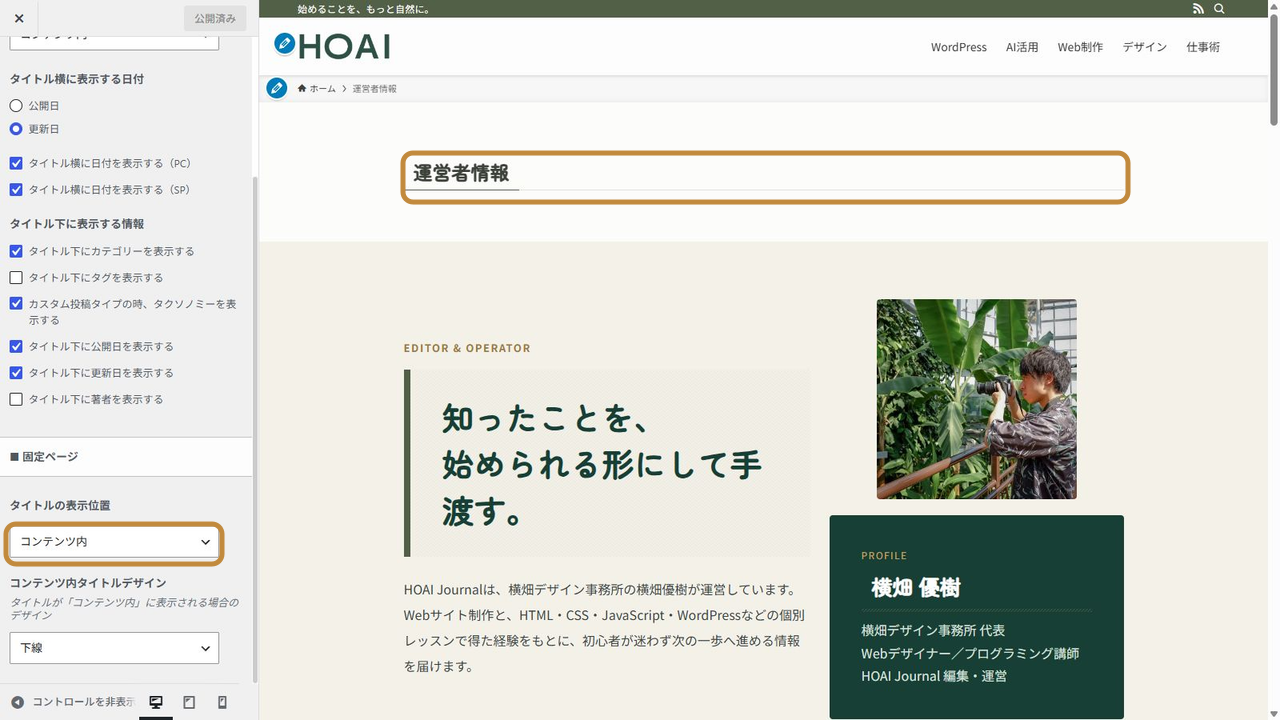
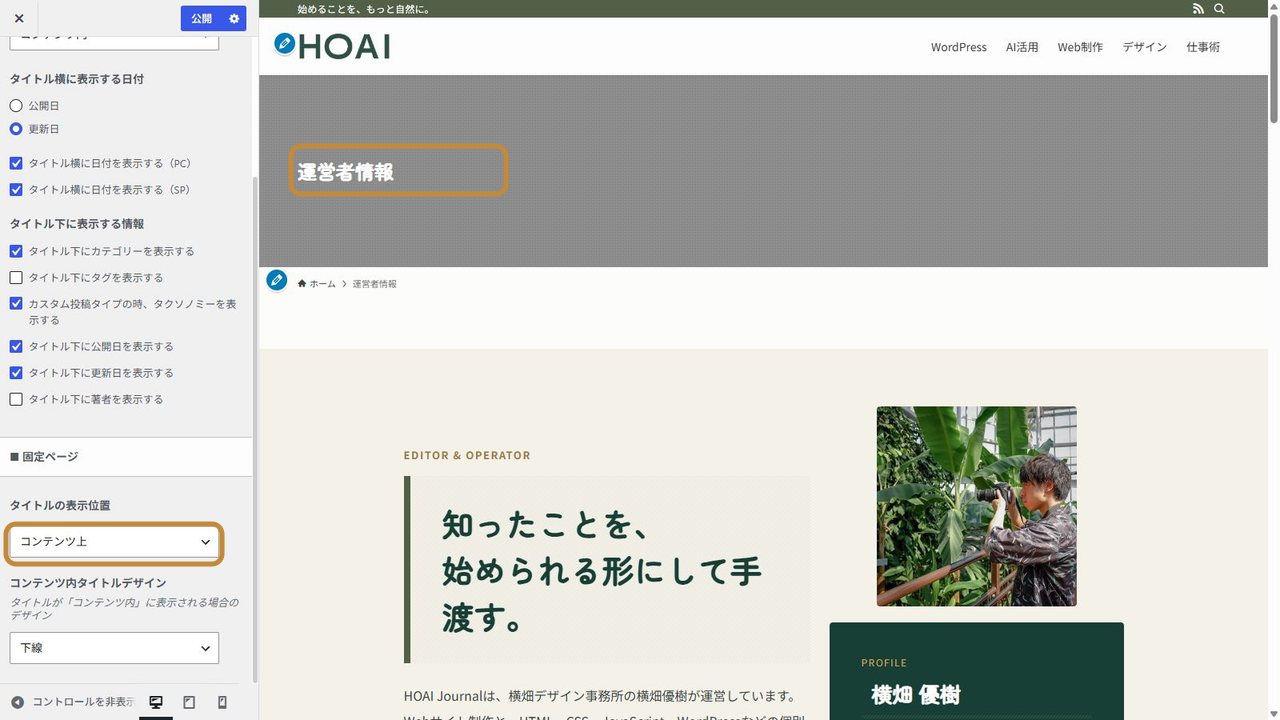
固定ページのタイトルは「コンテンツ上」または「コンテンツ内」に配置できます。
- コンテンツ上:本文領域とは別の大きなタイトルエリアを使う
- コンテンツ内:本文と同じ幅の中で自然に読み始められる
文章中心の運営者情報、方針ページ、お問い合わせでは、構成が分かりやすい「コンテンツ内」が基本候補です。写真や背景を使った入口ページで、タイトル自体をデザイン要素として見せる場合は「コンテンツ上」を検討します。
タイトル位置と非表示の違い
編集画面の「SWELL設定」でも、そのページだけタイトル位置を変更できます。選択肢は「----」「コンテンツ上」「コンテンツ内」です。「----」は個別指定をせず、全体設定に従うときに使います。
「タイトル位置」はタイトルを消す設定ではありません。通常の固定ページでは、まずページ名を表示したまま配置を整えましょう。タイトルを隠すためのCSSや専用レイアウトは、ここで説明する標準設定とは分けて検討します。
サブタイトルの入力場所
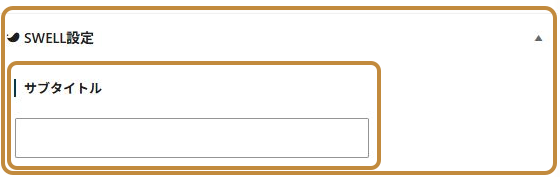
SWELLの固定ページ編集画面では、ページタイトルに添えるサブタイトルを設定できます。タイトルだけでは用途が伝わりにくい場合に、短い補足として使います。
サブタイトルへ説明文を詰め込まず、ページの役割を一言で補足しましょう。タイトルだけで内容が伝わるなら、空欄のままで構いません。
サブタイトルの入力欄は、固定ページ編集画面の右側にある「SWELL設定」にあります。項目が見つからない場合は、右上の「設定」を開き、「固定ページ」タブ内を確認してください。
サイドバーの選び方
サイト全体のサイドバー設定は「外観」→「カスタマイズ」→「サイドバー」にあります。SWELLでは、固定ページにサイドバーを表示するか、左右どちらへ置くかを設定できます。
関連情報への移動を助けたいページ
はじめての方へ、サービス案内、よくある質問の一覧など、読者が複数の情報を行き来するページでは、カテゴリーや新着記事などの補助導線が役立つ場合があります。
ただし、本文内にすでに明確なリンクリストやCTAがある場合は、サイドバーと役割が重複します。ページの主導線が散らからないかを公開面で確認してください。
本文やフォームに集中してほしいページ
お問い合わせではフォーム送信、プライバシーポリシーでは内容確認が主目的です。新着記事やカテゴリーが横に並ぶと、入力や読解の途中で注意がそれやすくなります。
このようなページは一列構成を基本候補にし、本文幅と行の長さをPC・スマートフォンで確認します。
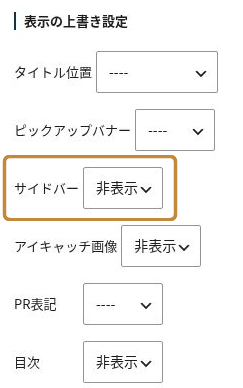
HOAI Journalの運営者情報では、個別の「サイドバー」を「非表示」にしています。プロフィールと活動内容を読み進められる構成にし、次の案内は本文内のリンクやボタンにまとめています。自分のページでも、補助リンクが必要か、本文内の案内で足りるかを判断してください。
スラッグ・親ページ・テンプレート
固定ページ編集画面の右側にある「固定ページ」設定には、SWELLとは独立したWordPress標準の項目があります。
スラッグと公開URL
スラッグはURLの末尾を構成する文字列です。たとえば「https://hoai.jp/operator/」の「operator」に当たります。新規ページでは公開前に短い英単語とハイフンで整えましょう。公開済みページでは既存リンクへ影響するため、表示調整と一緒に変更せず、必要なら転送も含めて検討します。
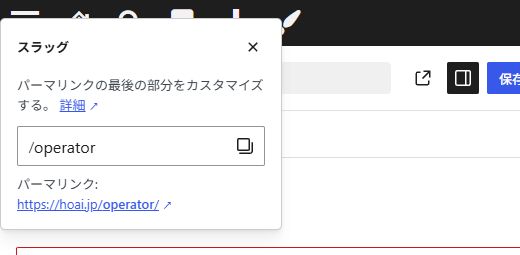
HOAI Journalでは、固定ページ「運営者情報」の内容が分かるよう、スラッグを「operator」に設定しています。
親ページとメニューの階層
親ページを設定すると、固定ページ同士に階層を持たせられます。サービス案内の下に個別サービスを置くように、情報構造とURL階層をそろえたい場合に役立ちます。
親の変更によってページのURLも変わるため、公開済みページではリンクへの影響を確認します。メニューで見た目を階層化したいだけなら、親を変える必要はありません。「外観」→「メニュー」で作ったメニューの並び・階層は別に確認してください。
テンプレートの選択
テーマやプラグインによって、固定ページで選べるテンプレートが追加されることがあります。通常ページは既定のテンプレートを使い、特別なレイアウトが必要な場合だけ変更します。
ページごとの表示設定
固定ページ編集画面の「SWELL設定」では、タイトル位置や、目次・アイキャッチ画像・サイドバーなどの表示をページ単位で指定できます。WordPress標準の「アイキャッチ画像を設定」は画像の登録、SWELL設定の「アイキャッチ画像」は本文付近に表示するかの指定です。
「----」と「表示・非表示」の違い
サイドバーなどの選択欄で「----」を選ぶと、個別の上書きをやめてカスタマイザー側の設定に従います。「表示」「非表示」を選ぶと、そのページの指定が優先されます。戻したいときは、変更前の値を控えておき、同じ欄へ戻して保存してください。
サイドバーを「非表示」にしても、登録したウィジェットそのものを削除する操作にはなりません。表示を隠す項目は一度に増やさず、1項目ずつ結果を確認すると原因を追いやすくなります。
目次を表示する判断
プライバシーポリシーや詳しいサービス案内のようにH2・H3が多いページでは、目次が移動を助けます。短いお問い合わせや簡潔な運営者情報では、目次を置かない方が自然な場合があります。
設定項目があることを理由に表示せず、ページ内を途中から読みたい需要があるかで判断しましょう。
固定ページだけサイドバーを外す手順
ここでは、すでにある通常の固定ページで、サイドバーだけを非表示にします。タイトル・URL・テンプレートはそのままにし、例外を1項目だけ作る手順です。すでに目的の表示になっていれば、変更は不要です。
管理画面の「固定ページ」→「固定ページ一覧」から対象を編集します。右上の設定パネルを開き、「固定ページ」タブ内の「SWELL設定」まで下へ進みます。
「表示の上書き設定」にある「サイドバー」の現在値を控え、「非表示」を選びます。全体設定へ戻す場合は「----」を選びます。他の項目は変更しません。
編集画面右上のプレビューから、サイドバーがなくなり、本文を無理なく読めるか確認します。公開済みページの「保存」「更新」は、その場で公開内容に反映されます。確認できてから保存し、完了通知を確かめましょう。新規ページは下書きのまま確認できます。
保存後は実際のページを開き直します。PCでサイドバーがないこと、スマートフォンの幅で文字やボタンがはみ出さないこと、メニューやフッターからそのページへ移動できることを確認すれば完了です。問題があれば、STEP 1で控えた値へ戻して再度保存します。
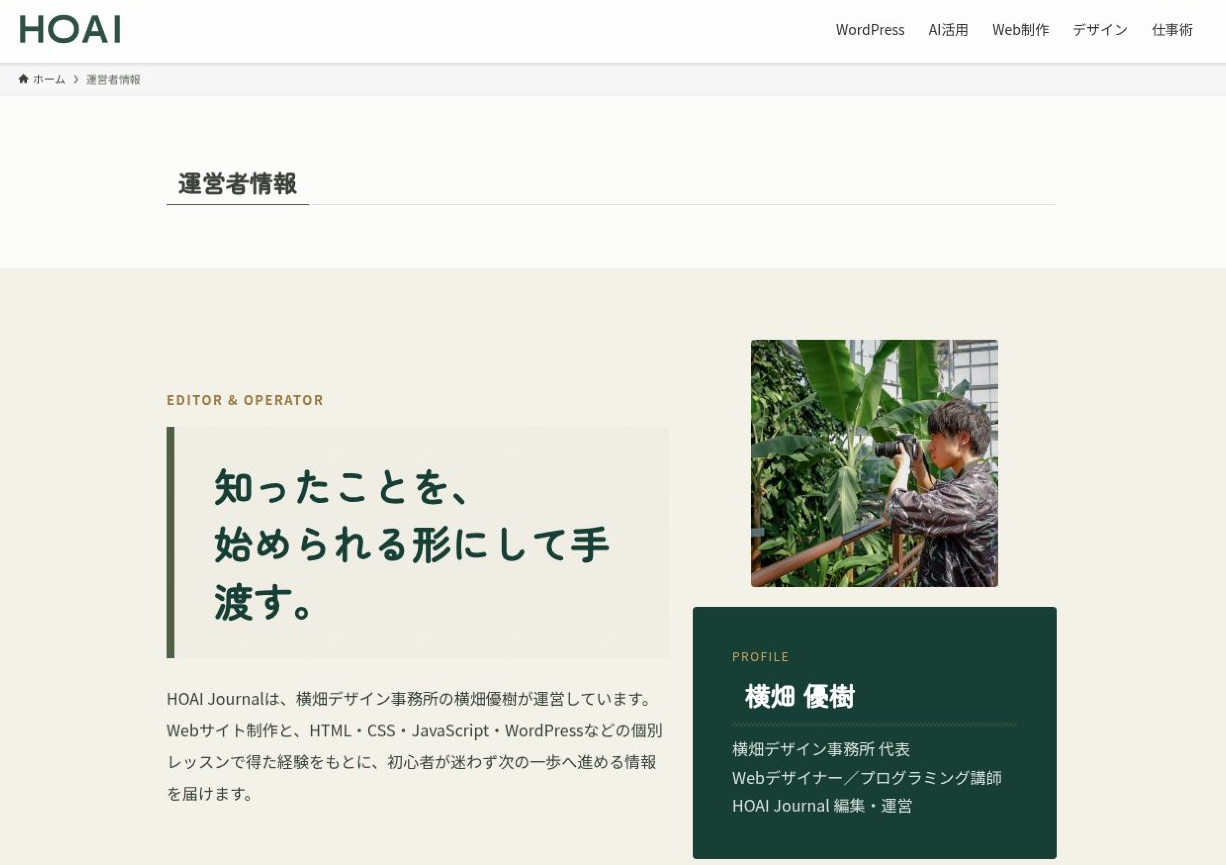
この例の右側にある写真とプロフィールは、本文内のレイアウトです。サイドバーの新着記事やカテゴリー一覧とは別の要素なので、本文内の2列が残っていても非表示設定の失敗ではありません。
表示トラブルの確認場所
| 症状 | 確認する場所 | 確認・対応 |
|---|---|---|
| タイトルが見えない | テンプレート・追加CSS・ホームページ指定 | 通常の固定ページと条件を比較。「タイトル位置」には非表示の選択肢はない |
| サイドバーが出ない | 個別のSWELL設定 → カスタマイザー → ウィジェット | 個別の非表示、固定ページの表示設定、中身が空でないかを確認 |
| 目次が出ない | SWELL設定と目次の表示条件 | 個別の非表示、H2・H3の有無、表示に必要な見出し数を確認 |
| 他のページとレイアウトが違う | テンプレート・個別のSWELL設定 | 意図した例外か確認し、不要な上書きは「----」へ戻す |
| 保存した変更が見えない | 保存通知と公開URL | 同じページか確認して再読み込み。変わらない場合にキャッシュを調べる |
| スマホで横にはみ出す | 幅・余白を指定したブロックやCSS | 直前の変更を戻して切り分け。サイドバー設定だけで直そうとしない |
| SEO入力欄がない | SEOプラグインと編集画面の表示設定 | 使用中のプラグインを確認。入力欄のためだけにSEOプラグインを重ねて入れない |
表から自分の症状に合う行だけを選び、1項目ずつ確認します。直ったら、他の行の操作へ進む必要はありません。スマートフォンではサイドバーが本文の横に並ばないため、PCと同じ配置になることを判断基準にしないでください。
SEOタイトルと説明文
SEO SIMPLE PACKは、SWELLとは別に導入するSEOプラグインです。有効化しているサイトでは、編集画面下部の「SEO SIMPLE PACK 設定」で「このページのタイトルタグ」「このページのディスクリプション」を設定できます。
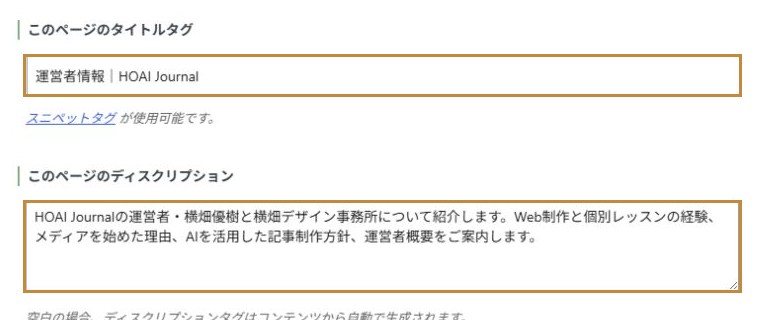
タイトルタグはブラウザーのタブや検索結果向けの情報で、本文上のタイトル位置とは別です。説明文はそのページで読める内容を短くまとめ、サイト名の重複や本文にない訴求を避けます。保存後は公開ページのタイトルタグ・説明文の出力を確認しましょう。検索結果の表示は検索エンジン側で変わる場合があります。
固定ページをホームページに指定している場合は、「SEO PACK」→「一般設定」にあるフロントページ用の欄も確認します。通常の固定ページと同じ入力先だけで判断しないようにしましょう。
よくある質問
- 「タイトル位置」でタイトルを非表示にできますか?
-
できません。ここで選ぶのは「コンテンツ上」「コンテンツ内」という配置です。通常の固定ページではページ名を表示したまま整え、非表示を前提とする独自デザインは別の作業として検討してください。
- 固定ページにはサイドバーを表示しない方がよいですか?
-
一律に非表示へする必要はありません。フォーム入力や方針確認のように目的が一つなら非表示が向き、関連情報を探す案内ページでは役立つ場合があります。
- 親ページを設定するとメニューにも自動で階層表示されますか?
-
「外観」→「メニュー」で作成したメニューでは、親ページの設定だけで希望どおりの並び・階層になるとは限りません。メニュー側でも配置を確認します。親を変更するとURLにも影響するため、公開済みページでは注意してください。
- 固定ページにも目次を表示できますか?
-
SWELLの目次設定と見出し数の条件を満たせば表示できます。長い方針ページやサービス案内では便利ですが、短いページへ機械的に置く必要はありません。
- トップページ用の固定ページも同じ設定でよいですか?
-
固定ページをホームページに指定した場合は、通常の固定ページと分けて公開表示を確認します。ホームページの指定、SWELLのトップページ向け設定、SEO SIMPLE PACKのフロントページ設定も関係するためです。
- SEO SIMPLE PACKはSWELLに含まれていますか?
-
SWELLとは別のプラグインです。使用中のSEOプラグインを確認し、同じ役割のプラグインを複数入れる前に設定の重複を整理してください。
まとめ
SWELLの固定ページは、全体の基準を変えるならカスタマイザー、そのページだけ表示を変えるなら編集画面の「SWELL設定」を使います。スラッグ・親・テンプレートは別の役割を持つため、表示調整とまとめて変更しないようにしましょう。
タイトルはページの内容と現在地を伝え、サイドバーは補助的な移動を助けます。お問い合わせや方針ページでは本文へ集中できる一列構成、案内ページでは必要な補助導線を検討するなど、ページの目的を基準に選びましょう。
まずは対象の1ページで必要な項目だけを選び、変更前の値を控えてから調整します。保存後はメニューやフッターから開き直し、PCとスマートフォンの幅で目的の情報にたどり着けることを確認してください。
目的別に次の記事を選ぶ
固定ページの調整ができたら、次に整えたい範囲に合わせて進みましょう。
サイト全体の色・見出し・レイアウトも見直したい方は、カスタマイザーの設定をまとめた次の記事が役立ちます。