SWELLで記事を作っていると、同じ案内文やボタンを複数の記事へ置きたくなることがあります。毎回コピーすると、内容を変更するたびに設置したページを探して直さなければなりません。
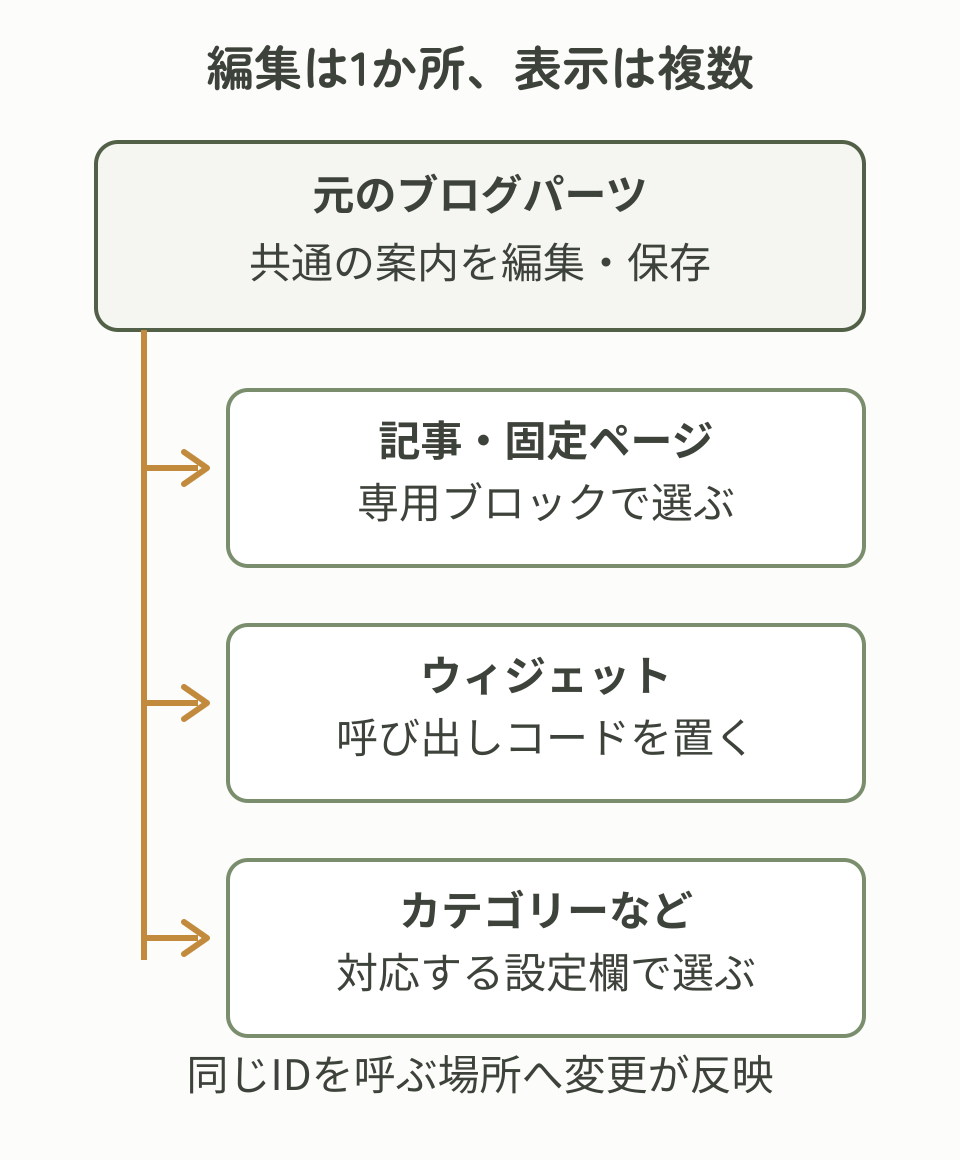
SWELLのブログパーツは、繰り返し使うコンテンツを1か所で管理し、記事やウィジェットなどへ呼び出す機能です。作成元を更新すれば、呼び出している場所にも変更を反映できるため、作業時間の短縮だけでなく、内容やデザインの統一にも役立ちます。
ただし、すべてをブログパーツにすればよいわけではありません。この記事では、ブログパーツを使う場面の判断から、作成、記事内での呼び出し、ウィジェットやカテゴリーへの設置、更新時の確認までを初心者向けに順番に解説します。
- SWELLのブログパーツで共通化できる内容
- ブログパーツの作成・呼び出し手順
- ウィジェットやカテゴリーなどへの設置方法
- 複数ページへ反映する際の更新・管理方法
SWELLのブログパーツとは
ブログパーツは、共通の案内を一つ登録し、必要な場所で呼び出すSWELL独自の機能です。「呼び出す」とは、文章をコピーして別々に持つのではなく、登録元を参照して表示することです。通常の投稿と同じブロックエディターで作成できます。
繰り返すコンテンツを1か所で管理できる
たとえば、次のような内容はブログパーツに向いています。
- 複数の記事で共通して使う案内や注意書き
- 記事下やサイドバーへ置くCTA(申込みや関連記事など、読者の次の行動を案内する内容)
- カテゴリー・タグページの補足案内
- 画像、説明文、ボタンを組み合わせた共通セクション
設置先ごとに内容を複製するのではなく、ブログパーツを呼び出して使います。元のブログパーツを更新すると、呼び出している場所もまとめて更新できます。
通常ブロックや同期パターンとの違い
似た機能を混同しないよう、使い分けを先に確認しましょう。
| 機能 | 向いている内容 | 変更が反映される範囲 |
|---|---|---|
| 通常ブロック | そのページだけの説明 | 編集したページだけ |
| 同期しないパターン | 同じ構成を使い、文章はページごとに変える | 挿入後は各ページで個別編集 |
| 同期パターン | ブロックエディター内で同じ案内を使う | 同じ同期元を使う場所 |
| SWELLブログパーツ | 記事・ウィジェット・テーマの対応欄で共通利用 | 同じパーツを呼び出す場所 |
「見た目を再利用したい」のか、「内容も一括更新したい」のかを先に決めましょう。記事本文の共通化には同期パターンも使えますが、SWELLのカテゴリー設定などからも呼び出すならブログパーツが便利です。
WordPressのパターンには同期するものと同期しないものがあります。同期パターンでは、対応するブロックに「上書き」を設定し、一部だけ個別に変更する使い方もあります。まずは上の基本的な使い分けを押さえれば十分です。詳細はWordPress公式の同期パターンの説明でも確認できます。
ブログパーツにしない方がよい内容
記事ごとに文脈やリンク先を変える説明、更新時期が異なる情報、そのページにしか使わないセクションは、通常のブロックで作る方が管理しやすい場合があります。
「再利用できそうか」だけでなく、今後も同じ内容として一括更新したいかで判断しましょう。設置後に個別調整する可能性が高い内容は、ブログパーツへまとめない方が安全です。
SWELLでブログパーツを作成する
ブログパーツは、WordPress管理画面の「ブログパーツ」から作成します。通常の記事とは別に管理されるため、公開してもブログの記事一覧へ新着記事として追加されるものではありません。ここでは「設定変更後チェックリスト」を例に、作成元と呼び出し先を分けて操作します。
管理画面の左メニューで「ブログパーツ」→「投稿を追加」を選び、ブログパーツ用のブロックエディターを開きます。
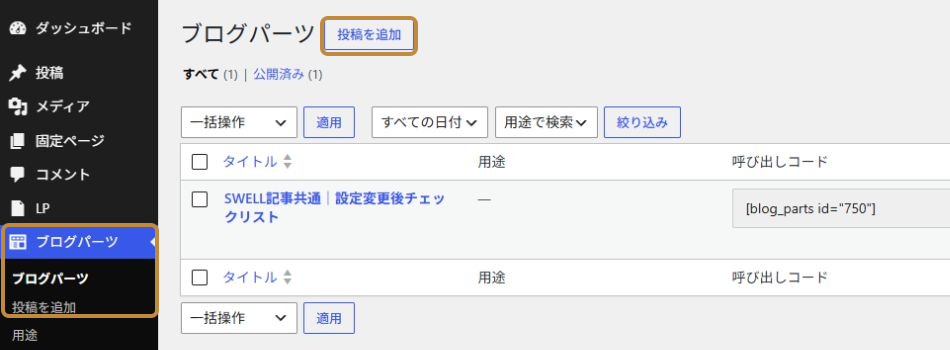
「ブログパーツ」→「投稿を追加」を開きます。
今回は、複数のSWELL関連記事で共通利用することが分かるように、「SWELL記事共通|設定変更後チェックリスト」と入力します。タイトルは公開画面へ自動表示する見出しではなく、管理画面で目的のパーツを探すための名前です。

管理しやすいタイトルとして「SWELL記事共通|設定変更後チェックリスト」と入力します。
本文へキャプションボックスとリストを追加し、「表示端末」「主要ページ」「操作」「閲覧状態」「キャッシュ」の5項目を作成します。操作に慣れていなければ、段落とリストだけでも構いません。キャッシュは一時保存された表示データのことで、保存済みなのに古い表示が残るときに確認します。
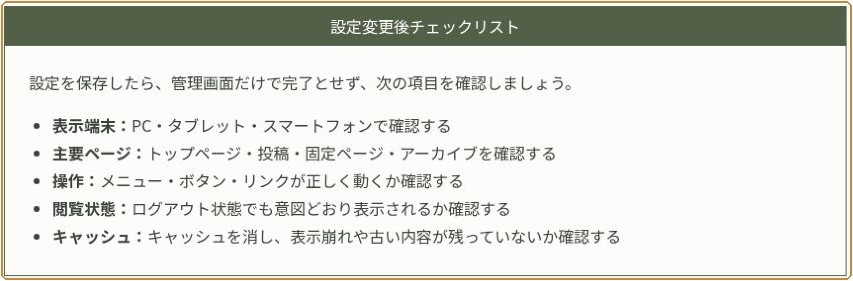
キャプションボックスと5項目のリストでチェックリストを作成します。
今回は記事内で通常利用するため、「用途」は選びません。CTA、カテゴリー用、タグ用、ブロックパターンとして使う場合だけ、対応する用途を選びます。呼び出し先で表示できるよう、内容を確認して公開します。
| 用途 | 主な利用先 | 選ぶ目安 |
|---|---|---|
| CTA | カテゴリー別の記事下CTA | CTAとして選択したい |
| カテゴリー用 | カテゴリーアーカイブ | カテゴリー編集画面から選択したい |
| タグ用 | タグアーカイブ | タグ編集画面から選択したい |
| ブロックパターン | エディターのパターン選択 | 構成を呼び出してから個別編集したい |
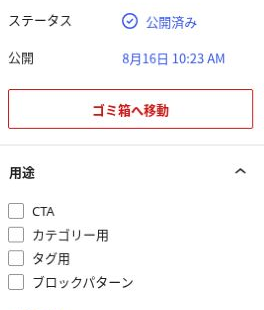
記事内で通常利用するため用途は未選択。右側の「ステータス」が公開済みか確認します。
保存後に管理用タイトルと本文を確認します。右側のステータスが「公開済み」になっていれば、作成元の準備は完了です。まだ記事へは設置されていないので、続いて表示したい記事を開きます。
記事や固定ページでブログパーツを呼び出す
記事内では、SWELLの「ブログパーツ」ブロックを使う方法が最も分かりやすく、入力ミスも防ぎやすい方法です。
ブログパーツブロックから選択する
記事編集画面の左上にある「+」ボタンを押し、ブロックインサーターを開きます。
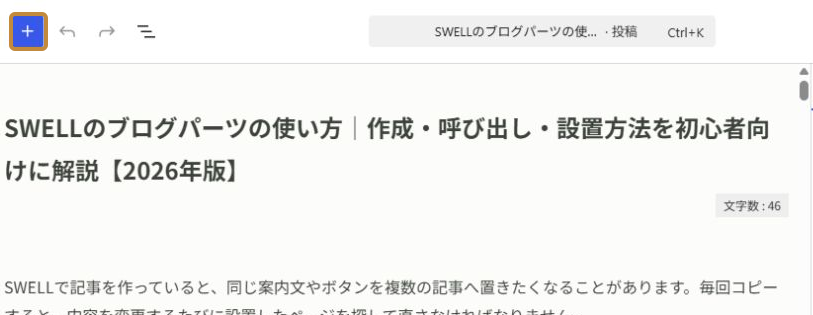
記事編集画面左上の「+」ボタンを押します。
検索欄へ「ブログパーツ」と入力し、表示されたSWELLのブログパーツブロックを選びます。
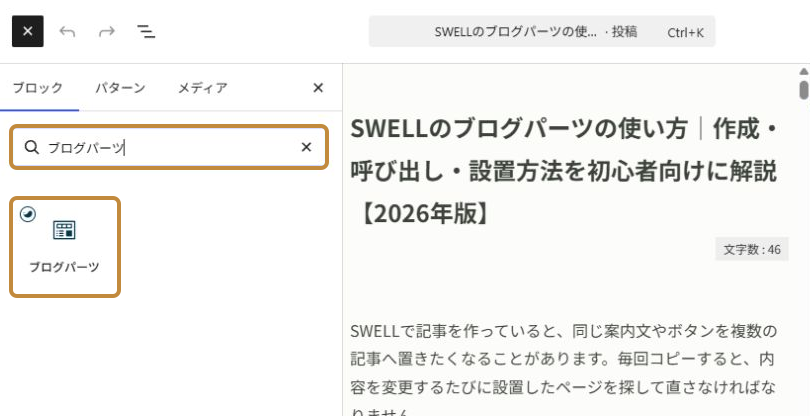
検索欄へ「ブログパーツ」と入力し、表示されたブログパーツブロックを追加します。
登録済みブログパーツの選択欄から、前の手順で作成した「SWELL記事共通|設定変更後チェックリスト」を選びます。選択後、記事内にプレビューが表示されます。このブロックから呼び出すだけなら、元の本文を記事へコピーする必要はありません。
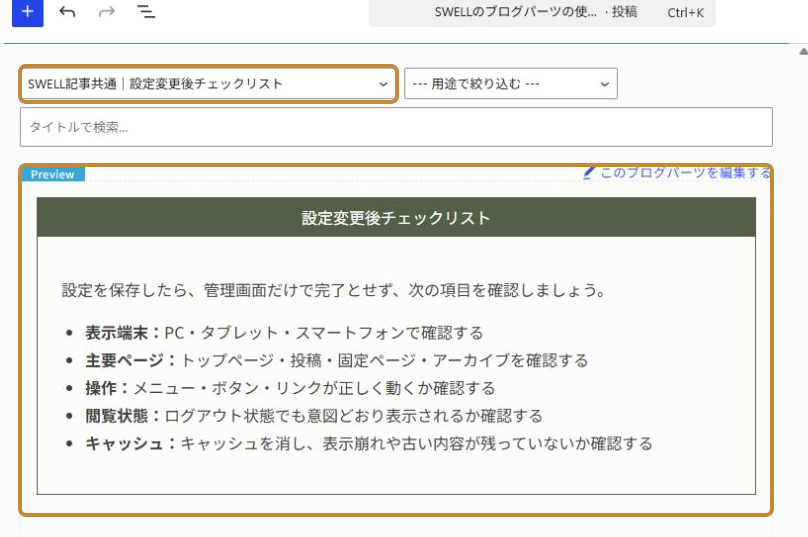
「SWELL記事共通|設定変更後チェックリスト」を選び、プレビューを確認します。
チェックリストの内容、文字の折り返し、前後の余白を確認します。問題がなければ「保存」を押します。新規記事の場合は、作業段階に応じて下書き保存または公開を選びます。
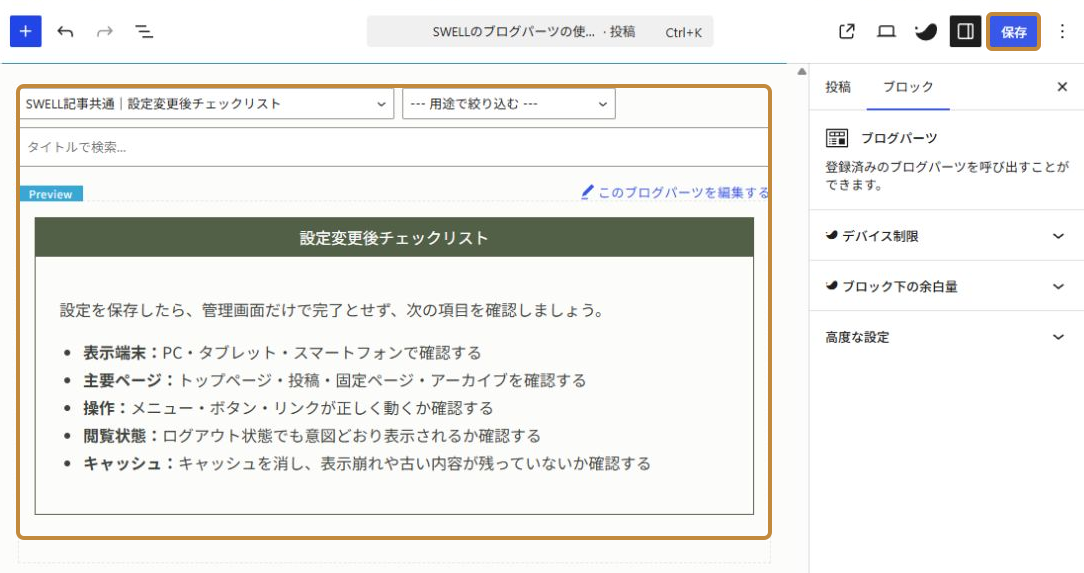
内容と前後の余白を確認して、記事を保存します。
保存後にページを表示し、「設定変更後チェックリスト」が正常に表示されていることを確認します。PCだけでなく、スマートフォンでも文字切れや余白の崩れがないか確認しましょう。
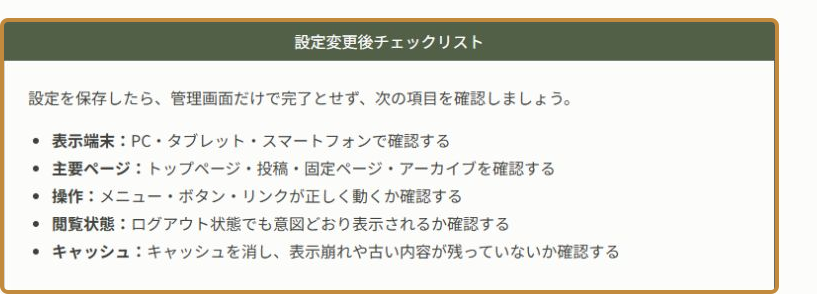
公開ページを開き、ブログパーツが正常に表示されていることを確認します。
SWELL公式のブログパーツ解説でも、ブロックエディターから登録済みパーツを選ぶ手順が案内されています。
ショートコードでも呼び出せる
ブログパーツ一覧の「呼び出しコード」をコピーして使えます。次は書式の説明です。「投稿ID」には記事のIDではなく、呼び出したいブログパーツのIDを入れます。「ブログパーツ名」は登録した管理用タイトルに置き換えてください。
[blog_parts id="投稿ID"][blog_parts name="ブログパーツ名"]一覧にあるID形式のコードをそのままコピーすると、番号の取り違えを防ぎやすくなります。記事内でショートコードを使う場合は、WordPressの「ショートコード」ブロックへ貼り付けます。「コード」ブロックは文字として見せるためのものです。通常の記事内では専用のブログパーツブロックを使うと、選択欄から確認できます。
ウィジェットへブログパーツを設置する
ブログパーツは、サイドバー、記事下、フッターなどのウィジェットエリアにも設置できます。
- ブログパーツ一覧で、設置したいパーツの「呼び出しコード」をコピーする
- 「外観」→「ウィジェット」で、例として「共通サイドバー」を開く
- 「テキスト」ウィジェットを追加し、内容欄へ呼び出しコードを貼り付ける。ブロック形式の画面なら「ショートコード」ブロックを使う
- ウィジェットを保存する
- サイドバーのある公開ページを開き、パーツの内容とリンク先を確認する。スマートフォン用エリアを使っている場合は、その設置先も確認する
ウィジェットエリアごとの役割やスマートフォン表示は、SWELLのウィジェット設定方法で詳しく解説しています。
設置場所の幅に合わせて内容を確認する
記事本文で読みやすい3カラムや横長ボタンでも、サイドバーでは窮屈になることがあります。同じブログパーツを異なる幅の場所へ使い回す場合は、最も狭い設置先でも崩れないか確認してください。
サイドバーと記事本文で役割が異なるなら、無理に一つへ統合せず、用途別のブログパーツに分ける方が管理しやすくなります。
カテゴリー・タグ・CTAへ設置する
SWELLでは、カテゴリーやタグのアーカイブページ、カテゴリー別CTAなど、テーマ側の設定欄からブログパーツを選べます。
カテゴリー・タグページに案内を追加する
ブログパーツ側で「カテゴリー用」または「タグ用」を選んで保存し、「投稿」→「カテゴリー」または「タグ」から対象項目を編集します。「ページで呼び出すブログパーツ」で選択し、画面下の「更新」を押してください。公開されたカテゴリー・タグページの記事一覧の上部に案内が出れば設置完了です。
SWELL公式のカテゴリー・タグ設定では、ブログパーツの設定位置と表示場所を確認できます。「2ページ目以降は表示しない」を選ぶと、一覧の2ページ目以降には表示されません。
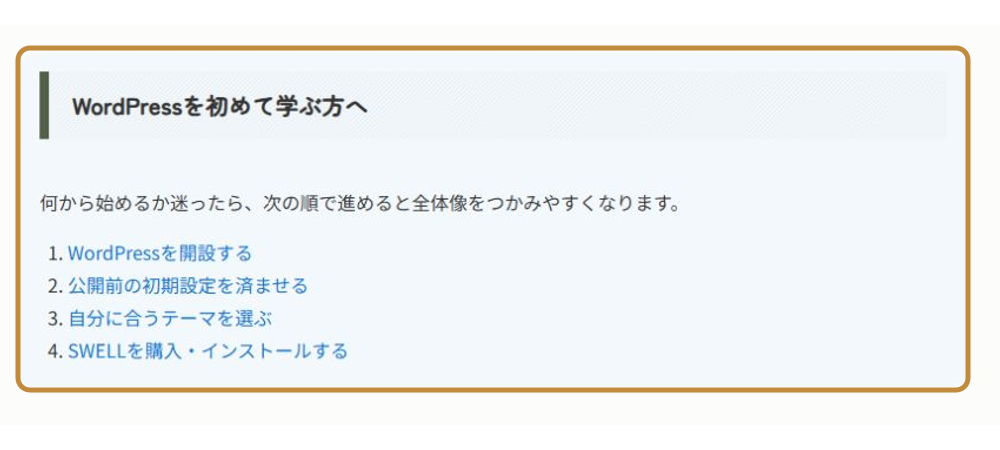
WordPressカテゴリーページに設置した学習順のブログパーツ
HOAI Journalでは、WordPressカテゴリーページの上部に「カテゴリー|WordPressを初めて学ぶ方へ」というブログパーツを設置しています。「開設→初期設定→テーマ選び→SWELL導入」の順で4記事を案内し、新着順では埋もれやすい基礎記事を読者が選びやすくしています。
カテゴリー説明は掲載記事の対象範囲、ブログパーツはおすすめの学習順というように役割を分けました。案内順やリンク先はブログパーツ側で更新できます。実際の設定手順は「SWELLのカテゴリーページ設定方法」で解説しています。
カテゴリー別CTAを設定する
ブログパーツ側で用途を「CTA」にして保存し、カテゴリー編集画面の「このカテゴリーのCTA」で選択して更新します。こちらはカテゴリー一覧の上部ではなく、そのカテゴリーに属する投稿ページのCTAエリアへ出す設定です。該当する公開記事を開いて、内容とリンク先を確かめましょう。
HOAI Journalでの実例|共通チェックリストの一括更新
HOAI Journalでは、2026年8月の制作時に「設定変更後チェックリスト」を次の4記事へ設置し、元のブログパーツを更新して反映を確認しました。以下の画像は当時の作業例です。各記事はその後も改善しているため、現在の設置先数を示すものではありません。
このページでも同じブログパーツを呼び出しています。現在の内容は次のとおりです。
設定を保存したら、管理画面だけで完了とせず、次の項目を確認しましょう。
- 表示端末:PC・タブレット・スマートフォンで確認する
- 主要ページ:トップページ・投稿・固定ページ・アーカイブを確認する
- 操作:メニュー・ボタン・リンクが正しく動くか確認する
- 閲覧状態:ログアウト状態でも意図どおり表示されるか確認する
- キャッシュ:キャッシュを消し、表示崩れや古い内容が残っていないか確認する
上の「キャッシュ」の確認は、保存後も古い表示が残るときに行います。毎回すべてのキャッシュを消す必要はありません。
一括更新の前後を確認する
最初は4項目の状態で4記事へ配置しました。
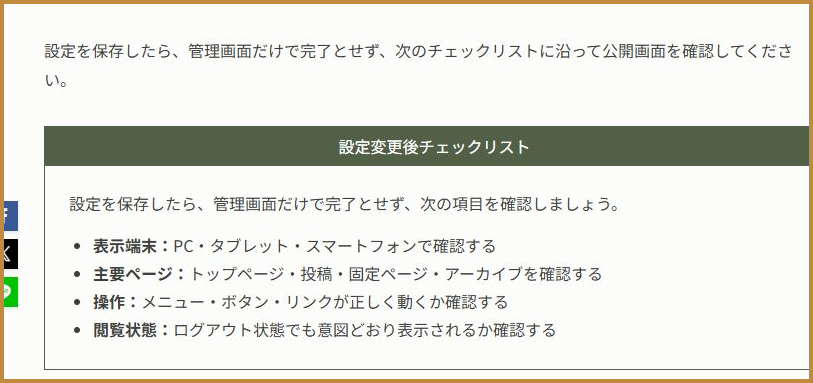
更新前は4項目のチェックリストを4記事で共通利用しました。
次に、元のブログパーツへ「キャッシュ」の確認項目を追加しました。
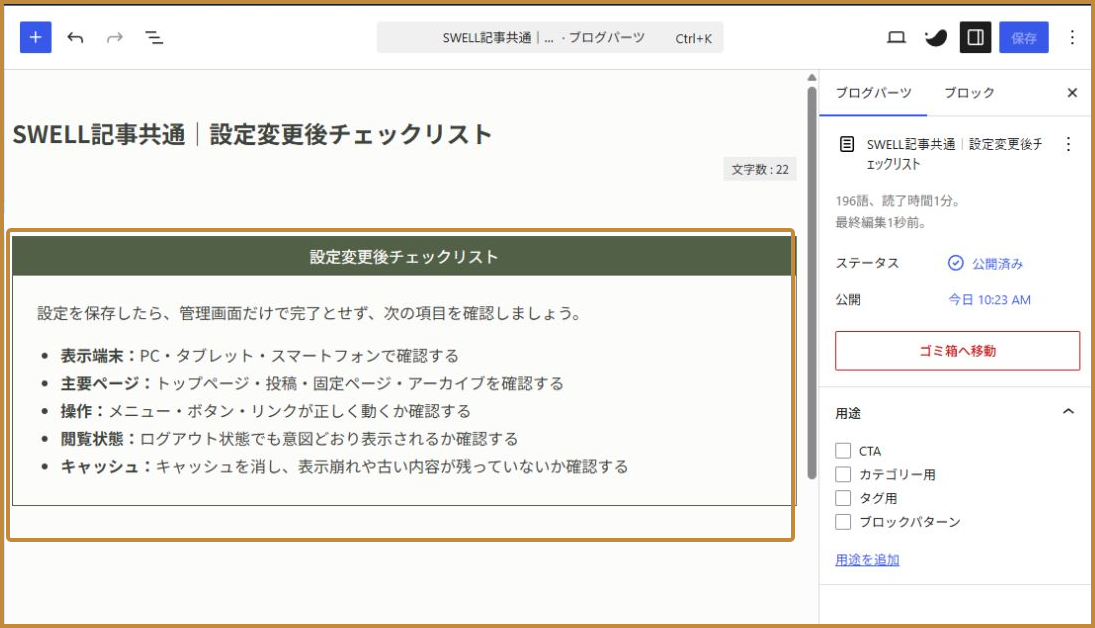
ブログパーツへ「キャッシュ」の確認項目を追加し、5項目へ更新しました。
当時のブログパーツ一覧では、「使用ページ」欄に更新対象の4記事が表示されていました。
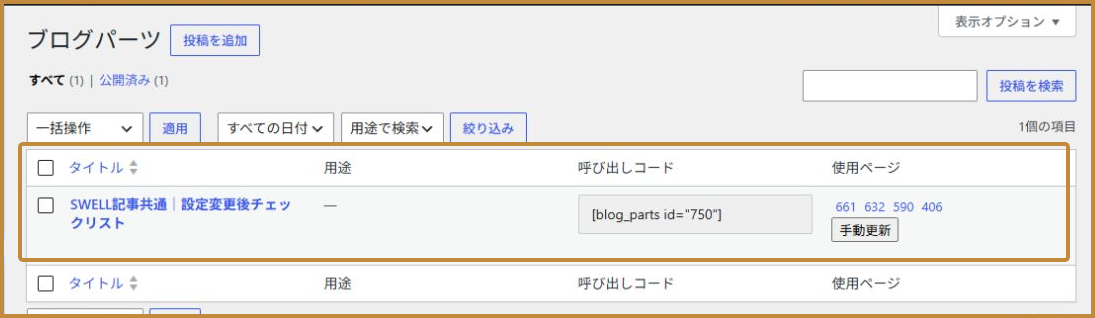
制作時の「使用ページ」欄。4件の投稿IDから呼び出し先を確認しました。
各記事を個別に編集しなくても、呼び出し先へ5項目目が一括反映されました。
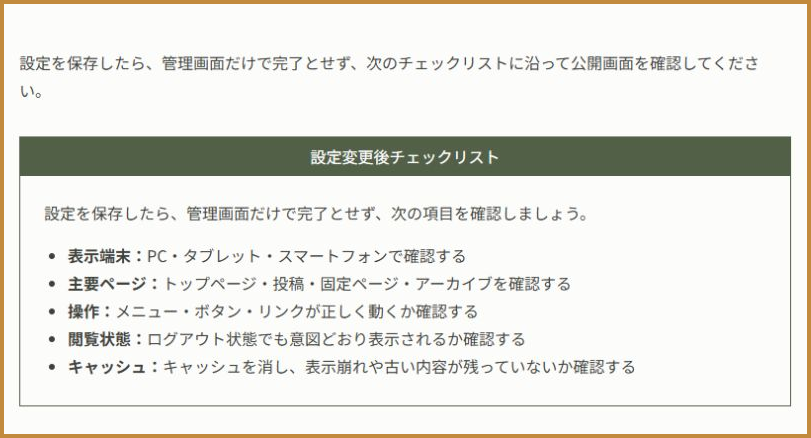
ブログパーツを1か所更新すると、呼び出している記事にも5項目目が反映されました。
ブログパーツの一括更新は便利ですが、変更前に「使用ページ」を確認し、更新後は代表的な設置先をPCとスマートフォンで確認することが大切です。
ブログパーツを安全に更新・管理する
ブログパーツは1回の更新が複数のページへ反映されます。便利な反面、変更範囲を確認せずに編集すると、意図しないページまで変わることがあります。
一覧の「使用ページ」を更新前に確認する
ブログパーツ一覧には、タイトル、用途、呼び出しコードに加えて「使用ページ」が表示されます。編集前に、どこで使われているかを確認しましょう。
「使用ページ」だけで設置先をすべて把握できたと判断せず、手動で置いたウィジェット、カテゴリー・タグ、CTA、カスタマイザーの設定欄も確認します。設置先のURLと場所をメモしておくと、後の変更や撤去で探し直さずに済みます。
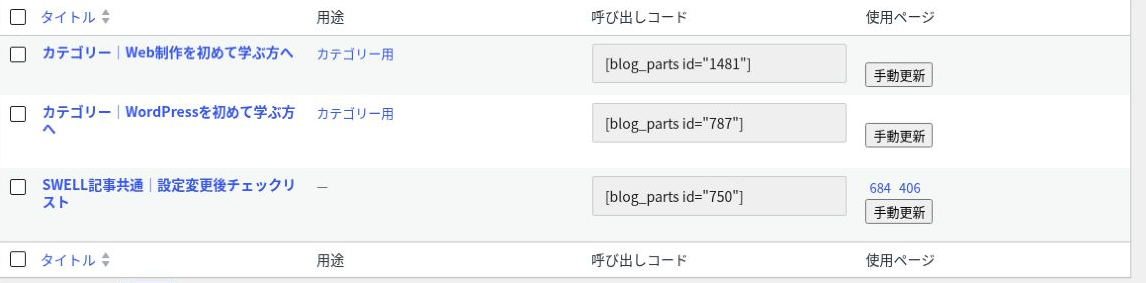
監査時の一覧では、このチェックリストの使用ページは2件。過去の画像と現在の一覧を分けて確認します。
大きな変更は段階的に確認する
文言の修正、リンク先の変更、ボタンの差し替えなどは、一度にまとめて行わず、変更後に代表的な設置先を確認します。
- 使用ページと手動の設置先を確認し、変更前の文章・リンク先を控える
- ブログパーツの編集画面で、一つの変更を加えてプレビューする
- 問題がなければブログパーツを保存する。この保存で、同じパーツを呼ぶ公開ページにも反映される
- 代表的な設置先を再読み込みし、PCとスマートフォンの幅で内容・余白・リンクを確認する
- 幅や表示条件が異なる設置先も確認し、意図した内容が出ていれば完了する
ブログパーツを編集するときは、パーツ単体の完成だけでなく、どのページの、どの幅の場所で使われているかまで確認します。特にCTAや重要リンクは、代表的な呼び出し先を先に把握してから更新しましょう。
1ページだけ文言を変えたい場合は、元の共通パーツを編集せず、そのページ専用のブログパーツを別に作るか、通常のブロックで作成します。専用ブロックを単に複製しても、同じIDを選んだままでは独立した内容になりません。
変更後に問題が出たら、控えておいた文章やリンクへ戻して保存し、呼び出し先も再確認してください。大きな作り替えは別のブログパーツを用意して確認し、置き換える設置先を選ぶと影響を限定できます。
不要になってもすぐ削除しない
ブログパーツを削除すると、呼び出し先が空白になったり、ショートコードが残ったりする可能性があります。先に使用ページ、ウィジェット、カテゴリー・タグ、カスタマイザーなどから呼び出しを解除し、表示が消えたことを確認してから削除します。
ブログパーツが表示されないときの確認順
最初に「ブログパーツ自体」と「呼び出し先のページ・設定」の両方を保存したか確認します。そのうえで、自分の症状に合う行を選んでください。意図した内容が表示され、リンクも正しく開ければそこで完了です。すべての設定を順番に変更する必要はありません。
| 症状 | 最初に確認する場所 | 次の対応 |
|---|---|---|
| 選択欄に見つからない | ブログパーツの公開状態・タイトル | カテゴリーやCTAの選択欄なら「用途」も合わせ、保存後に選び直す |
| コードが文字のまま出る | 貼り付けたブロック・ウィジェット | 記事なら「ショートコード」ブロックへ移す。コードの番号と引用符も一覧で照合する |
| 何も表示されない | 選択したパーツと元の本文 | 本文が空でないか、正しいIDか、公開済みかを確認する |
| スマホだけ出ない | スマホ用ウィジェット・表示条件 | 対象端末で表示されるエリアか確認する |
| カテゴリーの2ページ目だけ出ない | カテゴリー編集画面 | 「2ページ目以降は表示しない」の設定を確認する |
| 保存したのに古い内容が出る | 元パーツの保存結果と呼び出しID | 再読み込みし、まだ古ければ利用中のキャッシュを確認する |
編集画面だけでプレビューの読み込みに失敗した場合は、選択したIDと保存状態を確認してから公開側の表示と分けて判断します。解決しない場合は、エラーの文言と発生箇所を控えてSWELLのサポートへ確認してください。なお、ブログパーツはSWELL独自機能のため、別テーマへ切り替えると同じ方法では表示できません。
よくある質問
- ブログパーツは固定ページでも使えますか?
-
はい。投稿だけでなく固定ページでも、ブログパーツブロックや対応する呼び出し方法を使えます。設置後は、固定ページ固有の横幅や余白で崩れていないか確認してください。
- ブログパーツを更新すると、すべての設置先が変わりますか?
-
同じブログパーツを参照している呼び出し先には、基本的に更新内容が反映されます。大きく変更する前に、ブログパーツ一覧の使用ページと、ウィジェットなど手動で設置した場所を確認しましょう。
- 「用途」は必ず選ぶ必要がありますか?
-
必須ではありません。CTA、カテゴリー用、タグ用、ブロックパターンとして選択肢へ表示したい場合に、対応する用途を設定します。記事内のブログパーツブロックやショートコードで通常利用するだけなら、未設定でも使えます。
- 1ページだけ内容を変えるにはどうすればよいですか?
-
通常のブロックで作るか、そのページ専用のブログパーツを別に作成して呼び出し先を変更します。同じパーツを選択したまま共通の登録元を編集すると、ほかの設置先も変わります。
- ブログパーツを削除するときは何を確認しますか?
-
記事・固定ページの使用ページだけでなく、ウィジェット、カテゴリー・タグ、CTA、カスタマイザーなどの呼び出しも確認します。すべての設置先から解除し、公開画面に空白やコードが残っていないことを確認してから削除します。
まとめ
SWELLのブログパーツは、繰り返し使うコンテンツを1か所で管理し、記事内だけでなくウィジェットやテーマの対応欄へも設置できる機能です。
- 同じ内容として一括更新したいものだけをブログパーツ化する
- 記事内ではブログパーツブロックを優先する
- ウィジェットなどでは呼び出しコードを使う
- CTA・カテゴリー用・タグ用など、必要な用途だけを設定する
- 更新・削除前に使用ページと手動の設置先を確認する
- 保存後はPCとスマートフォンで表示を確認する
最初は、複数の記事で共通する短い案内を一つ登録し、記事内へ呼び出すところから始めると分かりやすいでしょう。運用に慣れてから、ウィジェットやカテゴリー別CTAへ広げると、変更範囲を把握しやすくなります。
目的別に次の記事を選ぶ
次に作りたいものに合わせて、必要な記事を選んでください。ブログパーツの中身を作る方は、キャプションボックスやボタンなどのSWELL専用ブロックを確認できます。
サイドバー、フッター、記事下へ設置する方は、ウィジェットエリアごとの役割とPC・スマートフォンの表示条件を確認してください。