メールソフトで古いメールを削除したのに、エックスサーバーの使用容量が変わらない。容量不足の通知も消えず、さらに削除してよいか迷っていませんか。
こうしたときは、削除したメールがどこに保存されていたかを確かめることから始めます。パソコン内のメールだけを消していたり、サーバー上のごみ箱に残っていたりすると、思ったように空き容量を増やせません。
この記事では、保存先・ごみ箱・使用量の順に確認し、必要なメールを保管してから不要なメールを整理する方法を解説します。見ている数字が違うのか、サーバーにメールが残っているのかを順に確認し、改善しない場合にサポートへ伝える内容まで整理できます。
対象はレンタルサーバーの「エックスサーバー」です。WEBメールの操作名は、現行の公式マニュアルにあるパソコン画面を基準にしています。旧WEBメールは画面やボタンが異なるため、該当箇所で案内する旧画面のマニュアルを参照してください。
最初に確認するメールアドレスと容量表示
まず、容量を確認しているメールアドレスと、メールを削除したアカウントが同じかを照合します。同じドメインでも、info@とcontact@は別のメールボックスです。
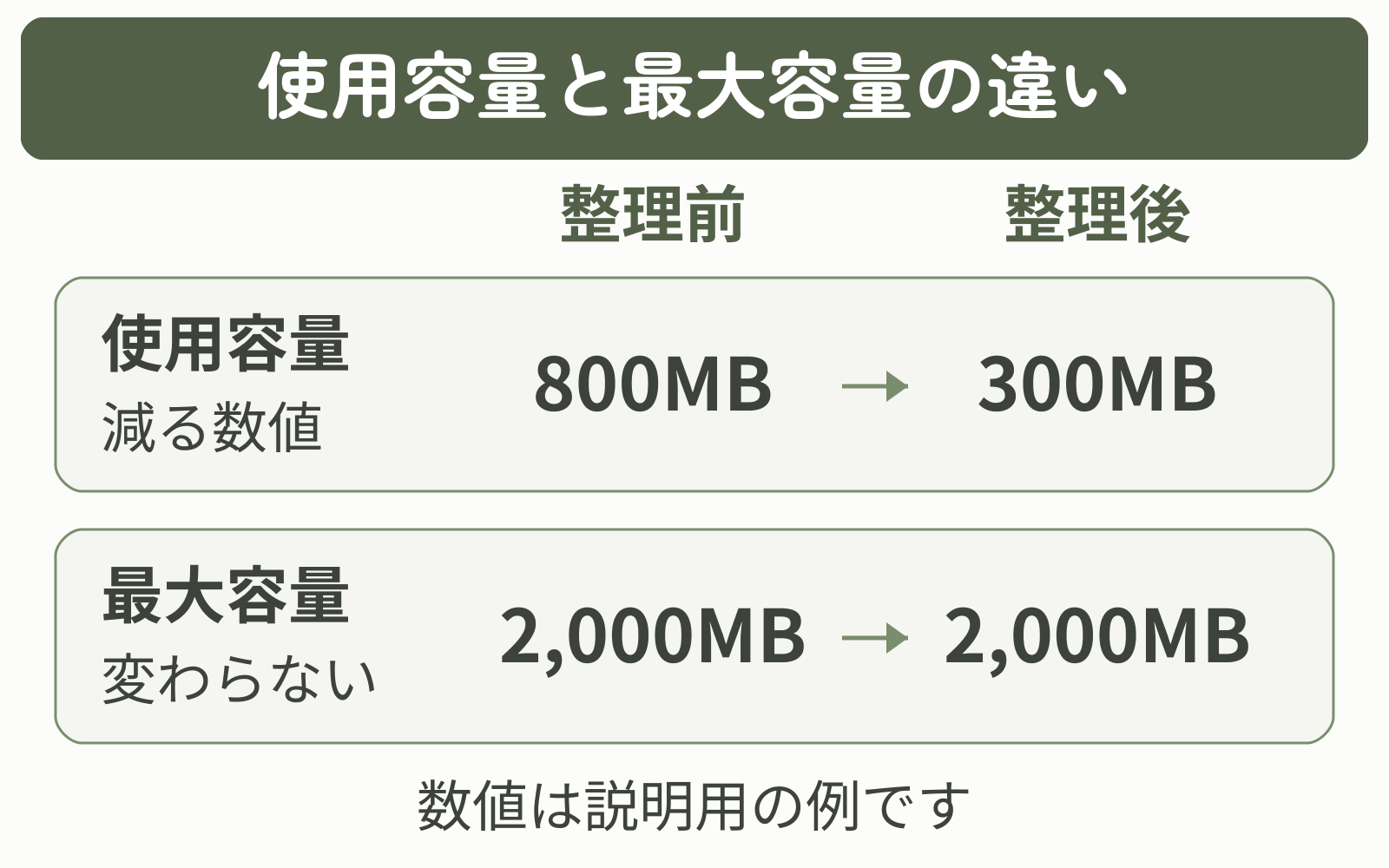
サーバーパネルの[メールアカウント設定]で、対象ドメイン・メールアドレスの行を開きます。使用容量は保存済みメールが使っている量、最大容量はそのメールアドレスに割り当てた上限です。メールを消して減るかを比べるのは使用容量のほうです。
たとえば「使用容量800MB/最大容量2,000MB」なら、削除後に比べるのは800MBの部分です。上限の2,000MBは、メールを削除しても変わりません。この数値は説明用の例です。
| いま見えている状態 | 先に確かめること | 本文の確認先 |
|---|---|---|
| メールソフトでは削除済み | WEBメールにも同じメールが残っていないか | メールの保存先 |
| 受信トレイは減った | ごみ箱・送信済みなどに残っていないか | ごみ箱と各フォルダ |
| 整理後も数字が同じ | 同じアドレスの使用容量を比較しているか | 削除後の使用量 |
サーバー全体のディスク使用量を見ている場合は、Webサイトなどのデータも含まれます。メールボックスの使用量もその一部に含まれるため、原因を絞るときはメールアドレス単位の値を先に確認しましょう。
サーバーパネルの入り口が分からない場合は、サーバーパネルの基本的な使い方を確認してください。メール容量がサーバー全体の容量に含まれることは、公式のメール仕様一覧でも案内されています。
メールの保存先を確認する
パソコンのメールソフトと、エックスサーバーのメールボックスは、同じものとは限りません。WEBメールは、ブラウザーからサーバー上のメールを確認するサービスです。まずWEBメールのログイン方法から、容量が増えているメールアドレスでログインし、削除したはずのメールが残っていないかを確認します。
POPで受信している場合
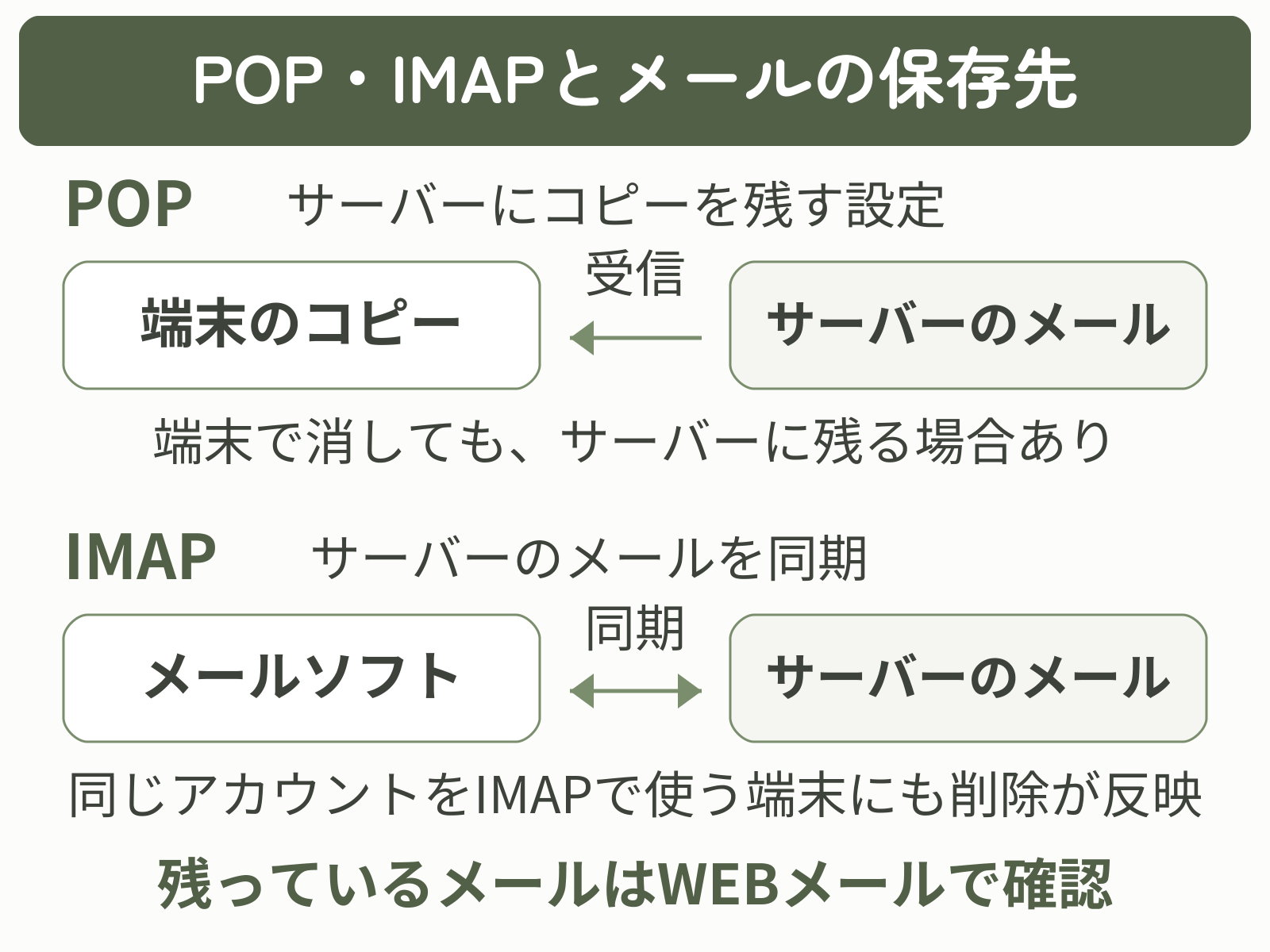
POPは、サーバーのメールをメールソフトへ取り込む受信方式です。メールソフト側で「サーバーにメッセージのコピーを残す」などの設定が有効だと、受信したあともサーバーにメールが残ります。パソコン内のメールを削除しただけで、サーバーの空き容量も増えたとは判断できません。
メールソフトのアカウント設定で、受信方式がPOPか、サーバーにコピーを残す設定かを確認してください。WEBメールに対象メールが残っていれば、サーバー側にも整理の対象があると分かります。
IMAPで受信している場合
IMAPは、サーバー上のメールをメールソフトと同期する方式です。ここでいう同期とは、メールの状態や変更を各端末にも反映することです。削除も同期対象になるため、同じアカウントをIMAPで使う別のパソコンやスマートフォンにも影響します。ほかの端末で見られるからといって、別のバックアップがあるとは限りません。
メールソフトで削除したあとにWEBメールで対象フォルダを開き直し、元のメールが残っているか、ごみ箱へ移っているかを確認します。WEBメールで確認すれば、サーバーにメールが残っているかを確かめられます。
次の図は保存先の違いを整理したものです。メールソフトの画面を再現したものではありません。
受信方式が分からないまま、アカウントを削除・作り直す必要はありません。先にWEBメールで残っているメールを確認すると、サーバー側の整理が必要かを判断できます。
POP・IMAPごとの容量対策は、公式FAQのメールボックスがいっぱいで受信できない場合にまとめられています。
WEBメールのごみ箱と各フォルダを確認する
通常の[削除]だけでは、メールは[ゴミ箱]へ移動します。現行WEBメールではゴミ箱内に7日間保存され、その後に完全削除されるため、削除ボタンを押した直後に整理が終わったとは限りません。
ただし、完全削除の前に必要なメールを保存してください。 ごみ箱を空にすると、残しておきたかったメールも戻せなくなります。
残すメールを先に保存する
業務の記録や添付ファイルなど、あとで必要なものを確認します。現行WEBメールのパソコン画面では、対象メールを開き、メッセージ右側の[その他]から[メッセージをダウンロード]を選ぶと、1通のメールをemlファイル(メールを1通ずつ保存する形式)として保存できます。
保存後はファイルが手元にあることだけでなく、対応するメールソフトで本文や必要な添付を確認できることも確かめてください。大量のメールを残す場合は、普段使うメールソフトのエクスポート機能(メールをまとめてファイルに書き出す機能)を確認し、少数のメールで保存・閲覧を確かめてから進めます。
操作の位置は、公式のメッセージをダウンロードする手順で確認できます。
不要なメールを選んで完全削除する
以下は、必要なメールの保存が終わり、削除対象を確認できた場合の手順です。共有メールアドレスでは、先にほかの利用者にも整理対象を確認しましょう。
- WEBメール左側の[受信トレイ]を開き、不要なメールを選んで画面上部の[削除]を押します。
- [送信済み][迷惑メール][下書き]や自分で作ったフォルダも開き、不要なメールを選んで[削除]を押します。添付付きの送信メールも見落とさないようにします。
- 左側の[ゴミ箱]を開き、完全に削除してよいメールだけにチェックを入れます。
- 画面上部の[完全に削除]を押し、確認画面でも対象を確認して[削除]を選びます。対象メールがゴミ箱から消えたことを確かめます。
[ゴミ箱を空にする]は、ごみ箱の中身をまとめて削除する操作です。すべて不要と確認できた場合に限って使い、迷うメールがあるときは選択して削除してください。
削除と完全削除では、メールが残る場所が違います。次の図で、いまどの段階まで進んだかを確認できます。
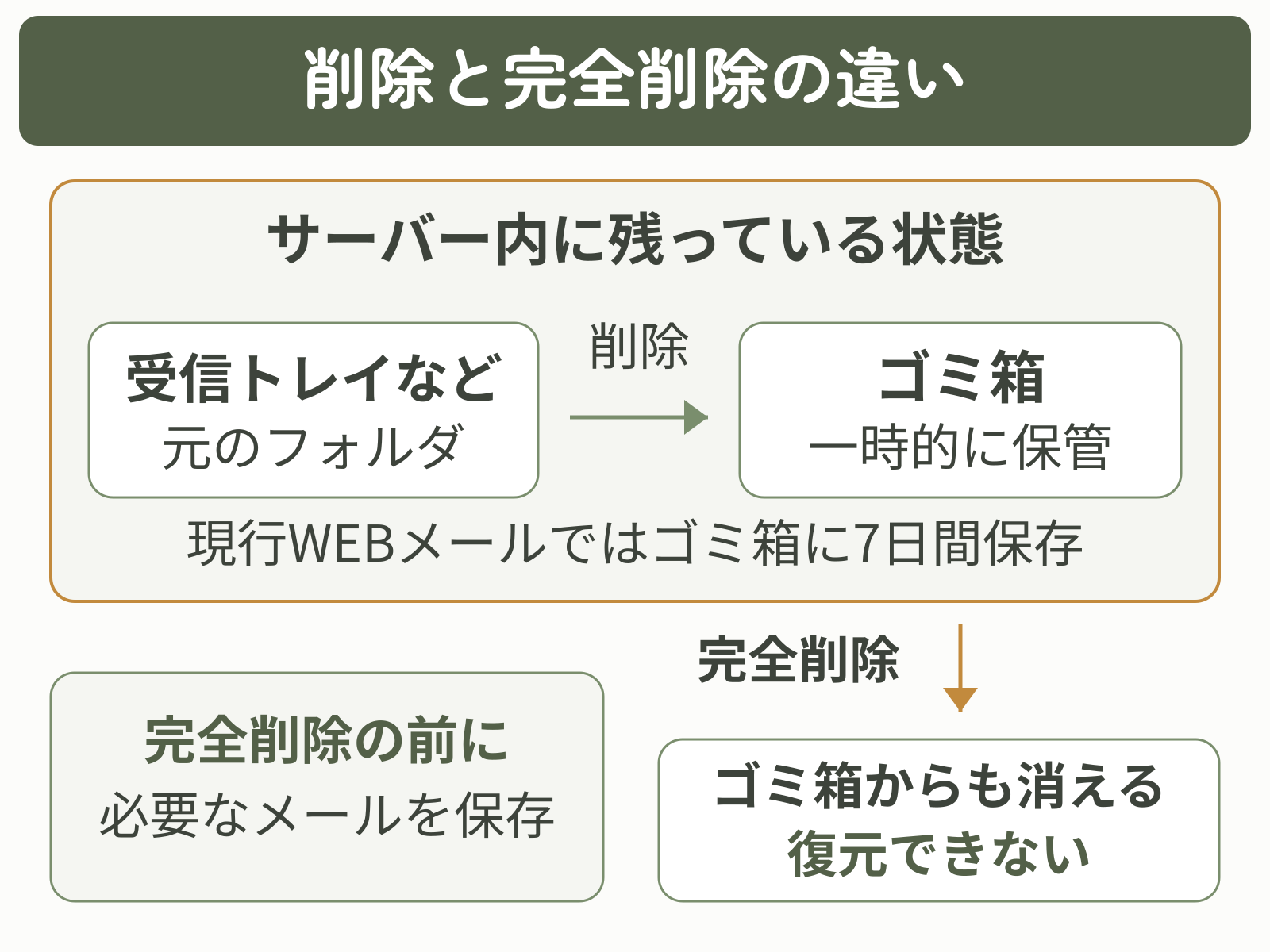
誤ってごみ箱へ移しただけなら、完全削除される前に対象メールを選び、[移動]で戻すフォルダを指定できます。具体的な画面は、公式のメールを削除・復元する手順を参照してください。旧画面の場合は、旧WEBメールの利用方法を使い、ボタン名を混同しないようにしましょう。
削除後の使用量と受信を確認する
整理が済んだら、最初に確認したメールアドレスの使用容量をもう一度確認します。削除前・削除後の数値と確認時刻を残すと、改善したかを比較しやすくなります。
同じ画面・同じアドレスで数値を比べる
サーバーパネルの[メールアカウント設定]を開き直し、対象メールアドレスの使用容量を確認します。最大容量の値や、別のメールアドレスの行を比較しないよう注意してください。
数字が変わらない場合は、削除操作を重ねる前に、WEBメールのゴミ箱から対象メールが消えているかを確かめます。少量の文字だけのメールを消した場合は、表示される単位では差が分かりにくいこともあります。確認中に新しいメールが届いていないかも見ておきましょう。
ごみ箱から対象メールが消えたことと、使用容量が減ったことは別々に確認します。表示が同じだからといって、必要なメールまで追加で削除しないようにしてください。
使用量表示が更新されるまでの時間は、この記事で参照した公式マニュアルには一律の時間として示されていません。「必ず数時間で直る」と決めつけず、画面を開き直しても変わらない場合は、後述の情報をそろえてサポートへ相談します。
空き容量ができたあとの受信確認
容量不足で受信できなかった場合は、空き容量を確保してから、自分が管理する別のメールアドレスなどからテストメールを送り、WEBメールと普段のメールソフトで受信を確認します。メールが届かないときは、迷惑メールフォルダも確認してください。
容量不足で送信元へエラーが返っていたメールは、空きを作ったあとに自動で読めるようになるわけではありません。必要なメールは送信者へ再送を依頼します。公式FAQの容量不足で受信できなかったメールについてでも案内されています。
使用容量に空きがあり、新しいメールを受信できれば、今回の容量不足への対処は一区切りです。再発する場合は、POPの保存期間や定期的に整理するフォルダを、ほかの端末・利用者への影響も考えて見直しましょう。
それでも容量が変わらない場合の相談先
同じメールアドレスを見ていて、不要なメールをゴミ箱から完全に削除しても使用量が変わらない場合は、エックスサーバーのサポートへ状況を伝えます。次の内容をそろえると、確認した範囲を説明しやすくなります。
- 対象のドメイン・メールアドレスと、使用量を確認した画面名
- 削除前・削除後の使用容量、最大容量、確認した時刻
- WEBメールの種類と、整理したフォルダ・実施した操作
- メールソフト名、POP/IMAPの別、受信エラーがある場合はその文面
問い合わせに添える画像は、関係のないメール本文・宛先などを隠し、パスワードは記載しません。エックスサーバーのお問い合わせ窓口から相談してください。
サーバー内の管理ファイルを削除・書き換えたり、メールアカウント自体を削除したりする操作は、この確認手順には含めません。通常のメール整理で説明できない状態は、対象を確認してもらってから個別の案内に従います。
受信を急ぐときの容量変更
必要なメールを整理できず受信が止まっている場合は、メールアカウントの最大容量を増やせるか確認する方法もあります。これは上限を広げる対処で、保存済みメールの使用量を減らす操作ではありません。
現行の仕様では、メールアドレスごとの容量は1〜20,000MBの範囲で設定できます。サーバー全体の空き容量も確認し、公式のメールアカウントの容量変更に沿って設定してください。上限を増やした場合も、継続的にメールが増える原因の見直しは必要です。
よくある質問
- 受信トレイが空なら、メール容量も空になりますか?
-
受信トレイ以外にも、送信済み・迷惑メール・下書き・ごみ箱・自分で作ったフォルダにメールが残っている場合があります。WEBメールで各フォルダを確認し、必要なものを保存したうえで整理してください。
- ごみ箱を空にすると、スマートフォンのメールも消えますか?
-
同じアカウントをIMAPで利用している場合、削除が同期され、スマートフォンなどからも見られなくなります。POPで取り込み済みのメールとは扱いが異なるため、受信方式と保存先を確認してから完全削除してください。
- メールを消したのに、最大容量が2,000MBのままなのは異常ですか?
-
最大容量はそのメールアドレスに割り当てた上限なので、メールを消しても変わりません。削除前後で比較するのは使用容量です。上限を変更したい場合は、メールアカウントの容量変更を行います。
- 容量を空ければ、受信できなかったメールも届きますか?
-
容量不足により送信元へエラーが返ったメールは、あとから確認できません。新しいメールを受信できる状態になったことを確認し、必要なメールの再送を依頼してください。
まとめ
エックスサーバーでメールを削除しても容量が減らないときは、保存先・ごみ箱・使用量を順に確認します。
- 対象メールアドレスと使用容量を確認し、POP/IMAPとサーバーに残っているメールを照合する。
- 必要なメールを保存してから、各フォルダとごみ箱の不要なメールを整理する。
- 同じアドレスの使用容量を再確認し、容量不足が起きていた場合は新しいメールの受信も確認する。
数字が変わらないときは、追加の削除を止めて、確認済みの内容を整理しましょう。 完全削除の結果と使用量表示を分けて記録すれば、サポートへ相談する場合も確認済みの内容を伝えやすくなります。