
SWELLで横スクロールを設定したのに、スマホでは表が動かず、右端の内容を読めない。編集画面では全体が見えているため、どこを直せばよいのか迷うことがあります。
確認するのは、スクロールさせる表示対象・表の幅・表全体の配置の3つです。ただし、すべての列が画面内に収まっている表は、横に動かなくても正常です。この記事では、変更が必要な状態を見分けてから、設定を確認する順番を説明します。
対象は、SWELLを使ったWordPressの標準「テーブル」ブロックです。カスタムHTMLや別の表作成プラグインでは、設定の場所や動作が異なります。
表がすべて読めるなら、横に動かなくても正常です
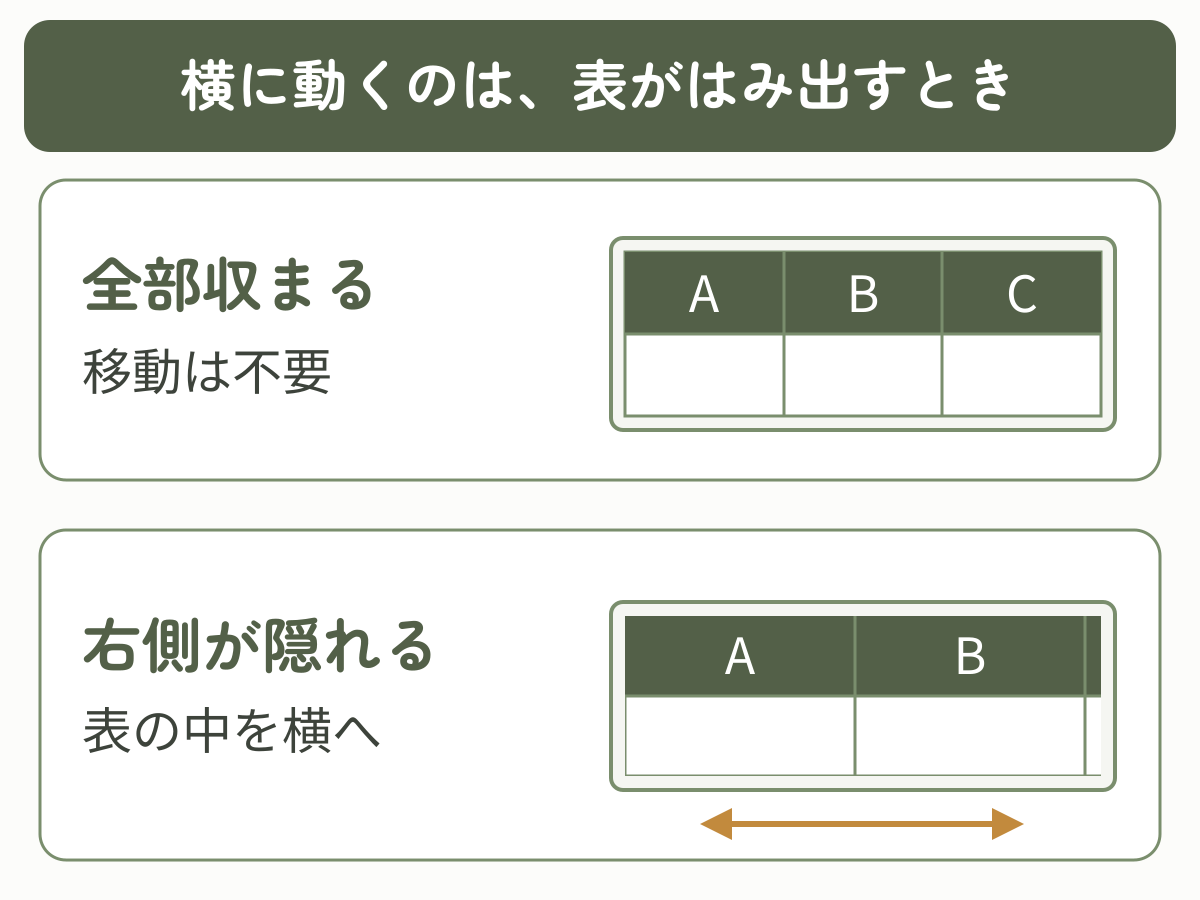
横スクロールで移動できるのは、表の幅が、本文中で表を表示できる横幅より広いときです。横スクロールを有効にしても、必ず横へ動くわけではありません。
スマホで最後の列まで見えていて、文字も無理なく読めるなら、そこで確認を終えて大丈夫です。右端が隠れて読めない場合に、次の設定を確認しましょう。
下の図では、枠の内側が画面に見えている範囲です。表が収まっている場合と、右側が隠れている場合を分けて考えます。
1.横スクロールの表示対象にスマホが含まれているか
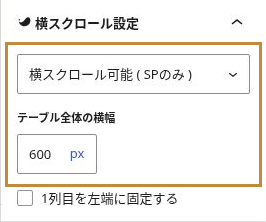
記事の編集画面で、困っている表のセルをクリックします。右側の設定サイドバーで「ブロック」を選び、「横スクロール設定」を開いてください。サイドバーが見えない場合は、画面右上の「設定」ボタンで表示できます。
スマホだけで横スクロールさせるなら「横スクロール可能(SPのみ)」を選びます。SPはスマートフォン側の表示条件を指します。スマホとPCの両方を対象にするなら「SP&PC」です。
次の画面では、表示対象を「SPのみ」、表の横幅を「600px」にしています。幅の考え方は次の章で説明します。
| 選択肢 | スマホ | PC |
|---|---|---|
| SPのみ | 対象 | 対象外 |
| PCのみ | 対象外 | 対象 |
| SP&PC | 対象 | 対象 |
「対象」は横スクロールを許可するという意味です。実際に横へ移動する余地があるかどうかは、表の幅によって変わります。
設定を保存し、スマホに近い横幅で確認します。PCでは、画面右上の「表示」→「モバイル」で、編集画面の幅を切り替えられます。
実際の記事表示は、「表示」→「新しいタブでプレビュー」で開き、ブラウザーの横幅を狭めて確認します。以降、この確認を「スマホ幅のプレビュー」と呼びます。
「SPのみ」を選んだ表は、スマホ幅で確認してください。右端まで読めるようになれば、以降の変更は不要です。
ブロックの選び方や設定サイドバーの操作に迷う場合は、SWELLのブロックエディターの基本操作も参考にしてください。
2.表が、本文で表示できる横幅より広いか
表示対象が合っているのに文字が窮屈な場合は、同じ「横スクロール設定」にある「テーブル全体の横幅」を確認します。ここは表全体の幅を決める欄です。
たとえば単位が「%」で値が「100」なら、表は本文で表示できる横幅に合わせて収まることがあります。横へ移動する余地がないため、スクロールを有効にしていても動きません。
原因を確かめるために、単位を「px」にして、幅に「600」を入れてみます。pxは画面上の長さを指定する単位です。これは確認用の一例なので、今の値を控えてから変更してください。
保存後にスマホ幅のプレビューを開き、表の中を横へ移動できるか確かめます。PCでは、表の下の横スクロールバーなどで確認できます。右側の列まで読めれば、横スクロールは働いています。文字が詰まりすぎない範囲で幅を調整しましょう。
600pxは確認用の一例です。すべての表に合う幅ではありません。幅を広げすぎると、隣の列と見比べるための移動が増えます。文字の読みやすさと比較のしやすさを見ながら決めましょう。
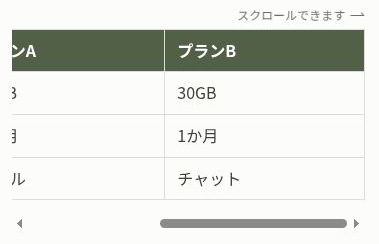
下の表は、表示対象を「SPのみ」、幅を600px、表全体の配置を「なし」にした例です。スマホでは表の中を横に動かして「プランB」を確認できます。PCで全列が収まっている場合は、横移動は不要です。
| 項目 | プランA | プランB |
|---|---|---|
| 容量 | 10GB | 30GB |
| 期間 | 1か月 | 1か月 |
| サポート | メール | チャット |
SWELLの横スクロールと幅指定の機能は、公式のテーブルブロック解説でも紹介されています。
3.表全体の「配置」を「なし」に戻す
スマホが対象になっていて、幅も指定しているのに右端が読めない場合は、表ブロック全体の配置を確認します。
表を選択し、表の上に出るツールバーの「配置」を開きます。「左寄せ」「中央揃え」などが選ばれていたら、元の設定を控えたうえで「なし」に戻してください。
下の画像では、左のボタンが表全体の配置、右のボタンが列内の文字揃えです。
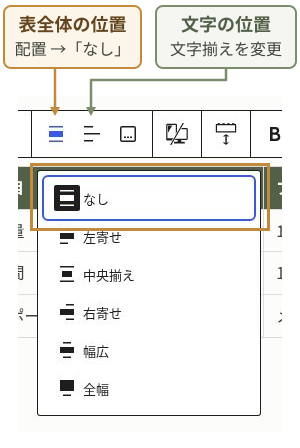
この操作と、隣の「カラムの配置を変更」は別です。カラムは表の列のこと。「カラムの配置を変更」は列内の文字を左・中央・右へそろえる操作なので、文字の中央揃えまで解除する必要はありません。
今回の確認環境では、同じ表を「左寄せ」「中央揃え」にすると表全体が右にはみ出し、表の中だけを横に動かせない状態になりました。「なし」に戻すと、本文の横幅に収まった枠の中で表を横に動かせました。すべてのサイトで配置が原因になるという意味ではなく、ここまでの設定で解決しない場合の確認箇所です。
SWELL公式フォーラムの開発者回答にも、表の左寄せを解除するよう案内された事例があります(2022年の相談)。
変更を保存し、再びスマホ幅のプレビューで確認します。最後の列まで読める状態になったら、そこで設定の変更を止めましょう。
最後はスマホで「表の右端まで読めるか」を確認する
編集画面の見た目だけで終わらせず、保存した記事のプレビューで、次の条件を確認します。未公開記事を実機のスマホで確認する場合は、同じWordPressサイトへログインした状態でプレビューを開いてください。
| 表の状態 | 確認すること |
|---|---|
| 右側の列が隠れている | 表の中を横に動かすと、最後の列まで読める |
| 全列が収まっている | 横に動かなくても、文字が無理なく読める |
| どちらの場合も | 記事の本文やページ全体が横にはみ出していない |
幅600pxの例をスマホで見るときは、表の上に指を置き、左へスワイプすると、右側に隠れていた「プランB」の見出しと内容を確認できます。
まだ右端を読めない場合は、同じ下書き内に新しい標準「テーブル」ブロックを置き、短い3列表で同じ設定を試すと、元の表だけで起こる問題かを確かめられます。
新しい表でも再現する場合は、表示対象・指定した幅と単位・配置・端末とブラウザー・SWELLのバージョンを控えて相談しましょう。原因が分かる前に、サイト全体のCSSや複数のプラグインをまとめて変更する必要はありません。
確認環境:WordPress 7.1/SWELL 2.18.0(SWELL CHILD)、2026-09-16。設定操作と、Chromeのスマホ幅プレビューでの描画・横移動を確認しています。実機のタッチ操作は未確認です。画面名や表示は利用するバージョン・環境で異なる場合があります。








