エックスサーバーのファイルをパソコンから操作したくても、「FTP情報はどこで見るの?」「FileZillaには何を入力するの?」「ファイルマネージャではだめ?」と迷いますよね。
少数のファイルを一時的に扱うならファイルマネージャ、複数ファイルを繰り返し転送するならFileZillaが目安です。どちらを使うか決めたうえで、必要な接続情報を確認しましょう。
この記事は、エックスサーバーを利用中で、サーバーパネルにログインできる方を対象に、パソコンからFileZillaで接続する手順を解説します。FTP情報の確認、通信を暗号化する設定、公開用フォルダの見分け方まで順番に進められます。まずは接続してフォルダ一覧を表示するところまでを目標にし、実際にファイルを変更する前の注意点も確認します。
設定を確認したい方は「FileZillaの接続設定」へ、エラーが出ている方は「接続できないときの症状別チェック」へ進めます。
- FTP接続とファイルマネージャの違い
- エックスサーバーでFTP情報を確認する場所
- FileZillaの正しい接続設定
- 接続後にpublic_htmlを見つける方法
- 接続できないときの症状別チェック
FTP接続とファイルマネージャの違い
FTPは、パソコンとサーバーの間でファイルを転送するための仕組みです。FileZillaは、そのFTP接続を使ってサーバー内のファイルを表示し、アップロードやダウンロードを行うためのソフトです。
一方、エックスサーバーのファイルマネージャは、ソフトをインストールせず、ブラウザからサーバー内のファイルを操作できます。どちらもファイルを扱えますが、向いている作業が異なります。
迷ったときの目安
| 方法 | 向いている作業 |
|---|---|
| ファイルマネージャ | ブラウザーだけで、少数ファイルを確認・編集する。サーバー上での圧縮・展開にも対応。 |
| FileZilla | パソコンとサーバーを見比べながら、複数ファイルを転送する。同じ接続先を繰り返し使う作業。 |
迷ったら、単発の軽い作業はファイルマネージャ、繰り返す転送作業はFileZillaと考えると選びやすくなります。
ファイルマネージャのログイン方法や基本操作を先に確認したい方は、エックスサーバーのファイルマネージャの使い方も参考にしてください。
FTP・FTPS・SFTPの違い
FileZillaの設定画面には「FTP」「SFTP」など似た名前が並びますが、同じものではありません。
| 用語 | 仕組みと今回の設定 |
|---|---|
| FTP | ファイル転送の通信方式。FileZillaの「プロトコル」欄で選びます。 |
| FTPS | FTP通信をTLSで暗号化する方式。「暗号化」欄で明示的なFTP over TLSを選びます。 |
| SFTP | SSHを使う別の通信方式。この記事のFTP情報による手順では選びません。 |
エックスサーバー公式「FileZilla設定手順」では、プロトコルに「FTP – ファイル転送プロトコル」、暗号化に「明示的なFTP over TLSが必要」を指定します。つまり、この記事で設定するのは平文のFTPではなく、TLSで暗号化したFTPS接続です。
「安全そうだからSFTPを選ぶ」という設定にすると、この記事で確認するFTP情報とは接続方式が合わなくなります。SFTPはSSH設定を使う別の方法なので、まずはエックスサーバー公式のFTP設定どおりに進めましょう。
FTP接続前に準備するもの
必要な接続情報
先に、接続先のホスト名、FTPユーザー名、FTPパスワードをそろえます。メインFTPアカウントを使うか、自分で追加したFTPアカウントを使うかも確認してください。
「ホスト」は接続先サーバーの住所、「ユーザー」は接続する人を識別する名前、「ポート」は接続に使う入口の番号と考えると理解しやすくなります。
ホスト名とユーザー名は、次の「FTP情報を確認する方法」で確認できます。追加FTPアカウントを使う場合は、そのアカウント専用のユーザー名とパスワードを用意します。
メインFTPのパスワードはサーバーパスワードと同じ値です。XServerアカウントへログインするときのパスワードとは別なので、取り違えないようにしてください。
作業前にバックアップを用意する
FTPで接続しただけでは、サーバー上のファイルは変わりません。ただし、接続後に上書き・移動・削除を行うと、公開中のサイトへすぐ影響することがあります。
初めて操作するときは、先に次の準備をしておきましょう。
- 変更対象のファイル名と場所を確認する
- 上書き前のファイルをパソコンへダウンロードする
- WordPress全体へ関わる作業なら、ファイルとデータベース両方のバックアップを確認する
wp-config.phpや.htaccessなど、役割が分からないファイルは触らない
FTPでダウンロードできるのはファイルです。投稿本文や設定などが入るデータベースは別に保存する必要があるため、ファイルのコピーだけでWordPress全体のバックアップが完了したとは考えないでください。
エックスサーバーの自動バックアップと、データ取得・復元の違いはエックスサーバーの自動バックアップの解説で確認できます。
エックスサーバーでFTP情報を確認する方法
以下は新サーバーパネルでメインFTPアカウントの情報を確認する手順です。旧サーバーパネルでは「サブFTPアカウント設定」から対象ドメインを選び、「FTPソフト設定」を開きます。名称や画面が違う場合は、公式の新・旧パネル別手順と照合してください。
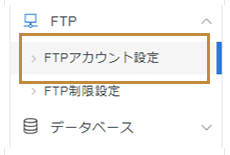
FTPアカウント設定画面が開いたら、「FTPソフト設定」タブを選択します。「FTPアカウント設定」タブはアカウントの追加や削除を行う場所なので、接続情報を見るだけなら「FTPソフト設定」です。
「メインのFTPアカウント(初期FTP)」に表示される次の2項目を控えます。
- FTPサーバー(ホスト)名
- ユーザー(アカウント)名
画面にはFTPパスワードそのものは表示されません。メインFTPアカウントでは、サーバーパスワードと同じ値を使います。ホスト名・ユーザー名を控え、対応するパスワードを用意できれば、接続情報の確認は完了です。
自分で追加したFTPアカウント(公式マニュアルでは「サブFTPアカウント」)を使う場合は、画面の「追加したFTPアカウント」側にあるユーザーIDと、そのアカウントを作成したときのFTPパスワードを使います。追加アカウントのユーザー名は、test@example.comのように@以降も含めて入力します。見た目はメールアドレスに似ていますが、メール送受信用ではなくFTPアカウント名です。
FileZillaをエックスサーバーへ接続する設定
FileZillaは、必ずFileZilla公式サイトから入手してください。ダウンロードするのは、お使いのOSに合うFileZilla Clientです。FileZilla Serverではありません。画面の見た目や項目の並びはOS・バージョンによって異なることがありますが、設定する内容は同じです。
FileZillaを起動し、「ファイル」から「サイトマネージャ」を開きます。サイトマネージャは接続先を保存できるため、毎回ホスト名やユーザー名を入力し直す必要がありません。
「新しいサイト」を選び、HOAIサイトやexample.comなど、自分が接続先を判別できる名前を付けます。この名前はFileZilla内の管理名であり、ドメイン設定や公開URLは変わりません。
設定値は次のとおりです。
| 設定項目 | 入力・選択する内容 |
|---|---|
| ホスト | サーバーパネルで確認したFTPサーバー名(例:sv***.xserver.jp) |
| ポート | 21 |
| プロトコル | FTP – ファイル転送プロトコル |
| 暗号化 | 明示的なFTP over TLSが必要 |
| ログオンの種類 | 通常 |
| ユーザー | メインFTPのユーザー名、または追加FTPのアカウント名(@ドメイン名まで) |
| パスワード | メインFTP:サーバーパスワード/追加FTP:そのアカウントの作成時に設定した値 |
ホスト欄のsv***.xserver.jpは形式の例です。***をそのまま入力せず、サーバーパネルに表示された自分のホスト名をコピーします。内容を見直したら「接続」を選んでください。
初回接続時に証明書の確認画面が表示されたら、接続先ホストや証明書の有効期間を確認します。意図したサーバーであることを確認できた場合に接続を続けてください。「今後もこの証明書を常に信用する」は、確認した証明書を次回以降も信頼する設定です。内容を確かめずにチェックしないでください。
ホスト名の不一致、有効期限切れなどの警告がある場合や、接続先を確認できない場合は接続を中止し、入力内容とエックスサーバーの案内を確認してください。
右側の「リモートサイト」にサーバーのフォルダ一覧が表示されたら、接続確認は完了です。続けて対象サイトの公開用フォルダを確認します。ここではアップロードや削除を行う必要はありません。
接続後にpublic_htmlを見つける方法
接続に成功すると、FileZillaの左側にパソコン内のファイル、右側にサーバー内のファイルが表示されます。
- 左側の「ローカルサイト」:自分のパソコン
- 右側の「リモートサイト」:エックスサーバー
メインFTPアカウントで接続した場合は、右側で対象のドメイン名フォルダを開き、その中のpublic_html(パブリック・エイチティーエムエル)を開きます。Webサイトとして公開するファイルの基本的なアップロード先は、ドメイン名/public_html/の中です。
public_htmlの中身は公開サイトに直結します。接続できたことを確認するだけなら、アップロードや削除を行う必要はありません。まず右側にフォルダ一覧が表示されることを確認しましょう。
エックスサーバーにはpublic_htmlやmailなどの重要なフォルダが最初から用意されています。名前変更や削除はしないでください。
アップロードとダウンロードの向き
パソコンからサーバーへ送るのがアップロード、サーバーからパソコンへ保存するのがダウンロードです。
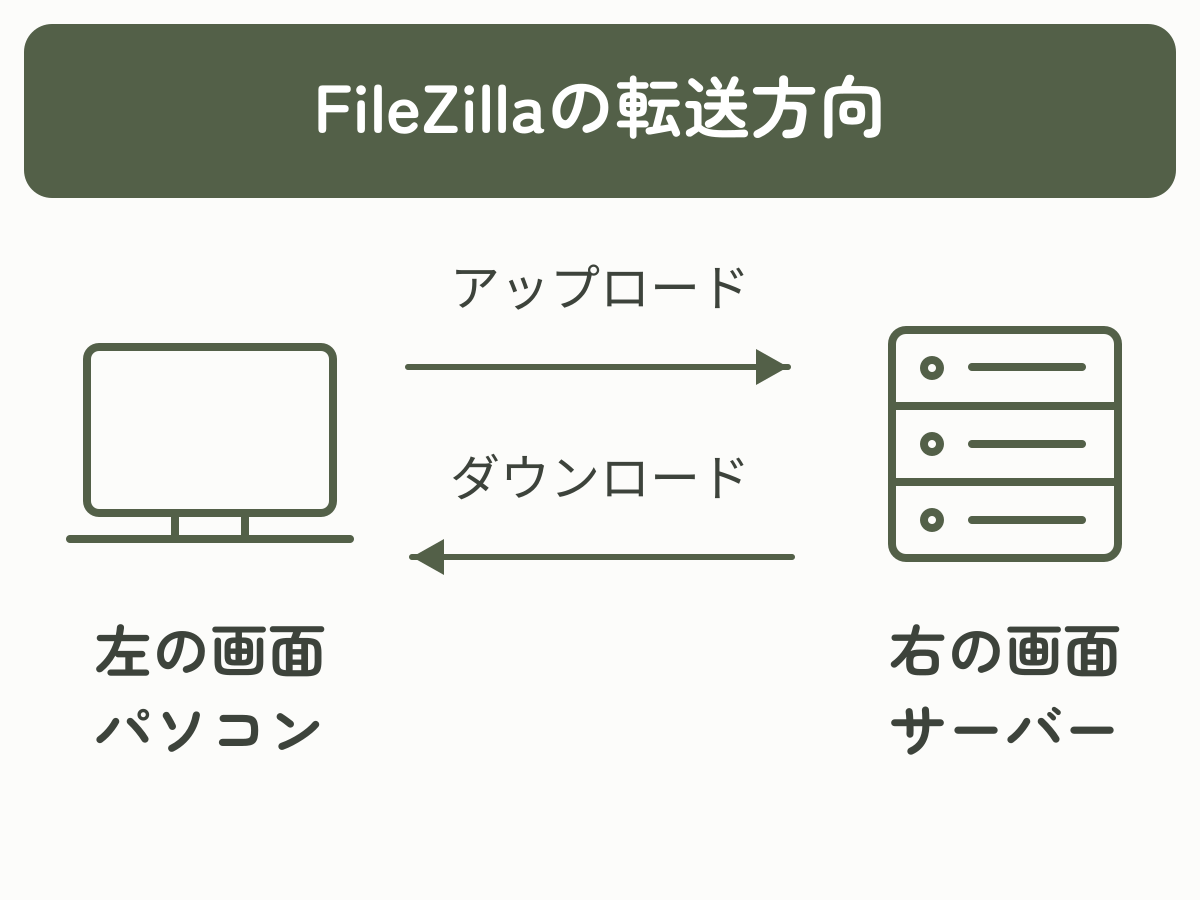
FileZillaではドラッグ&ドロップやダブルクリックで転送が始まる場合があります。最初は対象ファイルと転送方向を確認し、上書き確認が表示されたら内容を読んでから進めましょう。
FileZillaで接続できないときの症状別チェック
表示されたエラーや、どこまで操作できたかに合わせて確認します。設定は一度に変えず、一項目ずつ見直して再接続してください。解消したら、それ以上の設定変更は不要です。
| 症状 | 先に確認する箇所 |
|---|---|
| ログイン・認証で止まる | ホスト名・ユーザー名・パスワード |
| TLS・証明書に関する警告が出る | プロトコルと暗号化 |
| ログイン後にフォルダ一覧が出ない | パッシブモード |
| 回線を変えた後から接続できない | 接続元IPとFTP制限設定 |
| 接続できるがpublic_htmlが見えない | アカウントの表示範囲 |
1.ホスト名・ユーザー名・パスワードを見直す
最初に、サーバーパネルの「FTPソフト設定」とFileZillaの入力内容を見比べます。特に多いのが、XServerアカウントのパスワードをFTPパスワード欄へ入力する間違いです。
追加したFTPアカウントでは、ユーザー名の@ドメイン名まで必要です。コピー時に前後へ空白が入っていないかも確認してください。
2.プロトコルと暗号化を見直す
次の組み合わせになっているか確認します。
- プロトコル:FTP – ファイル転送プロトコル
- 暗号化:明示的なFTP over TLSが必要
- ポート:21
SFTP、暗黙のFTP over TLS、平文のFTPなど、似た選択肢を選んでいないか見直しましょう。
3.パッシブモードを確認する
ログインできてもフォルダ一覧を取得できない場合や、転送が途中で止まる場合は、接続モードが原因のことがあります。エックスサーバー公式マニュアルでは、正常に接続できない環境ではPASV(パッシブ)モードを試すよう案内しています。
エックスサーバーのFTPソフト設定マニュアルを参照し、FileZillaの「ファイル」→「サイトマネージャ」で接続先を選びます。「転送設定」タブの「転送モード」で「パッシブ」を選び、「接続」を押して、右側にフォルダ一覧が表示されるか確認してください。
すでにパッシブなら、接続元のネットワークやFTP制限設定も確認してください。原因確認のために暗号化やファイアウォールを一括で無効にすることは避けましょう。
4.エックスサーバーのFTP制限設定を確認する
FTP制限設定で接続元IPアドレスを限定している場合、パスワードが合っていても、許可されていないIPアドレスからは接続できません。
グローバルIPアドレスは、インターネット上で接続元を識別する番号です。Wi-Fiの変更、ルーターの再接続、テザリングへの切り替えなどでこの番号が変わると、それまで接続できていた環境から急に接続できなくなることがあります。制限をむやみに解除するのではなく、現在の接続元IPと許可設定を確認してください。
5.表示されるフォルダが違う場合は接続先ディレクトリを確認する
追加したFTPアカウントでは、そのアカウントで見える・操作できるフォルダの範囲(接続先ディレクトリ)を限定できます。接続には成功しているのにドメイン名フォルダやpublic_htmlが見つからない場合は、設定された範囲だけが表示されている可能性があります。
たとえば、追加FTPアカウントの接続先をpublic_htmlに限定すると、その中身が最初に表示され、上位のドメイン名やpublic_htmlというフォルダ名は見えないことがあります。フォルダが見えないときは、使用中のユーザー名と接続先ディレクトリを確認してください。見当たらないという理由だけで同名フォルダを作り直さないようにしましょう。
FTP接続を安全に使うための注意点
パスワードの保存は自分だけが使うPCに限定し、共有PCには保存しないようにしてください。外部の作業者には追加FTPアカウントを用意します。
サイトマネージャへパスワードを保存するPCを選ぶ
FileZillaへ接続情報を保存すると、次回からの接続は楽になります。ただし、共有PCや第三者が利用できるPCにはパスワードを保存しないでください。PCのログイン保護やディスク暗号化も合わせて確認しましょう。
外部の作業者には追加FTPアカウントを使う
制作会社や担当者へ一時的に作業を依頼する場合、メインFTPアカウントのサーバーパスワードを共有するのは避けます。作業対象のディレクトリだけへ接続できる追加FTPアカウントを用意し、作業終了後に不要なアカウントを整理する方法が安全です。
FTPアカウントの追加方法では、操作を許可するフォルダを指定できます。ただし、接続先ディレクトリを制限対象フォルダより下位にすると、サーバー全体またはドメイン単位のFTP制限設定が適用されない場合があります。フォルダの制限とIPアドレスの制限は別の設定なので、併用時は公式の適用範囲も確認してください。
WordPressのファイルを直接編集しすぎない
FTPは便利ですが、WordPress管理画面で安全に変更できる内容まで、FTPで直接書き換える必要はありません。テーマやプラグインの更新は原則としてWordPressの標準機能を使い、FTPは復旧や個別ファイルの確認など、必要な場面に限定しましょう。
よくある質問
- FileZillaは無料で使えますか?
-
FileZilla Clientは無料で利用できるオープンソースのFTPクライアントです。広告や第三者配布サイトを避け、FileZilla公式サイトからOSに合うものを入手してください。
- FTPポートは何番ですか?
-
エックスサーバーのFTP仕様一覧に従い、この記事のFileZillaによるFTPS接続では
21を使います。SFTPの設定とは混同しないでください。 - FTPパスワードが分かりません
-
メインFTPアカウントではサーバーパスワードを使います。XServerアカウントのパスワードとは異なります。忘れた場合は、公式のFTP情報確認手順にあるサーバーパスワード再設定の案内を確認してください。追加FTPアカウントなら、そのアカウント専用に設定したパスワードを確認します。
- ファイルマネージャだけでも運用できますか?
-
少数ファイルの確認・編集・アップロードであれば、ファイルマネージャだけでも対応できます。大量のファイルやフォルダ構造を繰り返し転送するときは、ローカル側とリモート側を同時に見られるFileZillaの方が作業しやすくなります。
- FileZillaで接続しただけでサイトは変わりますか?
-
接続してフォルダ一覧を表示しただけでは、サイトのファイルは変わりません。アップロード、上書き、移動、名前変更、削除などを行ったときにサーバー上の状態が変わります。
- 接続できたのにpublic_htmlが見つかりません
-
メインFTPなら対象ドメインのフォルダ内を確認します。追加FTPでは、
public_htmlの中身から表示が始まり、フォルダ名自体が見えない場合があります。使用中のユーザー名と、FTPアカウントに設定した接続先ディレクトリを確認してください。
まとめ
エックスサーバーでFTP接続するときは、まずサーバーパネルの「FTPアカウント設定」から「FTPソフト設定」を開き、ホスト名とユーザー名を確認します。
FileZillaでは、プロトコルを「FTP」、暗号化を「明示的なFTP over TLSが必要」、ログオンの種類を「通常」、ポートを「21」に設定します。接続後は、左がパソコン、右がサーバーであることを確認し、メインFTPアカウントならドメイン名/public_html/を開きます。
一度だけの軽い作業ならファイルマネージャ、複数ファイルを繰り返し扱うならFileZillaが便利です。最初は接続とフォルダ表示だけを確認し、実際に転送する前にバックアップと対象ファイルを確かめてから進めましょう。
目的別に次の記事を選ぶ
ソフトを使わず、ブラウザーだけで少数のファイルを確認・編集したい方は、エックスサーバーのファイルマネージャの使い方を確認してください。
上書きや削除に備えて、保存期間やデータ取得・復元の違いを確認したい方は、エックスサーバーの自動バックアップの解説へ進んでください。