WordPressのメディアライブラリで代替テキストを変更したのに、記事の画像には古い説明が残っていませんか。標準の「画像」ブロックでは、メディア側を直しても、すでに挿入した画像の代替テキストは自動で書き換わりません。
直したい記事を開き、その画像ブロックの「代替テキスト」を変更して保存します。この記事では、2つの入力場所の違い、修正手順、保存後の確認方法を解説します。画像を削除したり、アップロードし直したりせずに確認できる内容です。
- メディアと記事内画像で、代替テキストの保存先が違うこと
- 挿入済み画像の代替テキストを直す場所と手順
- これから挿入する画像の初期値を変更する方法
- 保存後も変わらない場合の確認先と、空欄でよい画像の判断
先に目的を選びましょう。挿入済み画像を直すなら「記事内の画像の代替テキストを直す」、今後の初期値だけを変えるなら「これから挿入する画像の初期値も直す」へ進めます。記事内で保存したのに古い文言が残る方は「直しても変わらないときの確認先」を確認してください。
代替テキストを変更する場所は2つある
代替テキストは、画像が伝える内容や役割を文章で表すものです。ページを音声で読み上げるソフト(スクリーンリーダー)などが利用します。HTMLでは、画像を表す img タグの alt 属性に入ります。
画像の下に表示する「キャプション」や、メディアを整理するための「タイトル」とは別の項目です。画像が普通に表示されているとき、代替テキストは通常、画面上には見えません。文字が画像の下に出ない、マウスを重ねても出ない、という見え方だけでは反映の有無を判断できません。役割の違いは、MDNの画像とalt属性の解説でも確認できます。
メディアは新規挿入時の初期値、記事内はその画像の設定
メディアライブラリは、WordPressに登録した画像などを管理する場所です。ここで設定した代替テキストは、同じ画像を新しく挿入したとき、代替テキスト欄へ最初から入る文章(初期値)になります。
一方、挿入した後の画像ブロックは、その記事の本文に代替テキストを保存します。メディアの説明を後から変えても、挿入済みのブロックに残っている説明までは自動更新されません。記事内だけを直しても、メディアの初期値は別に残ります。
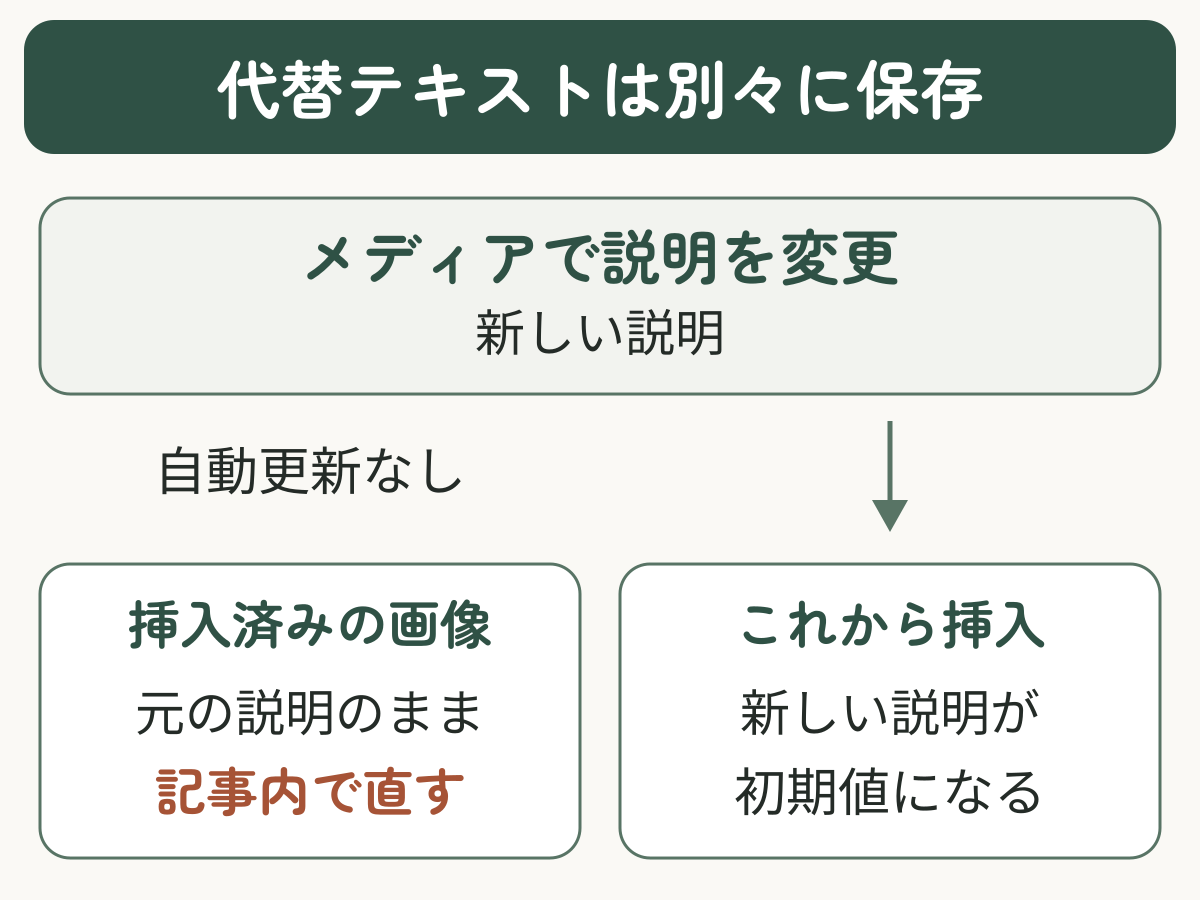
たとえば、記事内に「緑色のマグカップ」と保存されている状態で、メディア側を「右側に取っ手がある緑色のマグカップ」へ変更しても、挿入済み画像の説明は元のままです。変更後に同じメディアから新しく挿入した画像には、新しい説明が入ります。2026年9月の検証では、同じ下書き内の2つの画像ブロックで、この違いを確認しました。保存先の違いは、2026年10月にも公式資料で再確認しています。
この区別は、WordPress公式の画像ブロックの説明(英語)にも記載されています。本記事はPCブラウザーのブロックエディターを対象とし、操作画面はWordPress 7.1で撮影しています。スマートフォンアプリ、クラシックエディター、テーマ独自の画像設定では操作が異なります。画面が合わない場合は、後半の「標準の画像ブロック以外を見ていないか」を確認してください。
先に「どの記事の、どの画像を直したいか」を決めましょう。挿入済み画像の修正は記事内で行い、今後の初期値も変えたい場合にメディア側を直します。同じ画像でも、記事の文脈に合う説明は変わります。
記事内の画像の代替テキストを直す
対象の記事を編集・保存できるアカウントで管理画面へログインし、「投稿」→「投稿一覧」→対象の記事タイトルを開きます。固定ページなら「固定ページ」→「固定ページ一覧」から開いてください。以下は標準の「画像」ブロックの手順で、SWELLでも共通です。ブロックの選択から確認したい方は、SWELLで記事を書く基本操作を先に参照してください。
始める前に、直したい画像と現在の代替テキストを控えておきます。公開済み記事では保存すると読者向けの内容も変わるため、編集中のほかの変更も確認してください。編集画面や保存ボタンを使えない場合は、サイトの管理者に対象記事の編集権限を確認します。
本文内の対象画像をクリックし、右側の設定欄で「ブロック」を選びます。右側が表示されていないときは、画面右上の「設定」ボタンで開きます。
WordPress 7.1では、画像の設定にある「コンテンツ」タブ(左の紙の形のアイコン)に代替テキスト欄があります。「投稿」側の設定や、画像の「キャプション」欄とは区別してください。
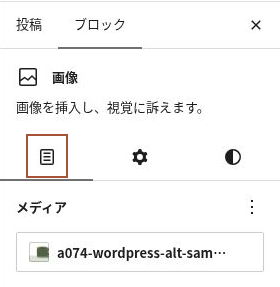
ブロックの「コンテンツ」を開きます。
画像を使って伝えたい内容に合わせて、説明を入力します。例では「緑色のマグカップ」を「右側に取っ手がある緑色のマグカップ」に変更します。実際の記事では、画像の特徴をすべて列挙するより、その文脈で必要な情報を簡潔に伝えましょう。
画像に意味のある情報を持たせる場合は、「装飾用としてマーク」が選ばれていないことも確認します。チェックされていて入力できないときは、情報を伝える画像であることを確かめてから外します。装飾だけの画像は空欄でよい場合があるため、迷うときは後半のFAQで役割を判断してください。
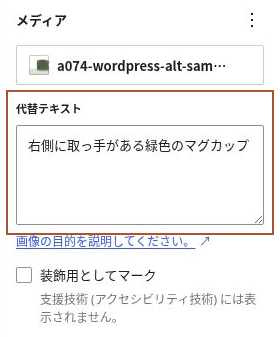
記事内の代替テキストを変更します。
画面右上で、下書きなら「下書き保存」、公開済みなら「保存」や「更新」などの保存ボタンを押します。保存が完了した通知を確認してください。公開済み記事で保存すると、変更が読者の見る記事にも反映されます。
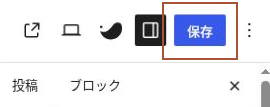
公開済み記事では、画面右上の「保存」を使います。
保存完了後、ブラウザーの再読み込みボタンで編集画面を開き直し、同じ画像を選びます。代替テキスト欄に新しい文言が残っていれば、記事内への保存は完了です。例なら、下のように「右側に取っ手がある緑色のマグカップ」が残る状態を確認します。プレビュー、または公開記事も開き直し、画像の位置やキャプションが意図どおりか確かめてください。代替テキストは通常見えないため、画像の見た目だけでは確認できません。
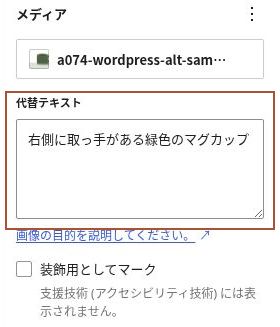
保存・再読込後も新しい文言が残る状態です(2026年9月の検証画面)。
今回の画像の保存が目的なら、ここで終了できます。今後挿入する画像の初期値も変えたい方だけ、次のメディアの手順へ進みます。公開ページやチェックツールで古い文言が出る場合は、「直しても変わらないときの確認先」へ進んでください。
文言を戻す場合は、同じ画像の代替テキスト欄に控えておいた文章を戻して保存し、もう一度開き直して確認します。保存エラーが出た場合は完了とせず、接続状態やログイン状態を確認してください。
保存されたaltをHTMLでも確認したい場合
HTMLの確認は任意です。STEP 3で入力欄への保存を確認できた方は、実施する必要はありません。記事に保存された記述を詳しく調べたい場合だけ、以下を確認してください。
記事に保存した記述を確かめるには、画像を選択した状態で、画像の上のツールバーにある「︙」(オプション)から「HTML として編集」を選びます。画面全体の右上にあるオプションとは別のメニューです。
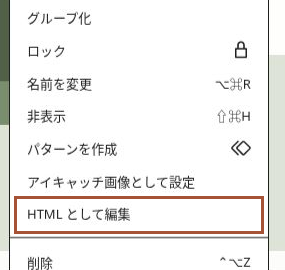
画像ブロックのメニューを使います。
表示されたコードの中から alt="..." を探します。例では、次の部分が入っていれば、修正後の説明がブロックに保存されています。これはコードの一部分を抜き出した確認例で、貼り付ける必要はありません。
alt="右側に取っ手がある緑色のマグカップ"確認だけならコードを書き換えず、画像ブロックの下にある「ビジュアル編集」で戻します。img や属性の意味を知りたい方は、HTMLの画像タグと基本的な書き方も参考になります。
ここで見ているのは「記事に保存した記述」です。後半の確認手順では「表示中のページで使われている記述」を調べます。テーマやプラグインの働きによって、この2つの代替テキストが異なる場合があります。
これから挿入する画像の初期値も直す
ここは今後の挿入用の初期値も変えたい方だけが行う任意の操作です。今回の記事内画像を直すだけなら不要です。メディアを変更しても、挿入済み画像の修正の代わりにはなりません。
WordPressの管理画面から「メディア」→「ライブラリ」を開き、対象画像を選びます。グリッド表示では「添付ファイルの詳細」にある「代替テキスト」を書き換えます。
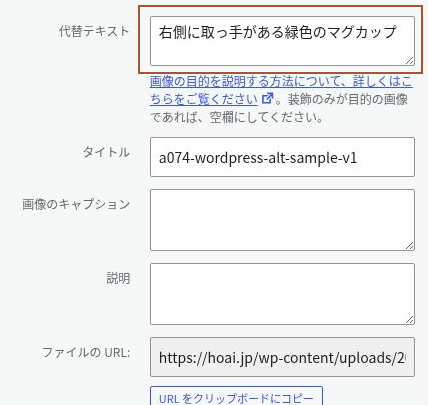
メディアの初期値を変更します。
グリッド表示の詳細画面では、入力後に別の欄をクリックするなどして入力を確定し、保存処理が終わるのを待ちます。一度閉じて同じ画像を開き直し、新しい文言が残っているか確認してください。リスト表示からメディアの編集画面を開いた場合は、「更新」など、その画面の保存ボタンを使います。
開き直したメディアの欄に新しい文言が残っていれば、初期値の保存は完了です。次にその画像を使うとき、画像ブロックを新しく追加してメディアライブラリから選ぶと、新しい説明が入ります。動作確認のためだけに公開記事へ画像を追加する必要はありません。既存ブロックのコピー・複製では、コピー元の設定を引き継ぐため、この確認の代わりになりません。挿入時には記事の文脈にも合うかを確認しましょう。
直しても変わらないときの確認先
古い文言が残っている場所を、編集画面、公開ページ、チェックツールの順に切り分けます。すでに目的の場所で新しい文言を確認できた場合は、以降の操作は不要です。
違う欄や、違う画像を変更していないか
まず、変更したのが「代替テキスト」欄か確認します。メディアの「タイトル」「キャプション」「説明」を変えても、同じ意味にはなりません。画像の下に説明文を見せたい場合は、記事内のキャプションを編集します。
同じ写真を複数の場所で使っている場合や、PC用・スマートフォン用の画像が別々に置かれている場合は、問題の箇所の画像ブロックを選び直してください。見た目が似た画像は、画像ブロックの「メディア」に表示されるサムネイル・ファイル名と、メディアライブラリの画像を照合します。欄と画像が合っていれば、次に画像の種類を確認します。
標準の画像ブロック以外を見ていないか
アイキャッチ、記事一覧のサムネイル、背景画像、プラグイン独自のギャラリーなどは、画像の表示方法が異なります。その場合は、利用中のテーマやブロックの設定・説明を調べてください。本文の標準画像ブロックを見ている場合は、次の手順で保存内容と表示内容を分けて確認します。
保存した値と、ページに出力された値を分ける
まず記事の編集画面を開き直します。入力欄に新しい説明が残っていれば、表示ページ、必要なら確認ツールの順に調べます。下の図で、古い説明が残る場所に合う確認先を選んでください。
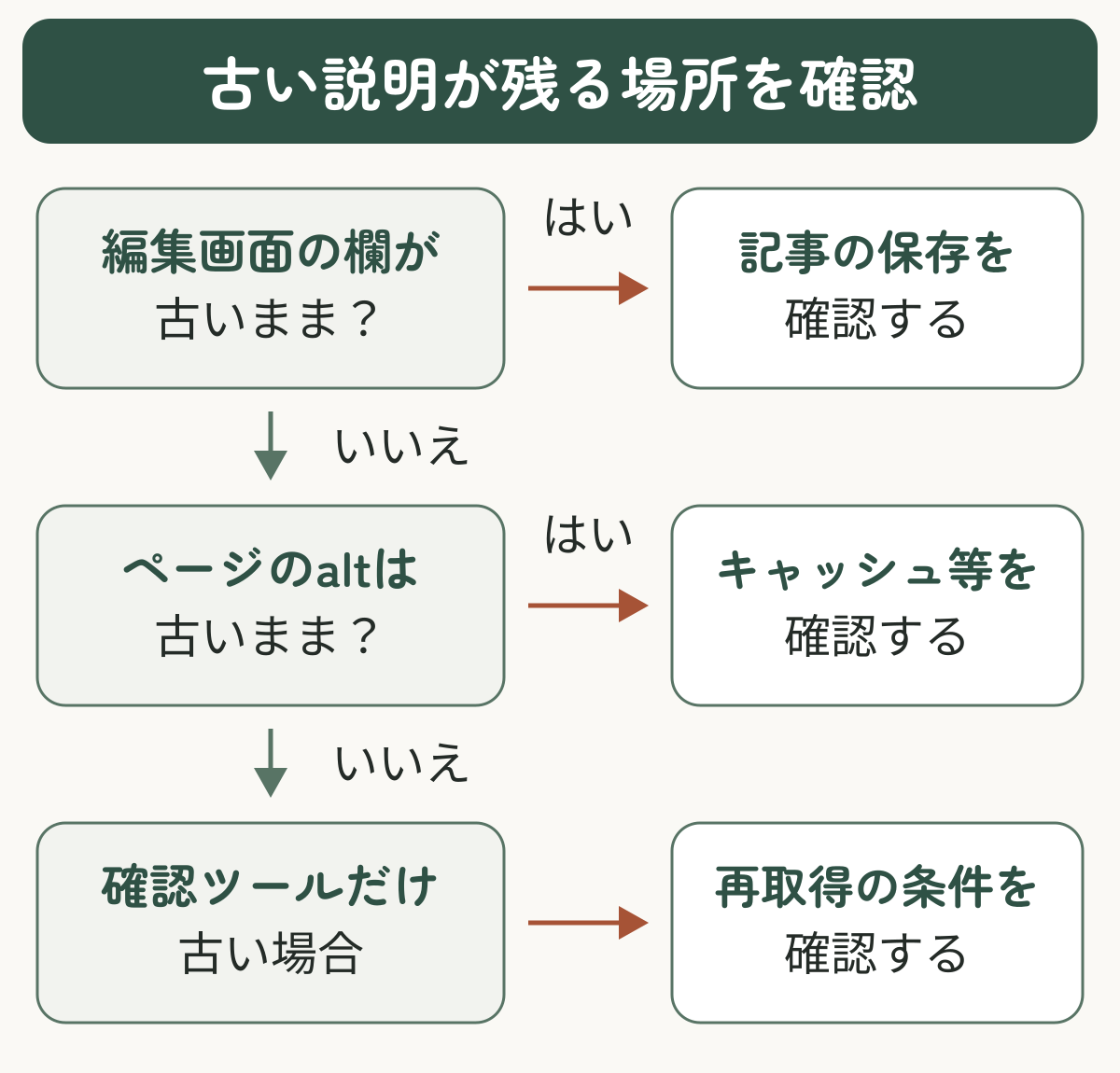
再読み込み後の入力欄が古いままなら、対象画像・変更した欄・保存完了の通知を見直します。保存し直しても古い場合は、前半の任意手順で「記事に保存した記述」も確認できます。
編集画面の入力欄が新しいなら、次は「表示中のページで使われている記述」を確認します。PCのChromeでは、プレビューや公開ページの対象画像を右クリックして「検証」を選び、その画像の img 要素にある alt を見ます。alt="..." の引用符内が新しい文言なら、その表示ページへの出力も確認できます。装飾画像として空欄にした場合は alt="" が対応する状態です。ここでは読むだけで、コードを書き換えたり保存したりする必要はありません。確認後は検証パネルの閉じるボタンで戻れます。操作が難しい場合は、記事URL・対象画像・入力欄の保存結果を管理者へ伝えて確認を依頼してください。操作の入口は、Chrome公式の要素を検証する手順でも確認できます。
ページ上の alt が古い場合は、ページを開き直します。それでも変わらなければ、サイトの管理者と、利用中のページキャッシュや代替テキストを自動付与・置換する機能の設定を確認します。キャッシュの削除手順は利用サービスごとに異なるため、そのサービスの公式案内に従ってください。ページキャッシュは、表示を速くするために保存しておくページのコピーです。記事内が古いままの状態で、キャッシュだけを消しても保存内容は変わりません。原因を確認せずにプラグインをまとめて停止したり、データベースを書き換えたりする必要はありません。
ページ上の alt は新しく、外部のチェックツールだけが古い場合は、ツールの取得日時と再チェックの条件を確認します。新しい内容を取得し直せたら、結果の代替テキストを見直してください。公開ページの alt が正しい場合は、ツールの表示を直す目的で記事を何度も書き換える必要はありません。
相談するときは、古い説明が残っている場所を伝えましょう。記事URL・対象画像・新旧の文言と、どの画面で確認したかをそろえると、状況が伝わりやすくなります。
よくある質問
- 代替テキストは、すべての画像に入力するべきですか?
-
画像が情報や操作の意味を伝える場合は、その役割に合う説明を入れます。純粋な飾りで意味を追加しない画像は、空のalt属性(
alt="")にする判断があります。WordPress 7.1の「装飾用としてマーク」も、その目的の設定です。リンク先を示す画像や、説明に必要な図を、空欄にするためだけに装飾扱いにしないでください。判断に迷う場合は、W3Cのaltディシジョンツリー日本語版を参照してください。 - 同じ画像なら、どの記事でも同じ代替テキストでよいですか?
-
その画像を使う目的が同じなら、同じ説明が適切な場合もあります。ただし、色を説明する記事と取っ手の形を説明する記事では、必要な情報が変わります。メディアの初期値を出発点にして、挿入先の文脈で説明を確認してください。
- 古い記事の代替テキストを一括で直せますか?
-
メディア側の一括変更だけで、挿入済みの標準画像ブロックがすべて更新されるわけではありません。記事のHTMLを書き換える方法や、表示時に補うプラグインには、対象範囲や動作の違いがあります。まず1記事・1画像で正しい文言と確認方法を決め、件数が多い場合はバックアップと検証環境を用意して個別に検討します。本記事では一括更新用のコードは扱いません。
まとめ
WordPressの代替テキストが反映されないときは、メディア側と記事内画像の設定を分けて確認します。挿入済みの画像は、その記事の画像ブロックで修正し、保存後に開き直して確認してください。今後の挿入用の初期値も変えたい場合は、メディア側を更新します。
まずは、困っている記事の画像を1枚選び、「代替テキスト」欄を確認しましょう。見た目が変わらないことや、装飾画像のaltが空であることだけを、反映失敗と判断しないことも大切です。
目的別に次の記事を選ぶ
操作の復習と仕組みの理解では、次に読む記事が変わります。知りたい内容に合わせて選んでください。
画像の選択・挿入や保存など、SWELLで記事を書く基本操作を確認したい方は、ブロックエディターの使い方をご覧ください。
altを含むHTMLの記述がまだ読みにくい方は、画像タグや属性の基本を確認すると、今回の保存内容を理解しやすくなります。