パソコンでは読めるPDFが、スマホでは空欄やダウンロードボタンだけになっている。WordPressの記事に資料を載せたあと、そんな違いに気づくことがあります。
このときは、記事の中にPDFを表示する「埋め込み」と、PDFそのものを開く「ファイルリンク」を分けて確認すると、直す場所を絞れます。埋め込みが見えなくても、リンクから資料を読める場合があります。
この記事では、標準のファイルブロックを使って、PDFのURL、埋め込み設定、スマホでの閲覧を確認する順番を解説します。まずは、読者がPDFを最後のページまで読める入口を用意しましょう。
PDFが見えない場所を切り分ける
最初に確かめるのは、PDFを単体で開けるかどうかです。記事内の表示だけで、PDFが壊れているとは判断できません。
埋め込みは、記事の途中にPDFの表示枠を置く方法です。ファイルリンクは、文字やボタンを押してPDFそのものへ移動する方法です。同じPDFでも、開き方によって表示が変わることがあります。
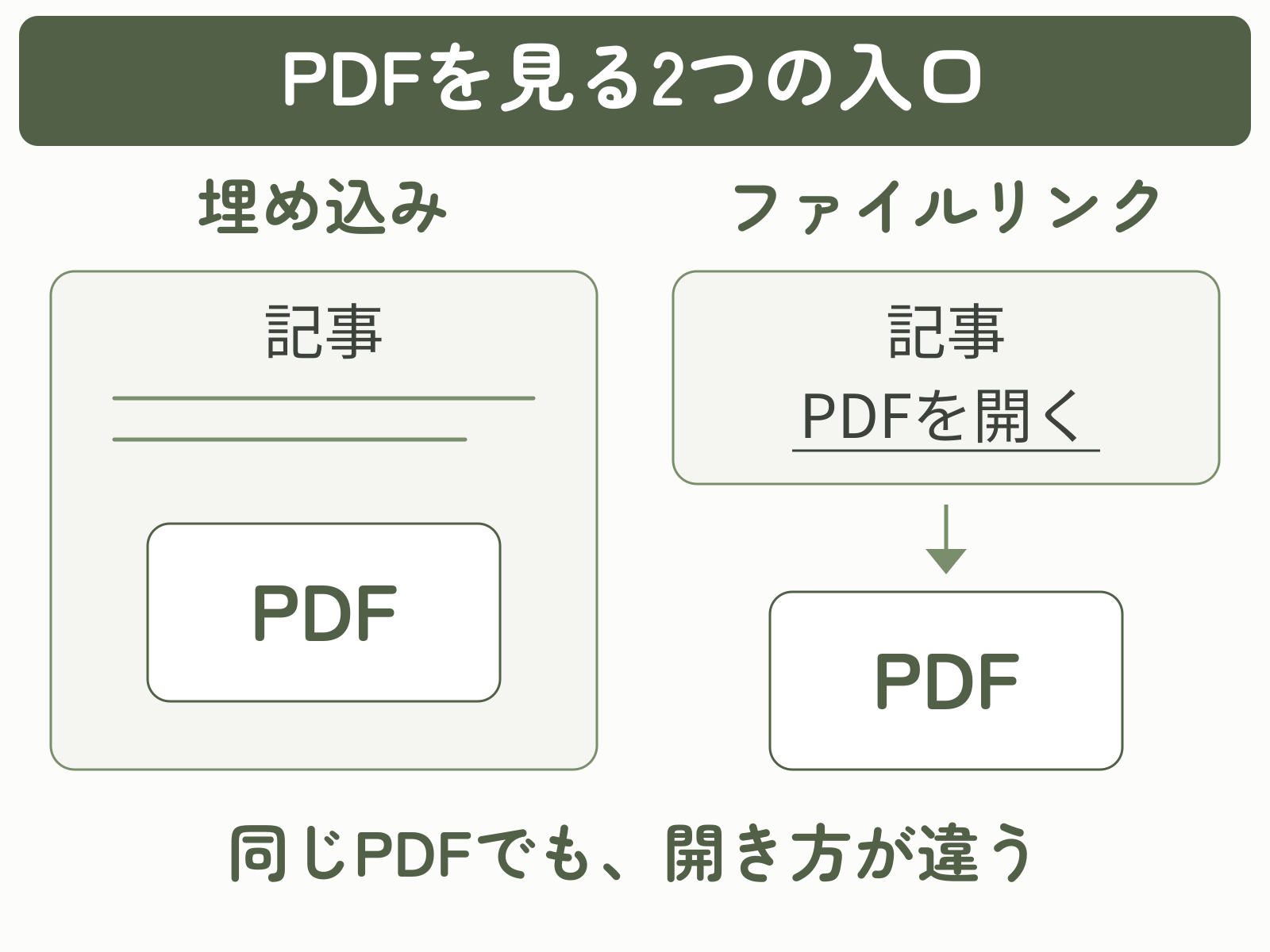
埋め込みが表示されなくても、ファイルリンクからPDFを開けるかは別に確認します。
| スマホでの症状 | PDF単体の結果 | 次にすること |
|---|---|---|
| 記事内は空欄・ボタンだけ | 全ページ読める | リンクと埋め込み設定を確認 |
| 記事内は最初の1ページだけ | 全ページ読める | 直接リンクから案内する |
| リンクを押すとエラーになる | 単体でも開けない | URLとアクセス条件を確認 |
| 記事内で途中までしか読めない | 単体でも途中で止まる | 保存して元のPDFを確認 |
標準ファイルブロックの編集画面にも、スマホやタブレットでは埋め込みPDFを表示しないブラウザーが多いという注意書きがあります。「埋め込みをオンにしたら、すべてのスマホで同じ表示になる」とは考えず、ファイルリンクを一緒に確認してください。
埋め込みの表示だけを直そうとせず、まずPDFへ進めるリンクを残します。リンクから最後まで読めれば、資料を届けるための入口は確保できます。
PDFの枠だけでなく、ファイル名や周囲の文章までスマホで消える場合は、ブロック自体の表示設定も確認します。SWELLを使っている場合は、スマホだけブロックが表示されないときの確認手順が参考になります。
PDFを単体で開いて確かめる
記事の編集画面とは別に、PDF本体のURLを確認します。ここでいうURLは、PDFだけを直接開くためのWeb上のアドレスです。以下はWordPressのメディアライブラリに登録したPDFの例です。
WordPress管理画面の「メディア」→「ライブラリ」を開き、対象のPDFを選びます。ファイルがタイル状に並ぶ表示では「添付ファイルの詳細」が開くので、「ファイルのURL」の下にある「URLをクリップボードにコピー」を押します。
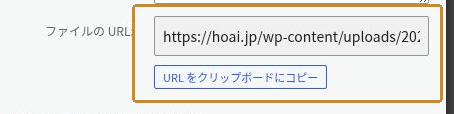
コピーするのは「ファイルのURL」です。管理画面のアドレスではありません。
コピーしたURLを、表示に困っているスマホのSafariやChromeのアドレス欄に貼り付けて開きます。資料の名前と内容が合っているか、複数ページなら最後のページへ進めるかを確かめてください。
ダウンロードが始まる場合は、保存したPDFを開いて同じ確認をします。読み込み画面が出たことだけでなく、文字を読めるところまで確認するのがポイントです。
単体では全ページ読めるなら、ファイルブロックの設定を確認するへ進みます。開けない、または途中で止まる場合は、直接リンクも開けないときの確認順へ進んでください。
ファイルブロックの設定を確認する
標準ファイルブロックでは、埋め込み表示とファイルリンクを別々に設定できます。今あるブロックを使って確認し、同じPDFを何度もアップロードする必要はありません。
対象の記事を編集し、PDFのファイル名がある部分をクリックします。選びにくいときは、画面上部の「ドキュメント概観」を開き、リストビューから「ファイル」を選びます。
右側の設定が出ていない場合は、画面右上の「設定」ボタンを押し、「ブロック」タブを選びます。「ファイル」と表示されれば、対象を選べています。
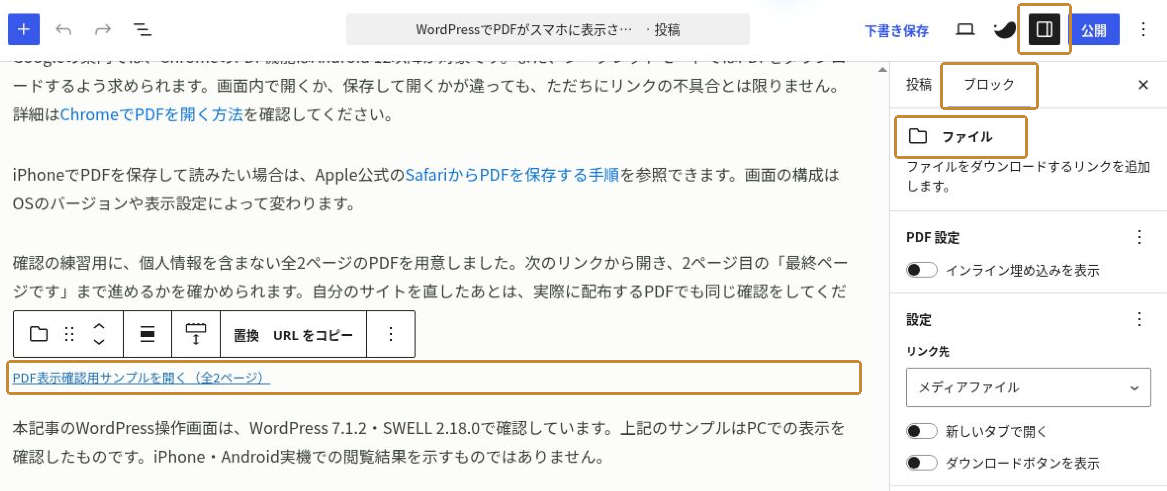
画面右上の「設定」ボタンから、選択したブロックの設定を開きます。画面例は埋め込みがオフの状態です。
まだファイルブロックがない場合は、「+」で「ファイル」を追加し、「メディアライブラリ」から登録済みのPDFを選びます。プラグイン独自のPDFブロックやカスタムHTMLでは、以下と同じ設定欄が出ないことがあります。
右側の「設定」で、リンク先を「メディアファイル」にします。「添付ファイルのページ」はPDFを紹介するページへのリンクで、PDF本体への直接リンクとは異なります。
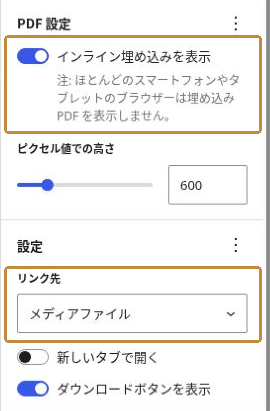
「PDF設定」と「リンク先」は別の項目です。画面例は埋め込みがオンの状態です。
記事内にも表示したい場合は「インライン埋め込みを表示」をオンにします。ただし、この設定はスマホでの表示を保証するものではありません。まずリンクで読める状態にしたい場合は、オフにしてかまいません。オフにしても、登録済みのPDF自体は削除されません。
「ピクセル値での高さ」は埋め込み枠の高さです。枠を大きくしても、ブラウザーのPDF対応やリンク先の誤りは変わりません。高さを変えるのは、PDFが表示されていて、枠だけが狭いと分かったときにします。
記事の編集画面で、ファイルブロックに表示されているファイル名の文字をクリックし、「案内資料を開く(PDF・全2ページ)」のように、資料名と形式が分かる表現に変更します。これは記事に見せるリンク名の変更で、PDF本体のファイル名を変える操作ではありません。ページ数は実際の資料に合わせてください。
「ダウンロードボタンを表示」をオフにしても、ファイル名のリンクは残ります。ボタンを使う場合も、文字のリンクからPDFへ進めるかを確認しましょう。「新しいタブで開く」を使うなら、リンクの近くに別タブで開くことを書いておくと親切です。
下書きなら「下書き保存」、公開済みの記事なら保存・更新の操作を行います。保存完了の通知を確認してから、記事のプレビューまたは公開ページを開き直してください。
設定項目の説明は、WordPress.com公式のファイルブロック解説(日本語)でも確認できます。
独自のPDFブロックを使っていて設定場所が分からない場合も、PDF単体のURLを確認したうえで、近くの段落に「案内資料を開く(PDF)」という文字リンクを追加できます。文字を選択してリンクボタンを押し、コピーしたPDFのURLを入れて適用し、記事を保存します。
直接リンクも開けないときの確認順
PDF単体でも開けない場合は、埋め込みの高さより先に、URLとファイルを確認します。エラーの表示や開いたページを手がかりに、次の順で調べてください。
| 確認するもの | 見分ける手がかり | 対処 |
|---|---|---|
| URLと対象のPDF | 404・見つからない・別の資料 | メディアからURLをコピーし直し、記事のリンクを更新する |
| アクセス条件 | 403・ログインや認証の要求 | 公開対象と閲覧権限を管理者に確認する |
| PDF本体 | 保存しても開かない・途中で止まる | 手元の元PDFを確認し、必要なら作り直す |
URLを直すときは、記事本文のリンクだけでなく、ファイルブロックが選んでいるPDFも一致させます。別のPDFに差し替える場合は、ブロックの「置換」から正しいファイルを選び、保存後に開く資料が変わったか確認してください。
認証が求められる資料は、公開対象者に必要なアクセス権があるかを先に確認します。表示させるためだけに、セキュリティ機能やアクセス制限を一括でオフにしないでください。限定公開の資料を一般公開のメディアへ移す操作も避けます。
元のPDF自体を手元のPDF閲覧アプリで開けない場合は、WordPressの設定を変えても直らない可能性があります。作成元の文書からPDFを出力し直し、手元で全ページを読めることを確認してから登録します。古いPDFは、ほかの記事で使っていないか確認するまで削除しないでください。
エラーは出ず、読み込みに時間がかかる場合は、通信状態とPDFの容量も確認します。画像が多い資料は、元の文書から画像サイズを調整して出力し直す方法もあります。容量だけを小さくするのではなく、拡大した文字や図が読めるかも確かめましょう。
保存後にスマホで確認すること
編集画面のモバイルプレビューだけで確認を終えず、実際のスマホで記事のリンクを押します。モバイルプレビューは横幅を見るための手がかりで、iPhoneやAndroidのPDF閲覧動作をそのまま再現するものではありません。
- 記事内にPDFへ進む文字リンクがあり、スマホで押せる
- リンク先が目的の資料で、複数ページなら最後まで進める
- 文字や図を拡大して読める
- ダウンロードになる場合も、保存先からPDFを開ける
iPhoneではSafari、AndroidではChromeなど、読者が使うブラウザーで確認します。SNSやメールのアプリ内で開いたときだけ失敗する場合は、同じURLをSafariやChromeで開き、結果を比べてください。
Googleの案内では、ChromeのPDF機能はAndroid 12以降が対象です。また、シークレットモードではPDFをダウンロードするよう求められます。画面内で開くか、保存して開くかが違っても、ただちにリンクの不具合とは限りません。詳細はChromeでPDFを開く方法を確認してください。
iPhoneでPDFを保存して読みたい場合は、Apple公式のSafariからPDFを保存する手順を参照できます。画面の構成はOSのバージョンや表示設定によって変わります。
確認の練習用に、個人情報を含まない全2ページのPDFを用意しました。次のリンクから開き、2ページ目の「最終ページです」まで進めるかを確かめられます。自分のサイトを直したあとは、実際に配布するPDFでも同じ確認をしてください。
本記事のWordPress操作画面は、WordPress 7.1.2・SWELL 2.18.0で確認しています。上記のサンプルはPCでの表示を確認したものです。iPhone・Android実機での閲覧結果を示すものではありません。
よくある質問
- スマホでダウンロードが始まるのは不具合ですか?
-
必ずしも不具合ではありません。ブラウザーや開き方によって、画面内に表示する場合とダウンロードする場合があります。保存したPDFを開き、目的の資料を最後まで読めるかで確認してください。
- PDF表示用のプラグインは必要ですか?
-
資料を読んでもらうことが目的なら、標準のファイルブロックと直接リンクで対応できる場合があります。記事内でのページ送りなどが必要な場合に、必要な機能とスマホでの動作を確かめてから検討しましょう。
- 1ページ目しか見えないときは、高さを増やせば直りますか?
-
高さを増やすだけでは解決しない場合があります。まず直接リンクでPDFを開き、2ページ目以降があるか、最後まで進めるかを確認します。単体で読めるなら、そのリンクを読者にも案内してください。
まとめ
WordPressのPDFがスマホで表示されないときは、まずPDFを単体で開けるかを確かめると、確認する場所を絞れます。
- PDF単体で読めるなら、ファイルブロックのリンク先を確認し、分かりやすい文字リンクを残す
- 直接リンクでも開けないなら、URL・アクセス条件・元のPDFを順に確認する
- 保存後は実際のスマホで記事のリンクを押し、最後のページまで読めるか確かめる
埋め込みと同じ見た目にそろえることより、読者が必要な資料へ進み、最後まで読めることを完了の目安にしてください。