
記事の表示確認を自分で繰り返したり、AIにサイトの点検を頼んだりすると、その閲覧がGA4(Google アナリティクス 4)に記録されることがあります。訪問者がまだ少ない時期は、作業のアクセスが混ざるだけでも、読者がどれくらい来ているのか判断しにくくなります。
HOAI Journalでも、初めは自分とAIのIPアドレスを内部トラフィックとして登録していました。しかし、この設定だけではAIの作業アクセスを継続して除外する運用にできなかったため、現在は作業するブラウザーに目印を保存し、GA4への送信を止める方式を中心にしています。
この記事では、GA4を使うサイト運営者に向けて、HOAIの運用例から導入と確認の進め方を紹介します。コードを書けなくても、制作担当者へ依頼する内容と、日々の作業前に確認することを判断できます。ブラウザー登録の画面はHOAI独自の実装で、GA4やWordPressに標準で備わる機能ではありません。
- IPによる除外とブラウザー登録の選び方
- 自分のサイトに必要な仕組みと作業前の手順
- 設定状態・実際の送信・GA4の集計を分けて確認する方法
除外する作業アクセスと対象外の訪問
対象は、運営者自身の確認や、運営者が依頼したAIによるブラウザー操作です。AIに関係するアクセスを、すべて同じものとして除外するわけではありません。
- 自分・AIの作業閲覧:公開確認、記事の点検、表示テストなど。この記事で除外したいアクセスです。
- AIサービスから来た読者:ChatGPTやCopilotなどのリンクを人がクリックした訪問。読者の流入として区別します。
- 自動巡回するbot:ページを収集するプログラム。今回の登録だけですべてを識別・除外することはできません。
GA4には既知のbotを自動的に除外する仕組みがありますが、自分が使うAIのブラウザー操作まで必ず判別されるとは考えないようにします。詳しくはGoogle公式の「既知のbotトラフィックの除外」を参照してください。
IPの登録だけに頼る運用から変えた理由
IPアドレスは、インターネットへ接続するときの送信元を識別する値です。GA4の内部トラフィック設定は、この値が登録した条件に一致するかを使います。登録時と異なるIPからアクセスすれば、そのIP条件では除外できません。
自分の回線が変わる場合や、AIの実行環境ごとの出口IPを管理できない場合は、登録内容を追い続ける必要があります。以前のテストで除外されたことと、次のAI作業も除外されることは別です。
| 比べる点 | IPによる除外 | ブラウザー登録 |
|---|---|---|
| 対象の見分け方 | 接続元のIP | ブラウザーに保存した目印 |
| 変化への対応 | IPが変われば見直す | ブラウザーが変われば登録する |
| 必要な準備 | GA4で定義・フィルタを設定 | サイト側に送信停止の仕組みを実装 |
固定IPを管理できる職場などでは、IPによる除外も選択肢です。AI作業では「IPを継続して把握できるか」「同じブラウザーの保存状態を使い続けられるか」を基準に選びます。どちらも引き継がれない環境では、作業ごとの確認が必要です。
ブラウザー登録でGA4への送信を止める仕組み
HOAI Journalでは、ブラウザーに保存した目印を各ページで読み取り、対象のGA4測定IDへの送信を無効にしています。測定IDは、GA4のウェブ計測先を示す「G-」で始まる識別子です。
- 編集権限のあるアカウントでログインしているブラウザーは、自動的に作業用として扱う。
- ログインしない作業ブラウザーは、専用の確認画面から登録する。
- 各ページで、GA4タグ(計測用コード)が動く前に保存状態を確認し、対象の計測を止める。
目印はCookieとローカルストレージに保存します。どちらもブラウザー内の保存領域です。HOAIの実装では、いずれかに有効な目印があれば除外対象とし、最終利用から1年間を有効期間にしています。ブラウザー側の削除や保存制限で目印が失われる場合はあります。
Googleの無効化フラグとHOAI独自機能の違い
送信停止には、Googleが案内するwindow['ga-disable-測定ID'] = trueという仕組みを使っています。「無効化フラグ」は送信を止めるための印です。Google公式では、どのgtag()呼び出しよりも前に、除外する各ページで設定する必要があると説明されています。根拠は「プライバシー設定を管理する」のGoogle アナリティクス停止方法です。
上の表記は仕組みを説明するもので、そのまま貼り付けるコードではありません。実装時は「測定ID」を自分のIDに置き換え、作業ブラウザーだけを対象にする判定が必要です。全訪問者に無条件で設定すると、読者の計測も止まります。
一方、登録ボタン、保存状態の表示、編集アカウントの自動判定はHOAI側で用意した機能です。URLの末尾に同じ文字を付けるだけで、ほかのサイトにも機能が追加されるわけではありません。
自分のサイトへ導入するときに用意するもの
この方式は、GA4の管理画面だけでは導入できません。WordPressの管理者や制作担当者に、サイト側の実装と検証を依頼します。AIに実装を手伝ってもらう場合も、現在のタグの設置場所を調べてから変更してください。
測定IDとタグの設置場所を確認する
GA4の「管理」→「データの収集と修正」→「データ ストリーム」→対象のウェブストリームで、測定IDを確認します。サイト側では、テーマ、プラグイン、Google Tag Managerなど、どこからタグを出しているかを確認します。複数箇所に同じタグが入っていると、停止対象や動作順を見落としやすくなります。
HOAIの実例は、Googleの計測用JavaScriptであるgtag.jsを使う構成です。タグをまとめて管理するGoogle Tag Managerを使っている場合は、公式資料のTag Manager向け手順をもとに、保存した目印でタグの発火条件を制御する方法も検討します。サーバー側から別途送信する計測がある場合は、その経路も担当者に伝えてください。
制作担当者やAIへ伝える依頼例
次の要件を、自分のサイトURL・測定ID・タグの設置方法と一緒に伝えると、必要な動作を共有できます。これは実装の依頼例で、実行コードではありません。
作業ブラウザーを登録・解除できるGA4除外機能を用意してください。目印をブラウザーに保存し、対象のGA4タグが動く前に各ページで判定します。登録状態・保存状態・対象の測定IDを確認できる画面も必要です。編集権限のあるログイン利用者は自動除外し、一般の読者を除外しないようにしてください。キャッシュ利用時も確認し、作業ブラウザーの送信停止と未登録ブラウザーの通常計測を両方検証してください。
導入前の設定を控え、まずテストできる環境で確認します。キャッシュはページを再利用する仕組みです。編集者向けの判定が一般読者へ配られたり、古いページに除外処理が入らなかったりしないことも確認対象にします。実装後は、担当者から自分のサイト専用の確認ページURLと解除方法を受け取ってください。
作業ブラウザーの登録手順
ここからは、HOAI Journalに実装した画面での運用例です。自分のサイトでは、導入時に用意した確認ページを使います。自分のブラウザーとAIが操作するブラウザーは、別々に確認してください。
HOAIでは、作業を始める前にサイトの/?hoai_measurement=1という確認画面を開きます。未登録なら「このブラウザを作業用として除外する」を押します。編集アカウントでログイン済みの場合は自動除外されるため、すでに除外中なら登録をやり直す必要はありません。
自分が手元のブラウザーで登録しても、別のAI環境には引き継がれません。AIに作業を任せるときは、AIが実際に記事を開くブラウザーでこの操作を行います。確認画面を開けない環境は、この方式で登録できたとは扱いません。
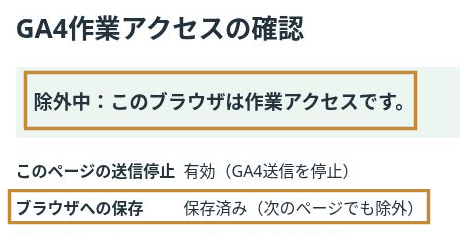
登録後は、「除外中」の表示と「ブラウザへの保存:保存済み」の両方を確認します。「このページの送信停止:有効」は、現在のページで無効化フラグが有効であることを示します。
HOAI Journalでは、2026年10月10日に編集アカウントでログイン中のブラウザーで「除外中」「送信停止:有効」「保存済み」を確認しました。掲載画像は、同じ項目を確認した2026年9月17日の画面です。この表示は登録・保存状態の確認結果であり、通常の記事ページの通信やGA4集計を検証した結果ではありません。
登録前から開いていた記事のタブは、登録後に再読み込みします。登録する前に送られたアクセスは、後から登録しても取り消せません。保存を確認してから記事を開く順番にすると、作業開始直後の混入を減らせます。
次の作業でも確認画面を開き、登録が残っているかを確かめます。新しいAI環境、別のブラウザーやプロファイル、シークレットウィンドウ、ブラウザーデータの削除後は、保存状態を確認し、未登録なら登録してください。
設定・通信・集計による除外の確認
確認画面が「除外中」でも、それだけで全ページ・全経路の計測停止を証明したことにはなりません。設定が有効なこと、実際に送信されないこと、読者の計測が続いていることを分けて確かめます。
- 設定:作業ブラウザーが登録・保存済みで、対象の測定IDが合っている。
- 通信:同じ通常の記事ページで比較し、作業ブラウザーでは対象測定IDへのイベント送信が止まり、未登録の確認用ブラウザーでは送られる。
- 集計:未登録の確認用ブラウザーのアクセスがGA4で計測される。画面への反映を待ち、時刻と対象ページを照合する。
イベントは、ページの表示などをGA4へ伝えるデータです。通信は、ブラウザーの開発者ツールにあるNetwork(ネットワーク)で確認できます。担当者に、対象の測定IDを含むイベント送信を確認してもらいましょう。Googleのタグファイルが読み込まれたことと、イベントが送られたことは別なので、gtag/jsの有無だけでは判定しません。
比較する未登録ブラウザーでは、ログインによる自動除外、既存のIP除外、同意設定、広告ブロックの影響も確認します。作業側も確認用ブラウザー側も計測されないなら、単に計測全体が止まっている可能性を先に調べます。
HOAIの確認画面自体にはGA4タグを設置していません。その画面で通信がないことは検証にならないため、通信の確認は必ず通常の記事ページで行います。リアルタイムに1件出なかったことや、PVが減ったことだけでも成功とは判定しません。
HOAIでは、2026年9月17日に除外処理がGA4タグより先に配置されていることを確認し、10月10日には確認画面の登録・保存状態を再確認しました。除外あり・なしの同条件での通信比較と、GA4集計との照合は未確認です。登録状態だけで「すべてのAIアクセスを完全に除外できた」とは判断していません。
除外されない・保存されないときの確認順
症状に合う項目だけ確認します。保存状態の問題が解消したら、通常の記事を開き直して通信を確認してください。作業側の送信が止まり、未登録側の送信・計測が続くことまで確認できたら、その検証を終えられます。
新しいAI作業でアクセスが混ざる
前回と同じブラウザー環境かを確認します。会話や作業が変わるたびに環境が作り直される場合は、毎回の登録が必要です。AIサービスのアカウントが同じでも、ブラウザー内の目印まで共有されるとは限りません。
送信停止は有効だが、保存済みにならない
Cookieとローカルストレージの保存が制限されていないか、対象サイトの設定を確認します。編集者としてログイン中は自動除外でも、目印を保存できなければ、ログアウト後や次のページで同じ状態が続くとは限りません。保存できない環境では、ログイン中の適用範囲などを担当者と確認します。
登録済みでも、通常の記事から送信される
測定IDの不一致、タグより後に動く除外処理、古いキャッシュ、別の送信経路を確認します。除外対象のIDだけが正しく止まっているかを調べ、理由が分からないままIPの除外範囲を広げないようにします。
通常の計測へ戻したい
HOAIの画面では、編集アカウントからログアウトした後に「このブラウザの登録を解除する」を使います。ログイン中は自動除外の対象なので、解除ボタンは利用できません。解除後は記事を再読み込みし、ほかの除外設定にも該当していないことを確認します。自分のサイトでは、その実装に対応した解除手順を使ってください。
既存のIPフィルタと過去データの扱い
ブラウザー登録を導入しても、既存の内部トラフィックフィルタは別の設定として残ります。固定IPの補助として使うなら、誰が対象になるかを記録しておきます。AIの出口IPが不明だからと、広いIP範囲を推測で除外するのは避けてください。
IP方式を使う場合は、内部トラフィックの定義とデータフィルタを組み合わせ、テストで判定を確認してから有効にします。具体的な画面手順はGoogle公式の「内部トラフィックの除外」に沿って確認できます。
どちらの方式も、過去に計測された作業アクセスを自動で消すものではありません。Google公式の「データフィルタ」でも、過去のデータには影響しないと案内されています。送信停止で記録しなかったデータや、有効なフィルタで除外したデータを、後から通常のレポートへ戻すこともできません。
運用を切り替えた日を記録し、流入の評価は設定後の期間で続けます。設定前後のPV減少には作業アクセスの減少も混ざり得るため、それだけで読者が減ったとは判断しないようにしましょう。
よくある質問
- AIからの流入元がGA4に残っていたら、除外の失敗ですか?
-
それだけでは判断できません。AIサービスのリンクから人が訪れた可能性があります。流入元の名前だけで除外せず、作業をした時刻・対象ページ・使用ブラウザーの登録状態を照合してください。
- この設定をすると、Search Consoleの表示回数やクリック数も減りますか?
-
このGA4除外処理は、Search Consoleのデータを直接変更する設定ではありません。Google検索での表示・クリックはSearch Console、サイト内の行動はGA4として分けて確認します。検索結果を開くテスト操作まで無関係になる、という意味ではありません。
まとめ
HOAI Journalでは、AIのIPを追い続ける運用から、実際に使うブラウザーを登録する運用へ移しました。自分のサイトに導入する場合は、専用の仕組みを用意したうえで「登録→保存確認→記事を開き直す」を作業の入口にします。
その後は、通常の記事で送信停止を確認し、未登録の読者側では計測が続くことも確かめます。この区別を保つと、アクセスが少ない時期でも、作業による増加と読者の訪問を切り分けやすくなります。








